...
Вкладка Информация - отображена детальная информация по замечанию (значания значения в полях можно редактировать).
...
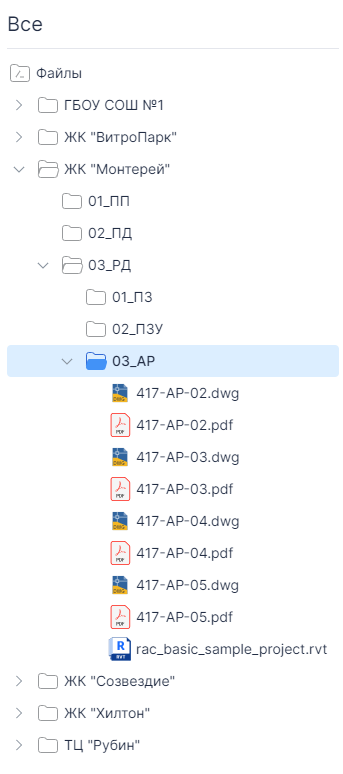
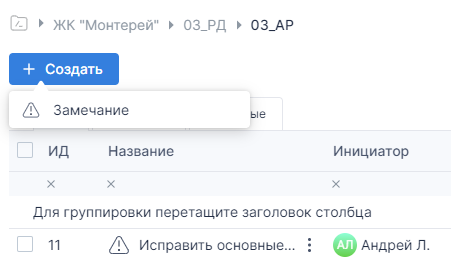
После выбора необходимо нажать на кнопку Создать и выбрать из выпадающего меню Замечание
В правой части откроется карточка нового замечания. Заполняем информацию по замечанию (поля отмеченные *(звездочкой) обязательные для заполнения)
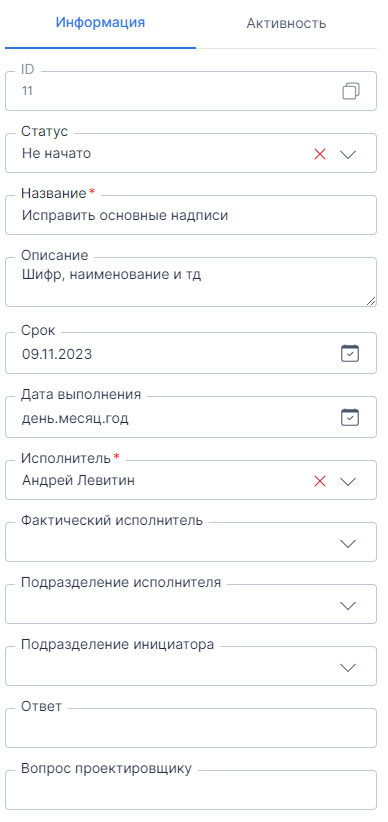
После заполнения всех нужных полей в табличной части появится созданное замечание, при необходимости информацию по замечанию можно исправить
Создание замечаний при помощи просмотрщиков (вьюеров)
В дереве каталогов необходим необходимо выбрать файл и двойным кликом ЛКМ на имени файла откроется режим просмотрщика просмотра (вьюера).
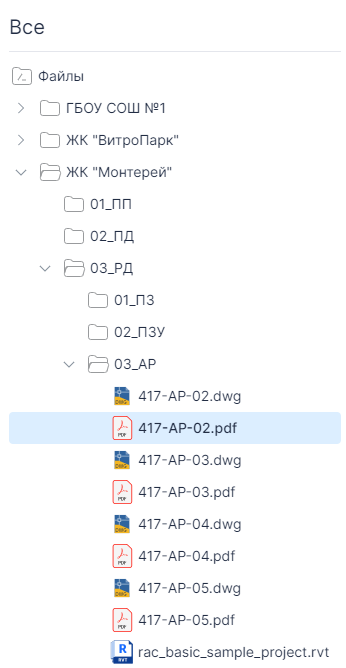
В зависимости от расширения файла открываются разные вьюеры. На данный момент доступны просмотрщики для pdf чертежей и ifc моделей.
PDF Viewer (pdf вьюер)
Внешний вид PDF Viewer
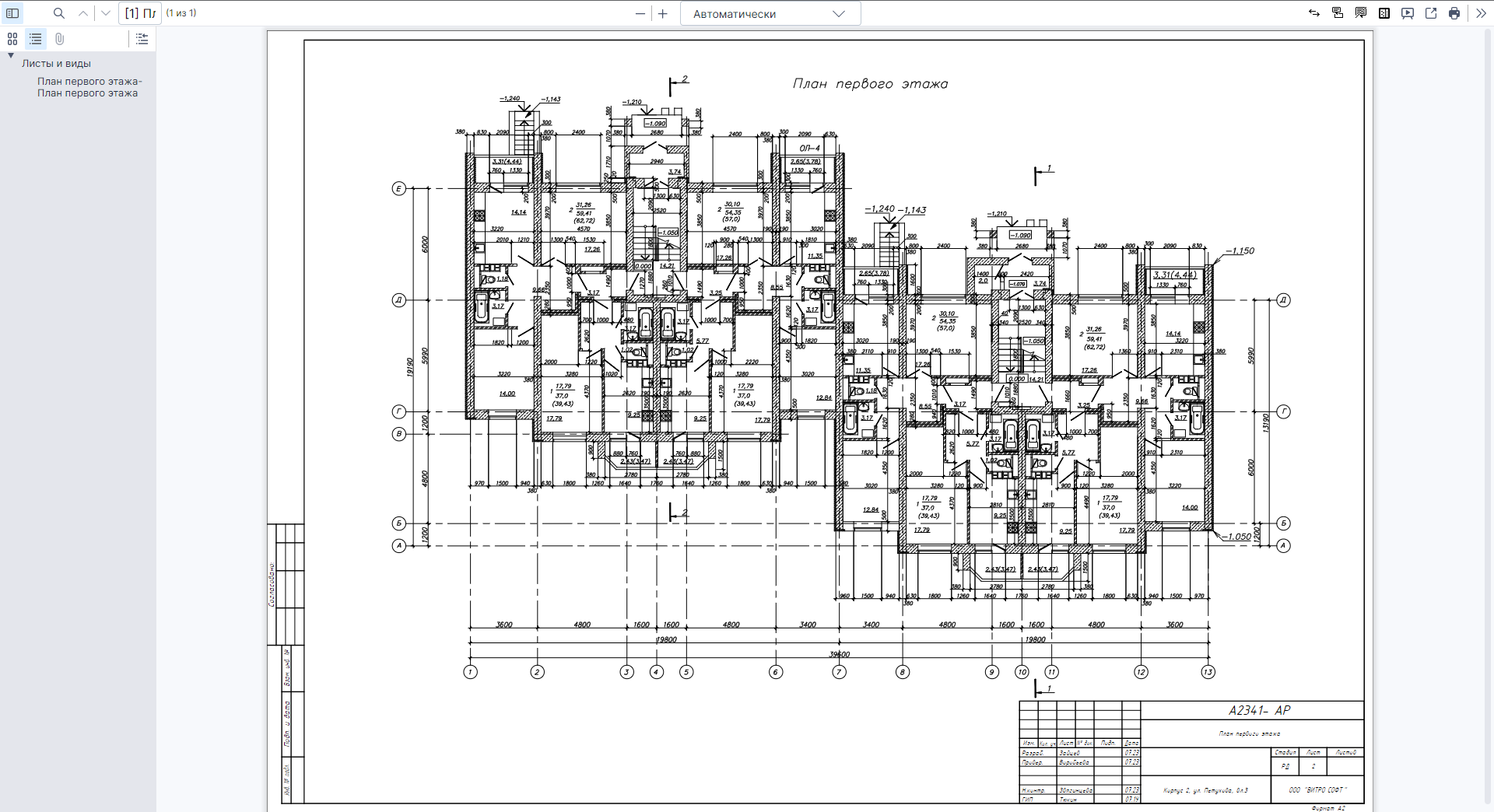
- Верхняя панель инструментов
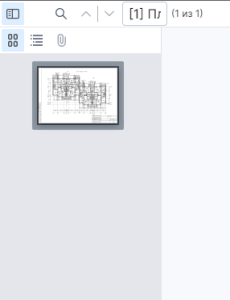
-- Отображение/скрытие содержимого документа
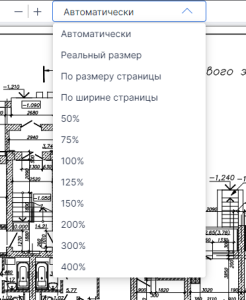
-- Масштабирование
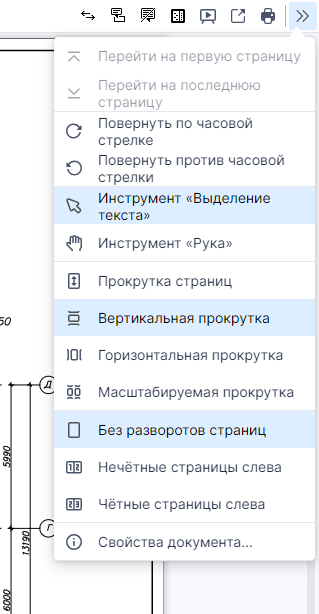
-- Элементы управления (сравнение, создание, скрытие замечаний, скрытие панели с замечаниями, режим презентации, скачивание файла, печать и дополнительные действия)
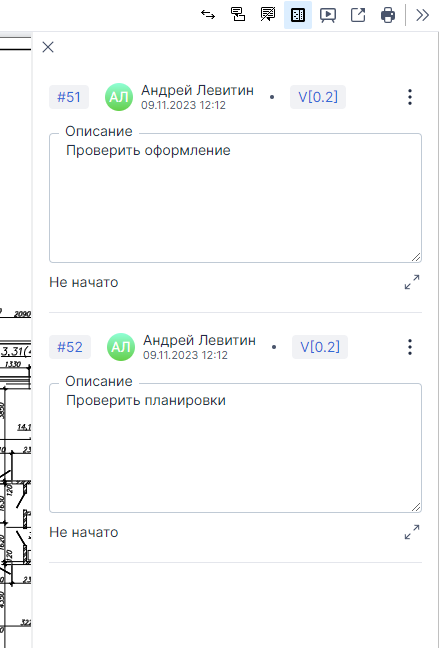
- Панель замечаний
Создание замечаний
...
Замечание можно добавить, как точечным выделением на отображении листанажатием листе, так и выделением необходимого области объекта
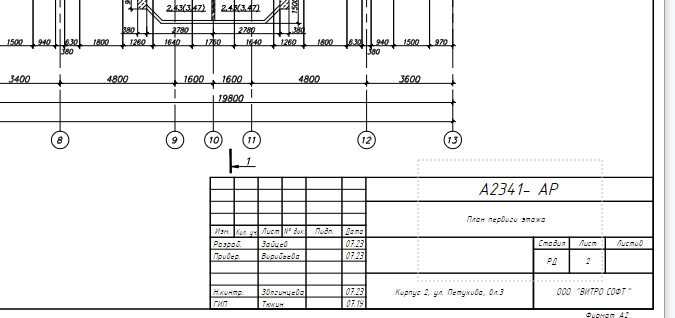
После выделения объекта откроется карточка замечания, где нужно заполнить все необходимые поля.
...
Кнопка отображения замечания должна быть в положении Показать замечания
На листе необходимо выбрать нужное замечание
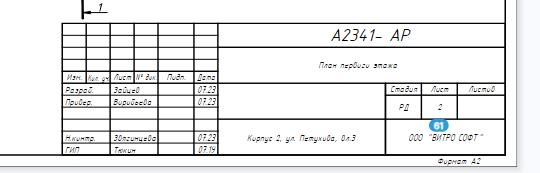
Откроется карточка редактирования замечания
...
На листе необходимо выбрать нужное замечание
Откроется карточка редактирования замечания, где необходимо сменить статус в соответствующем поле
...
Сравнение версий PDF файлов
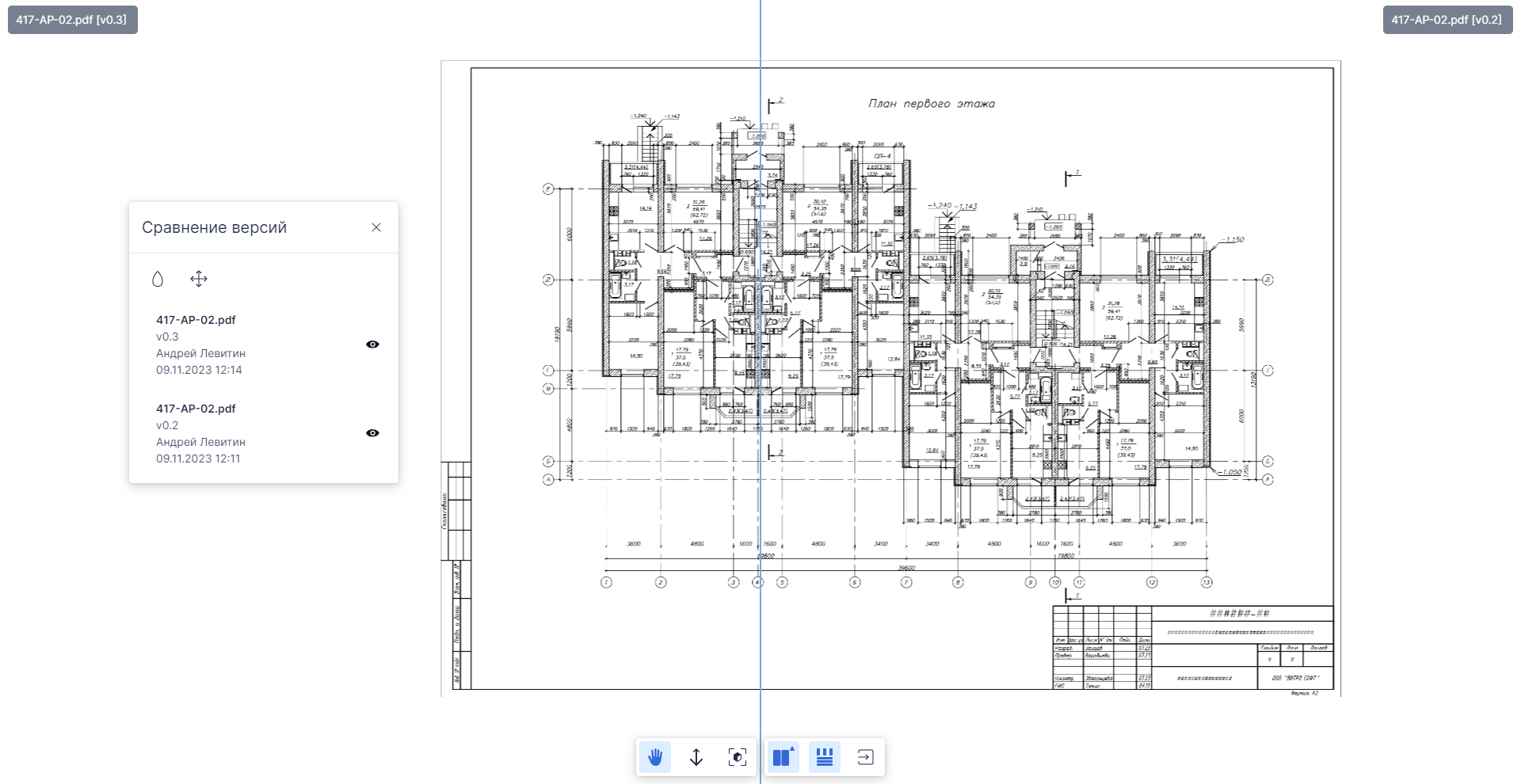
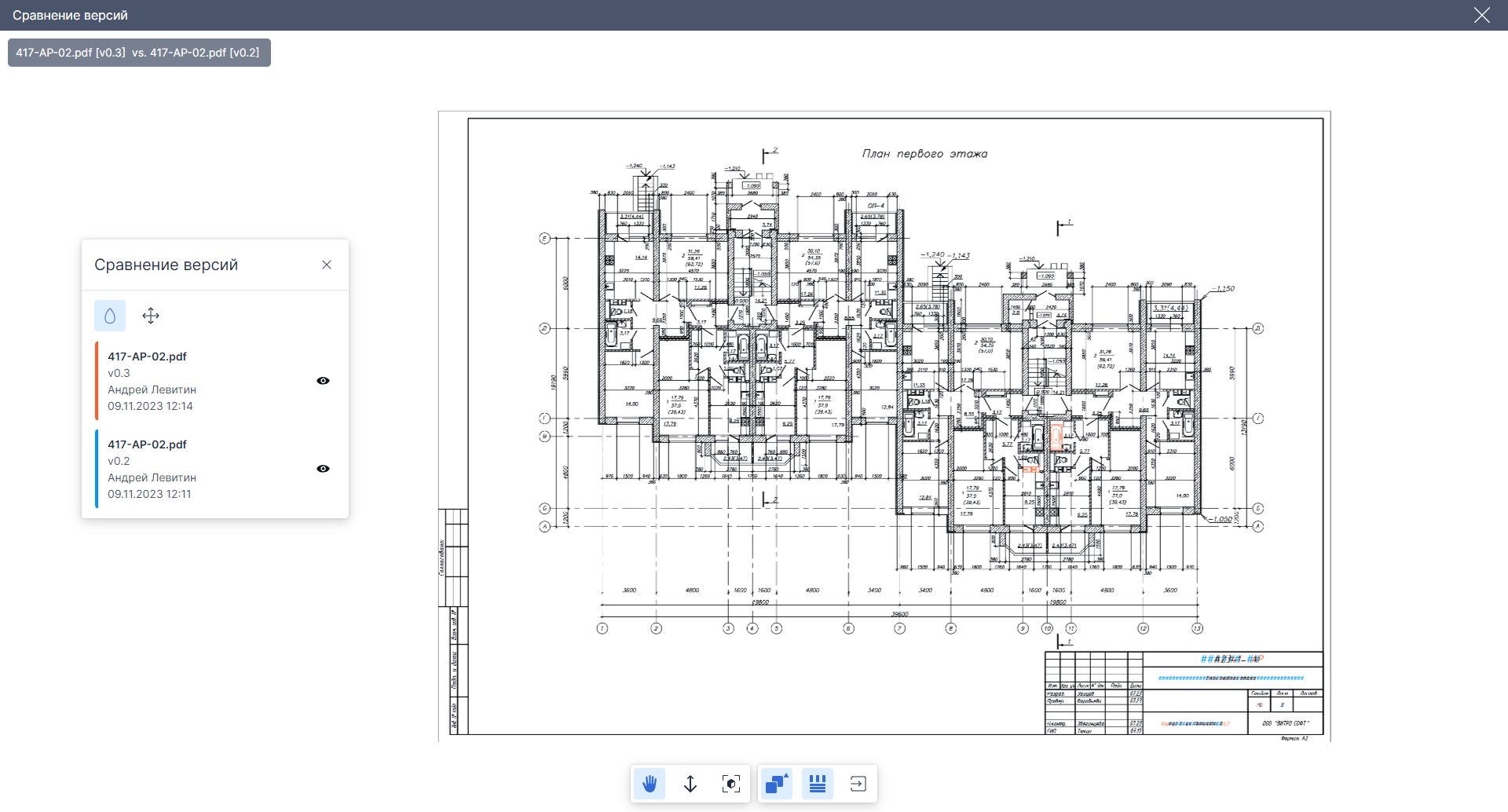
Нажатием кнопки Сравнение По нажатию кнопки "Сравнить" откроется всплывающее окно "Сравнение версий", где необходимо выбрать сравниваемые для сравнения версии файлов (в левой и правой части соответственно). После нажатия кнопки Сравнить откроется режим сравнения, а так же выбрать листы, если сравниваемый файл многолистовой.
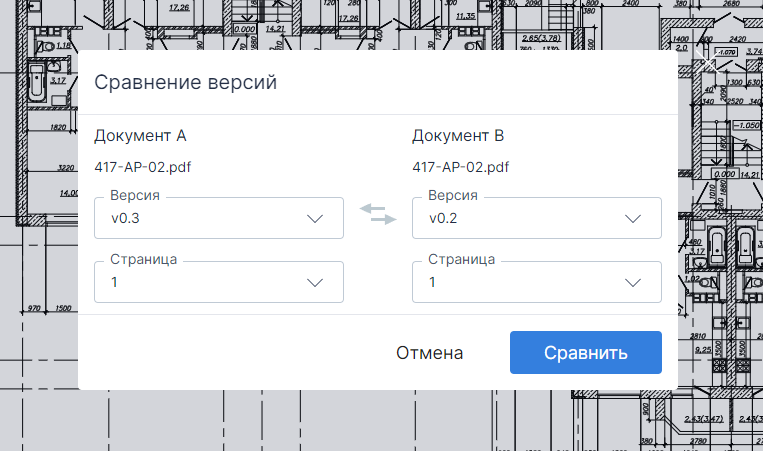
После нажатия кнопки Сравнить откроется режим сравнения
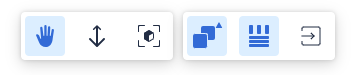
Элементы управления в режиме сравнения
...
Панель управления (рука, масштаб, по размеру экрана, режимы сравнения (рядом, наложение), отключение панели справнениясравнения, выход из режима сравнения)
Сравнение в режиме "Наложением"
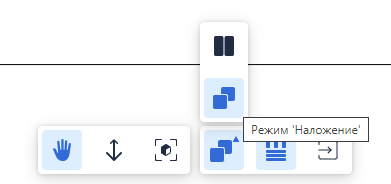
Режим сравнения Наложением активирован по умолчанию при запуске. На экране отображаются элементы, наложенные друг на друга и выделены цветом для удобства просмотра)
Сравнение в режиме "Рядом"
Режим сравнения Рядом включается по соответствующей кнопки из панели управления.
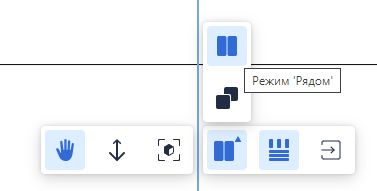
Экран отображения листа делится на две части, где сравниваемые версии файлов расположены слева и справа, и разделены интерактивным вертикальным разделителем. Перемещая разделитель можно просматривать внесенные изменения в новой версии файла.