Веб-интерфейс позволяет осуществить загрузку и размещение файлов любых форматов.
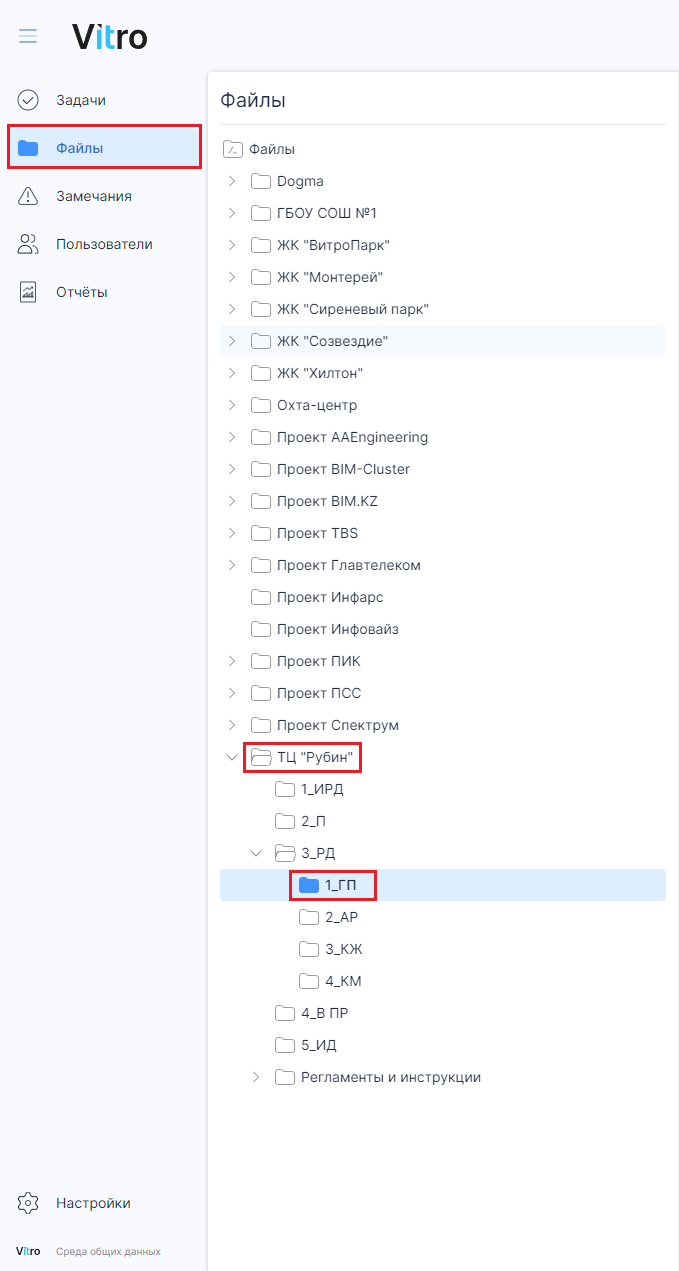
Для начала загрузки файлов необходимо выбрать требуемую папку в Системе.
Для этого нужно нажать клавишу Файлы в папку проекта несколькими способами
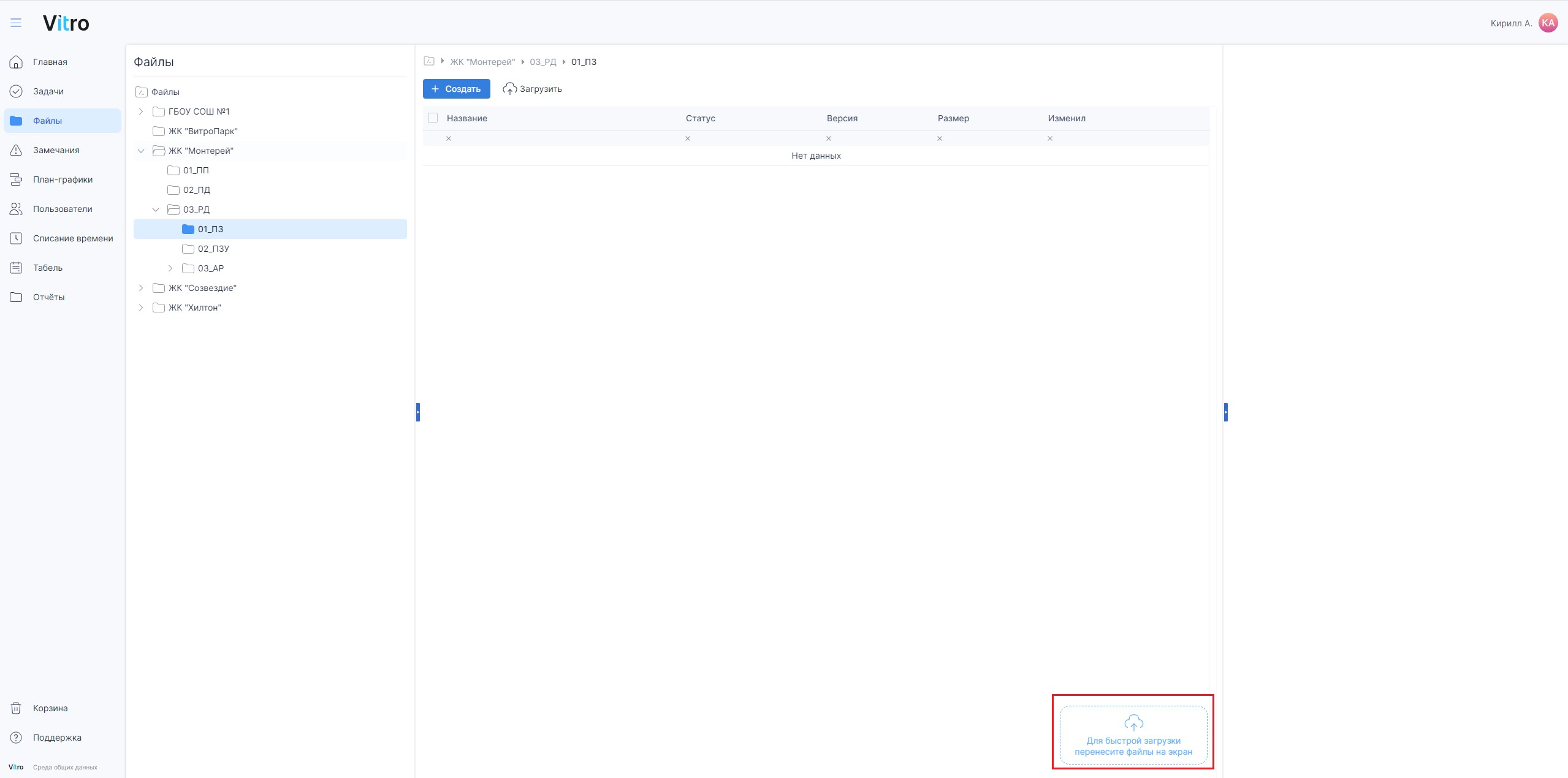
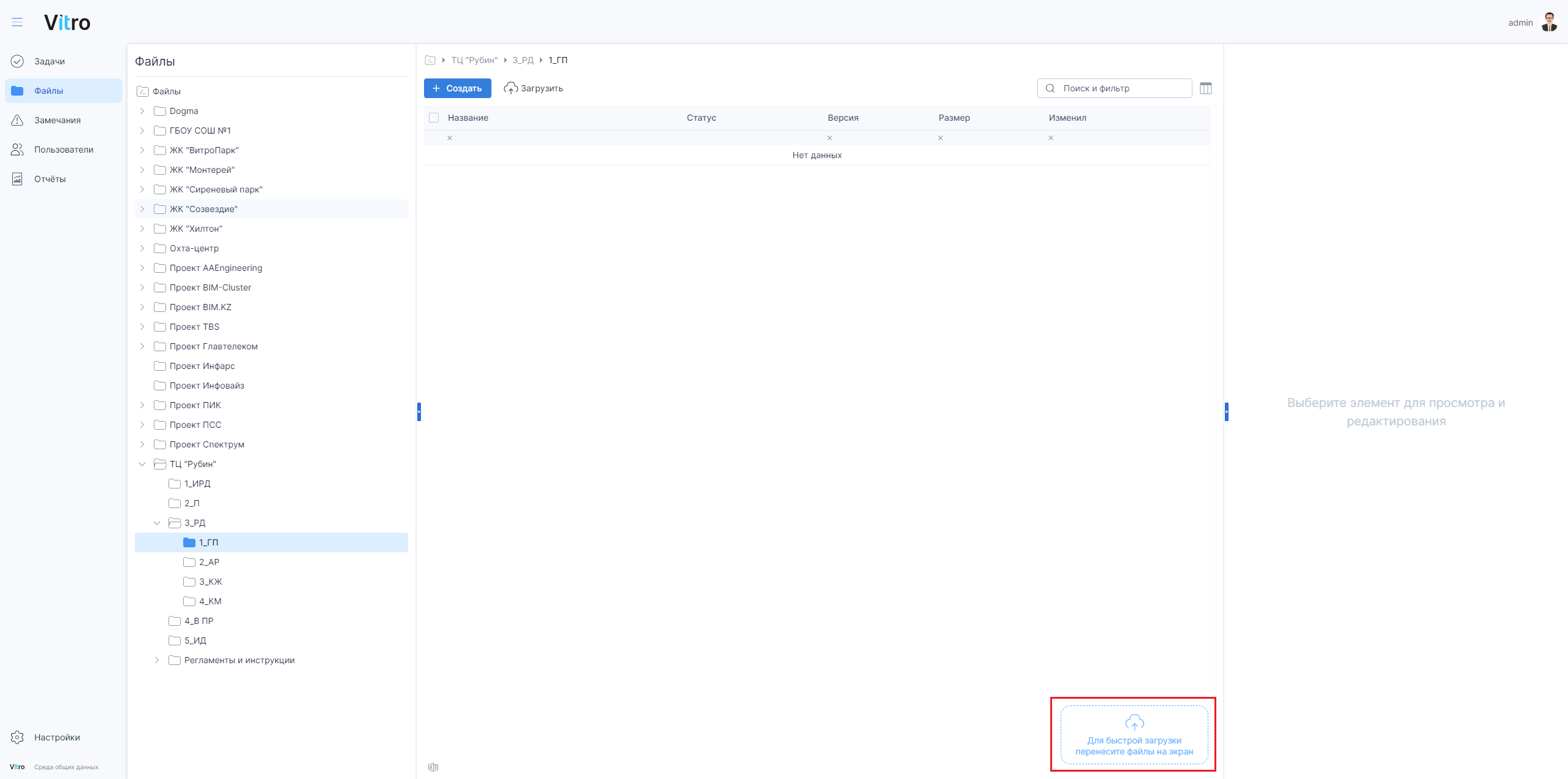
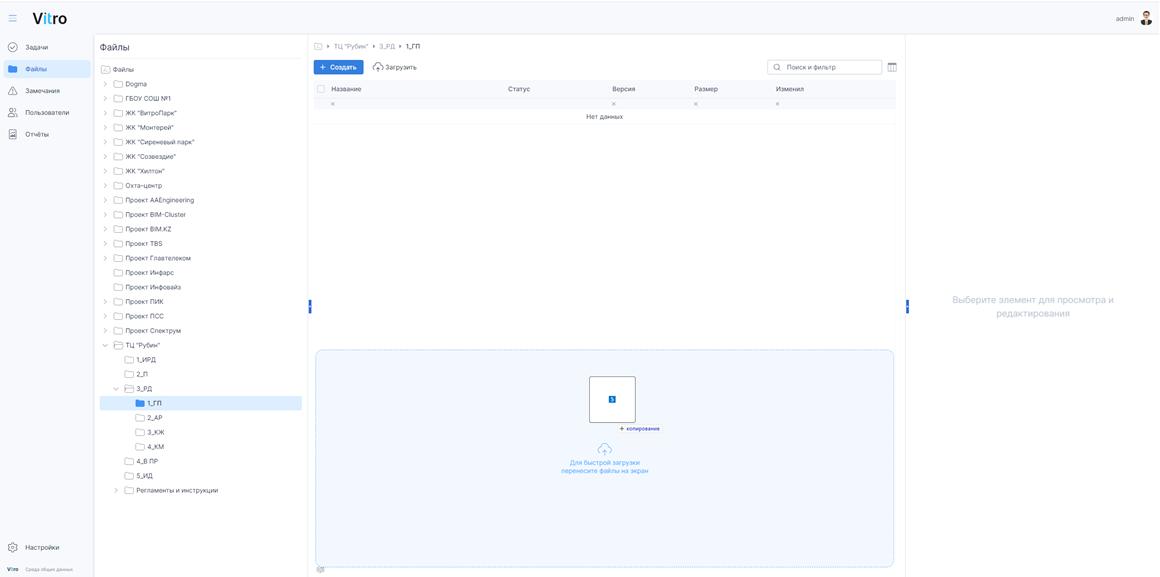
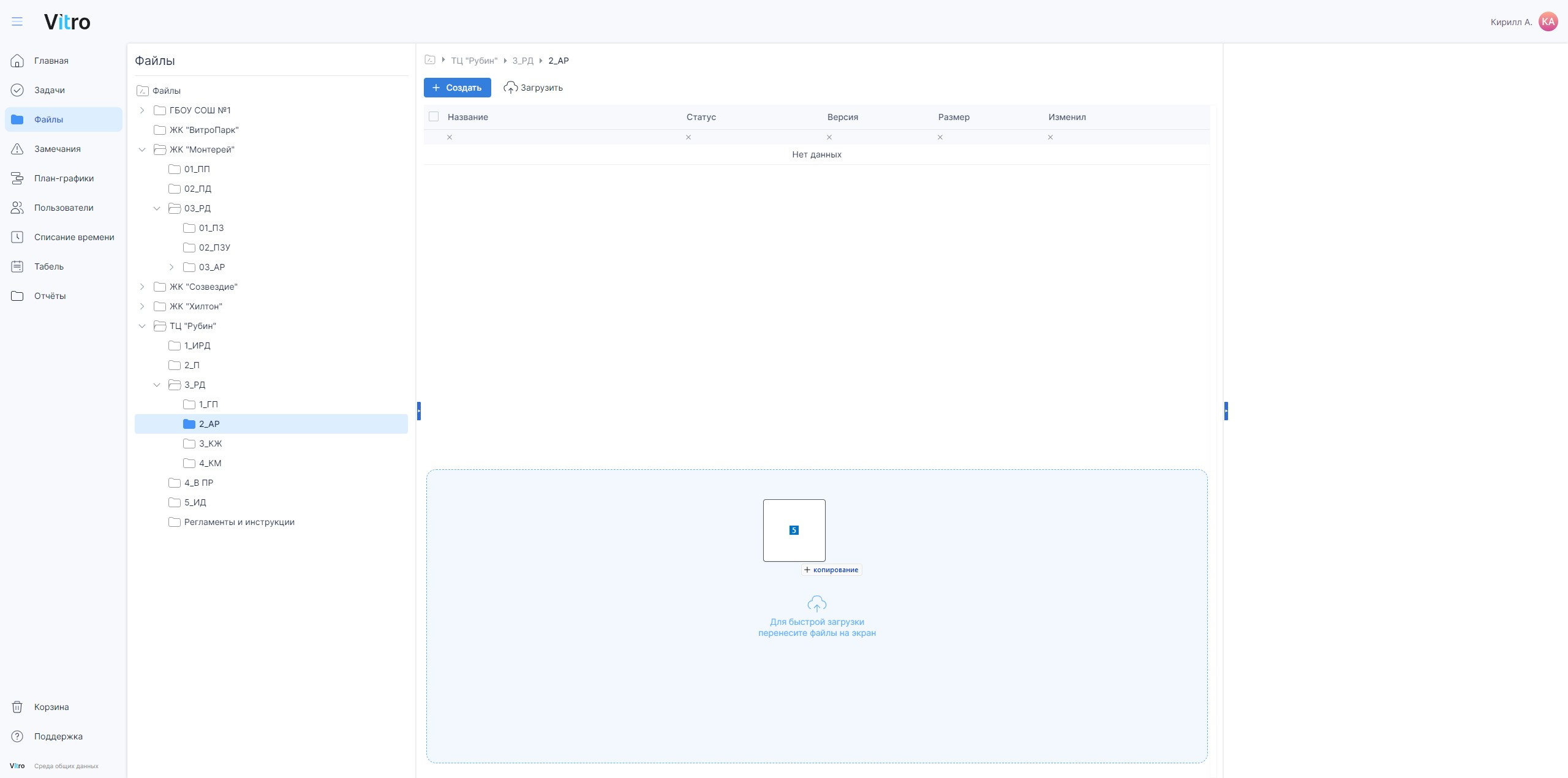
Способ 1 позволяет загрузить один или сразу несколько файлов. Для этого необходимо выделить нужные файлы в проводнике Windows и перетащить их в область быстрой загрузки:
левой части экрана, выбрать проект и папку в нем.
Способы загрузки документации в Систему:
- Загрузка одного или нескольких файлов через функционал "drag'and'drop":
- Выберите необходимые для размещения в Системе файл или файлы и перетащите их в область Быстрой загрузки:
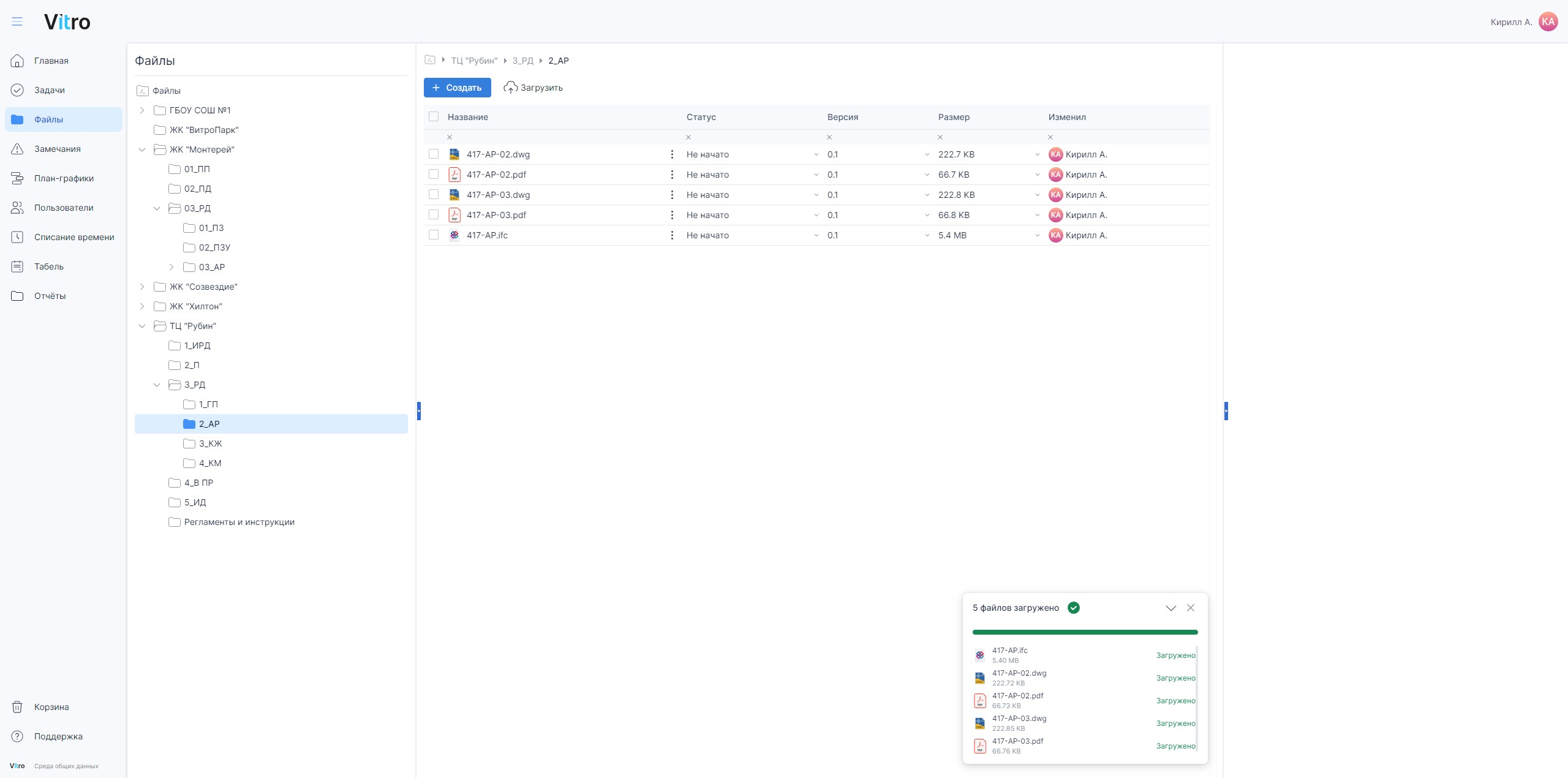
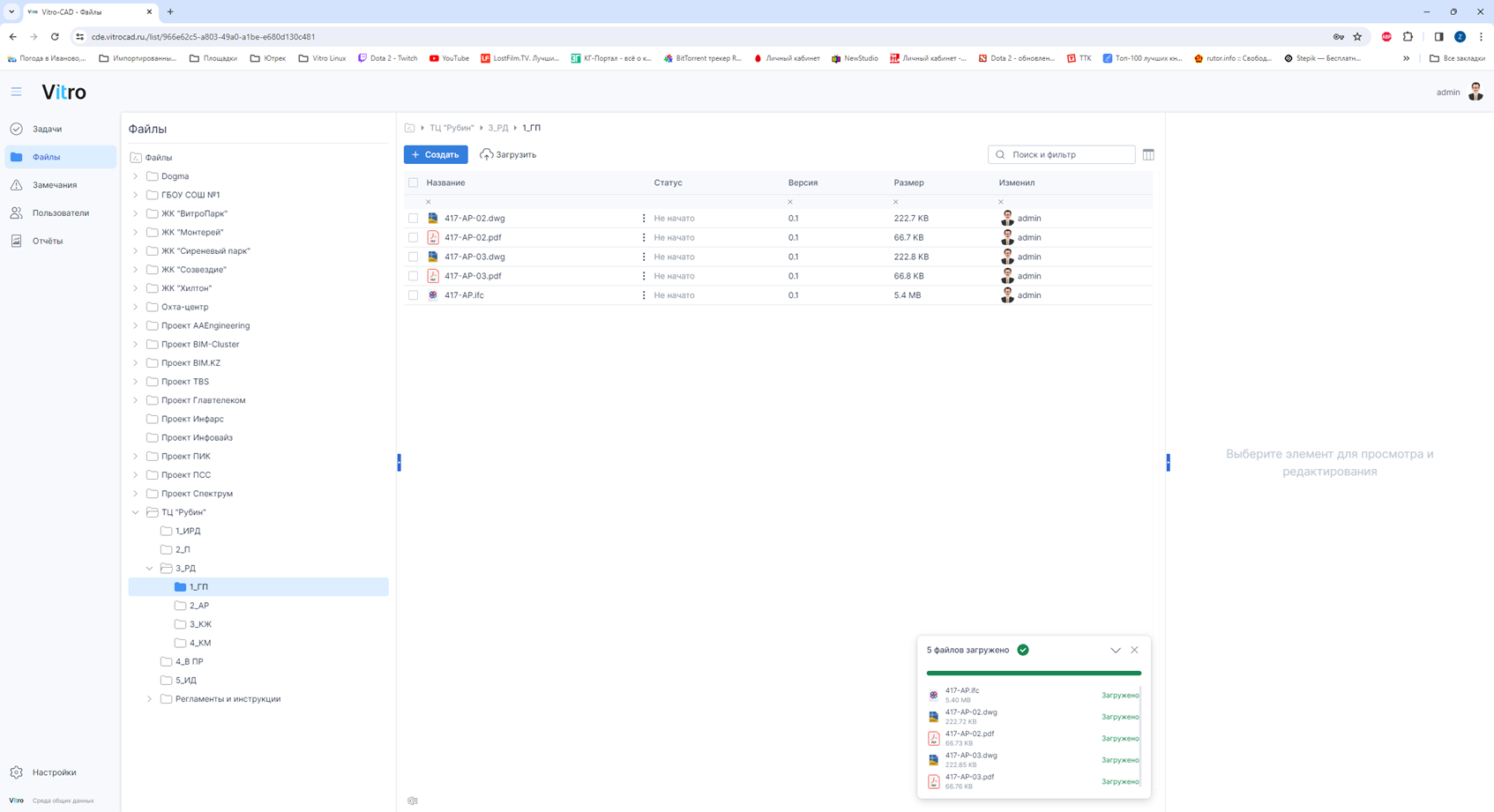
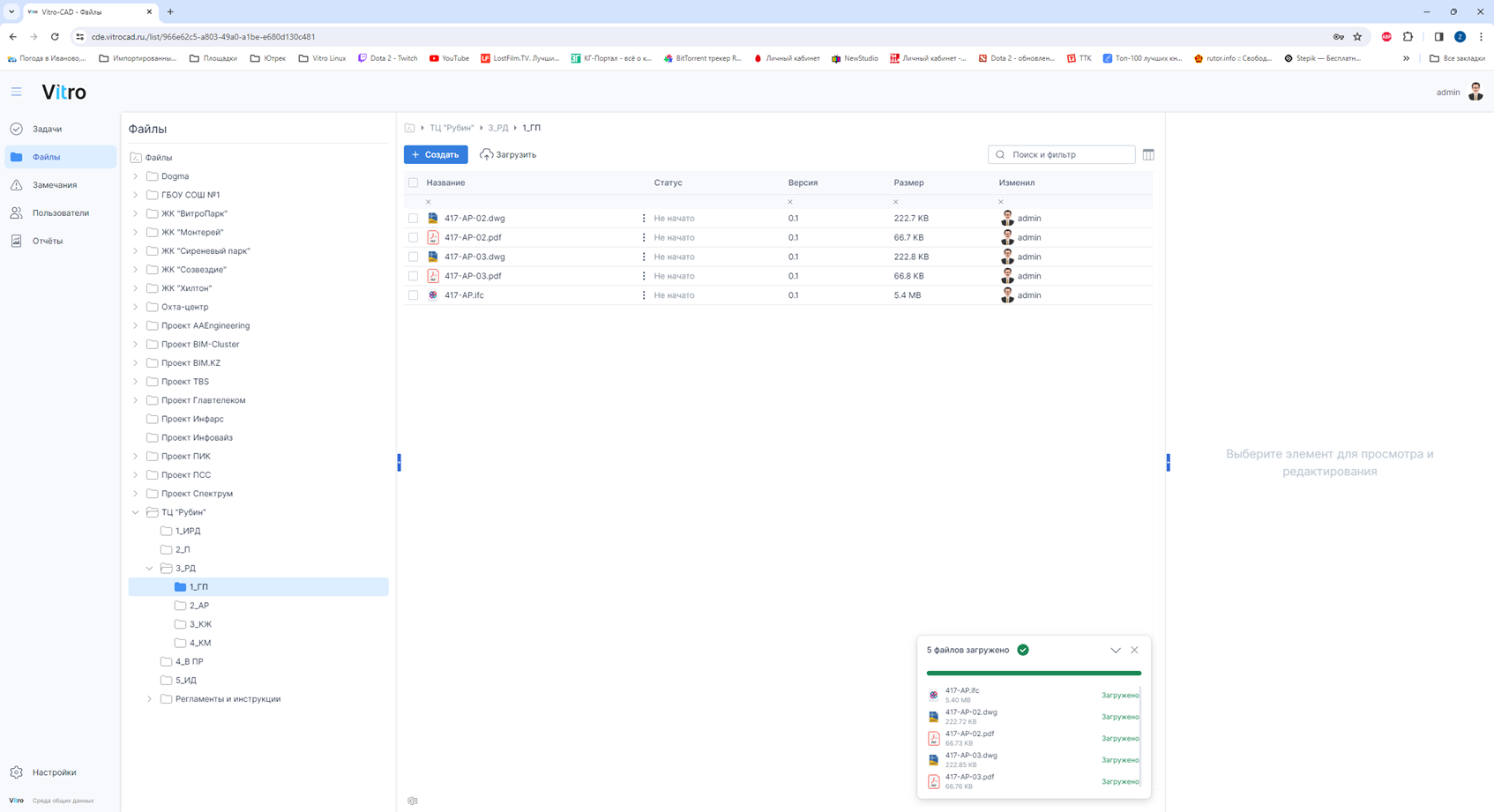
- После окончания загрузки файлы будут добавлены в Систему:
ВАЖНО!!!! Если в папке уже существует документ с аналогичным именем, то в системе будет создана новая версия файла, которая запишется поверх предыдущей.Способ 2, также, позволяет загрузить один или сразу несколько файлов.
2. Загрузка одного или нескольких файлов через нажатие клавиш "Загрузить" или "Быстрая загрузка":
- Для загрузки файлов необходимо
...
- кликнуть
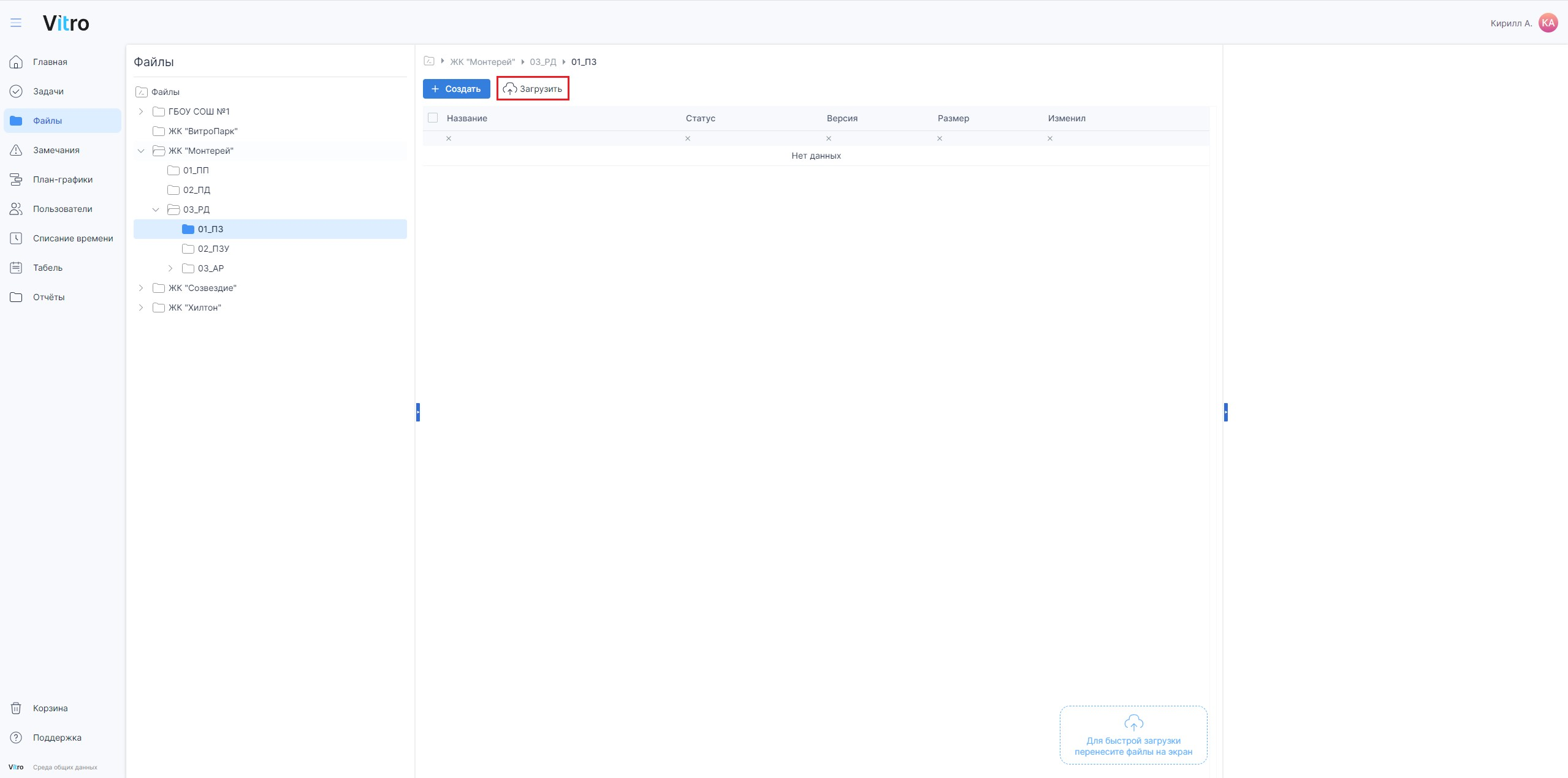
- нажать на кнопку «Загрузить»:
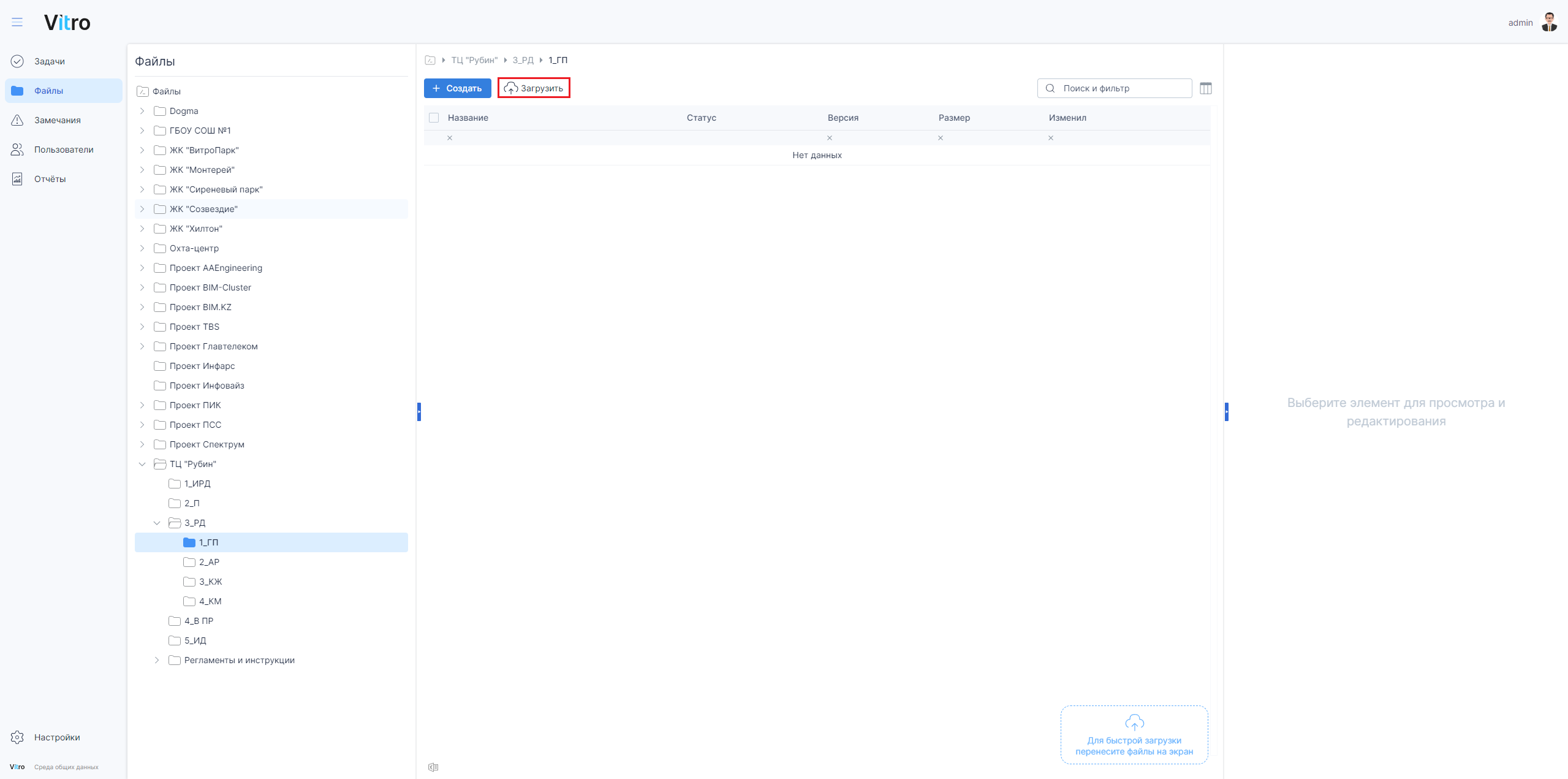
- кликнуть
- или нажать на область
быстрой загрузки- "Быстрая загрузка":
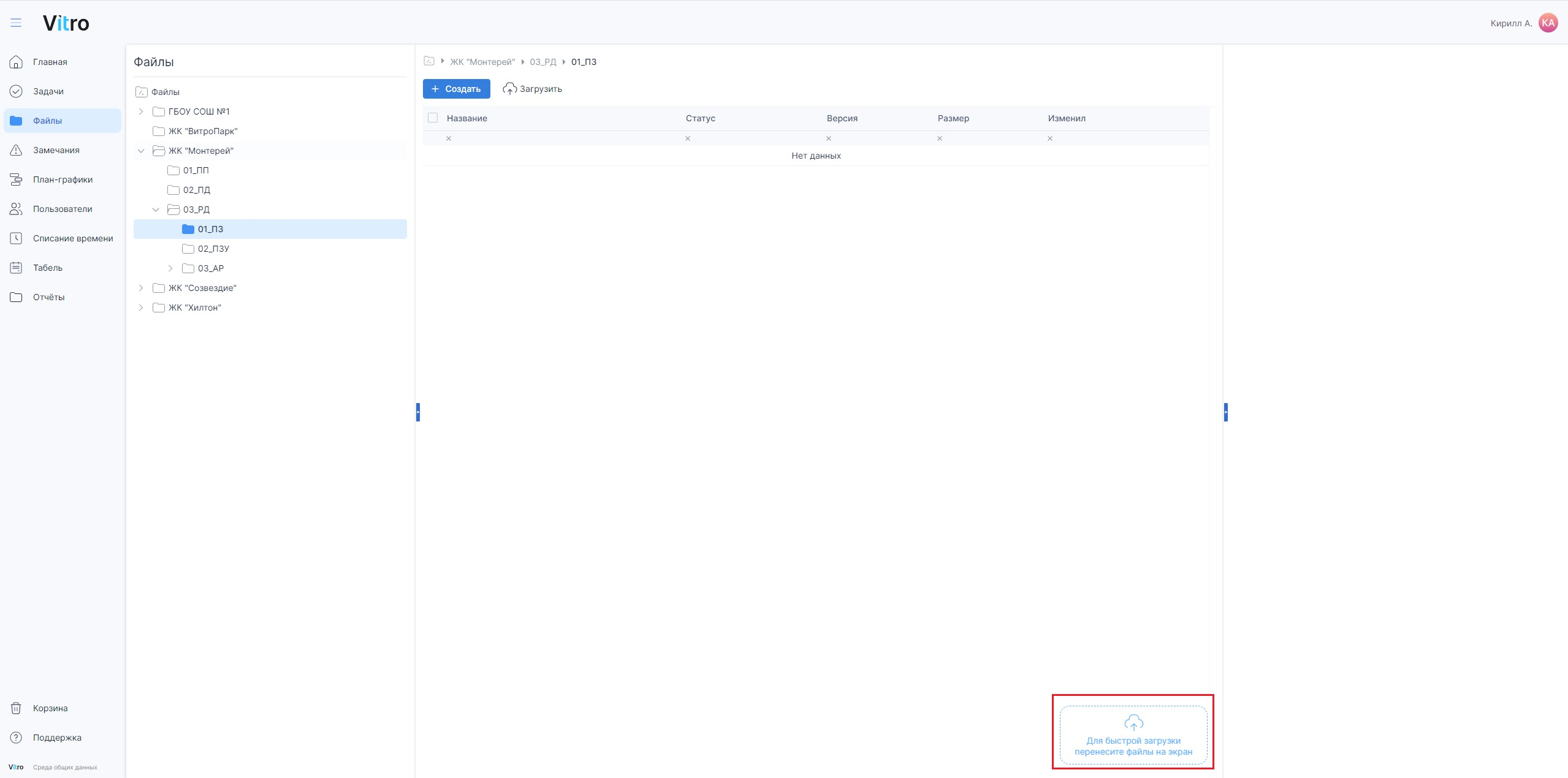
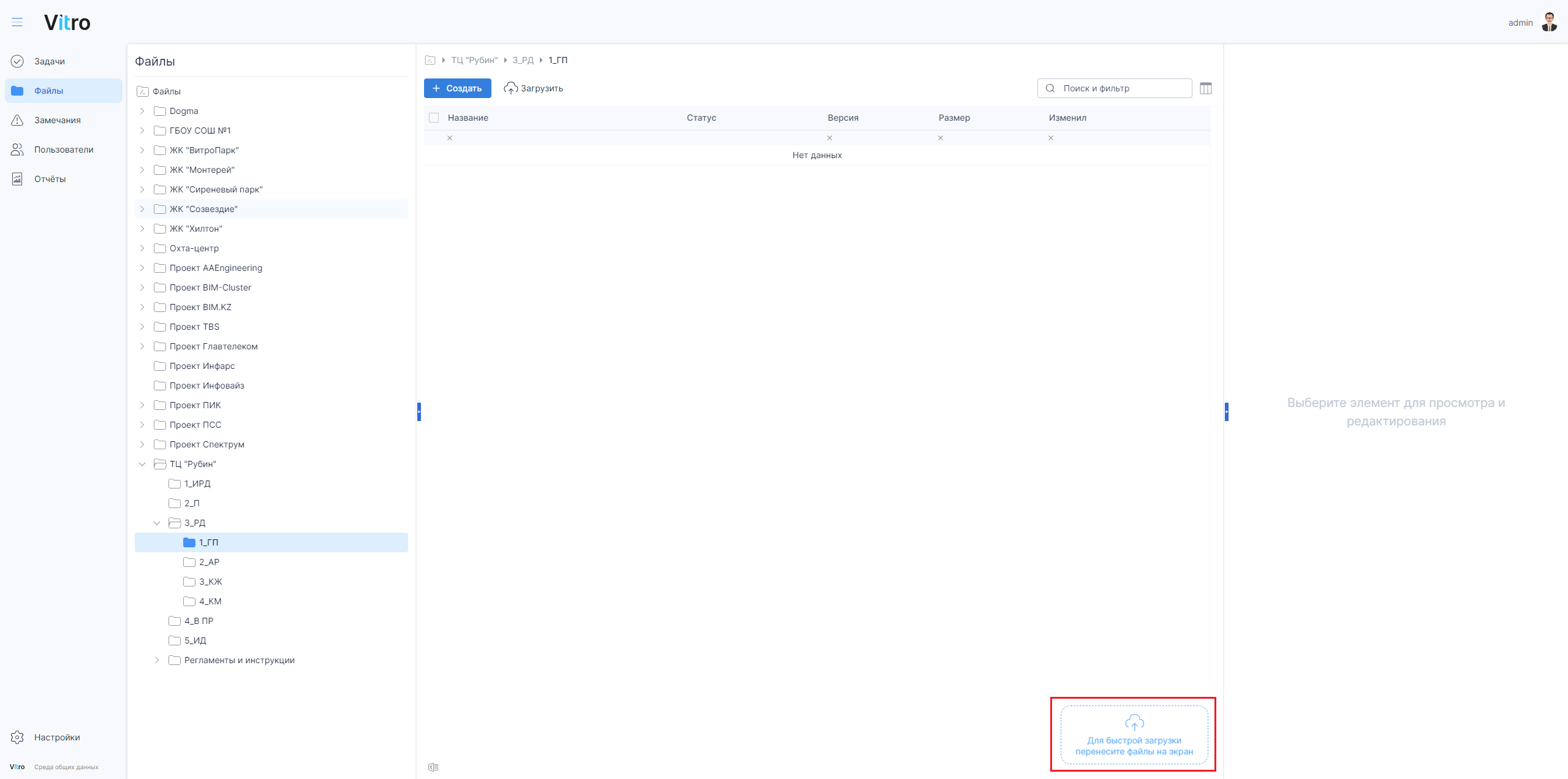
- в открывшемся окне проводника
Windows выбрать - Windows выбрать необходимые файл
/- или файлы и нажать клавишу «Открыть» :
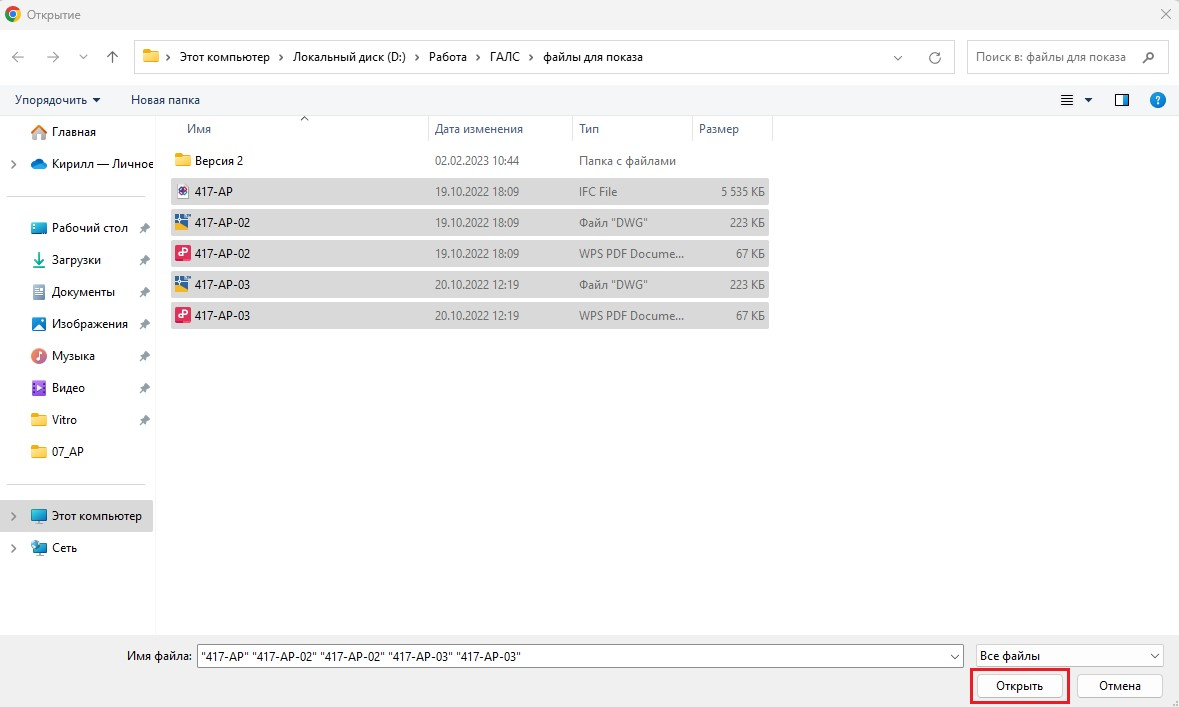
- после окончания загрузки файлы будут добавлены в
систему- Систему:
ВАЖНО!!!! Если в папке уже существует документ с аналогичным именем, то в системе будет создана новая версия файла, которая запишется поверх предыдущей.