...
Порядок создания счётчика
- Определить тип элемента и его атрибут, для которого будет выполняться вычисление и заполнение значения. При
...
- необходимости создать новый тип элемента
...
...
- для заполнения в результате вычисления.
- Определить логику вычисления Счётчика.
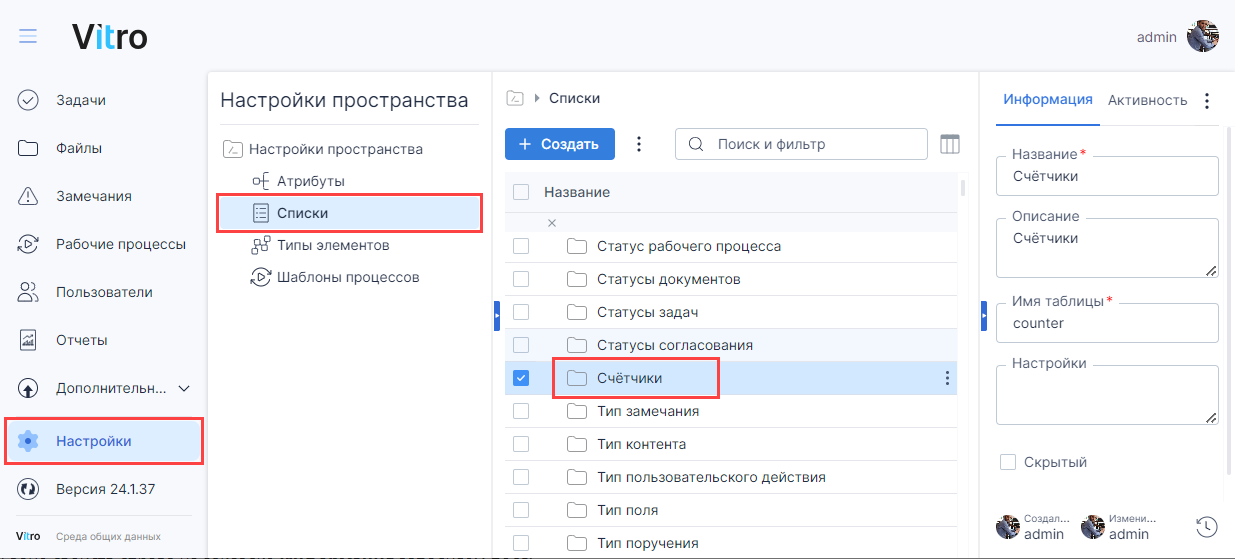
- В настройках пространства в
...
- разделе Списки
...
- по двойному клику ЛКМ перейти в
...
- список Счётчики.
- Нажать на
...
- кнопку Создать и выбрать Счётчик.
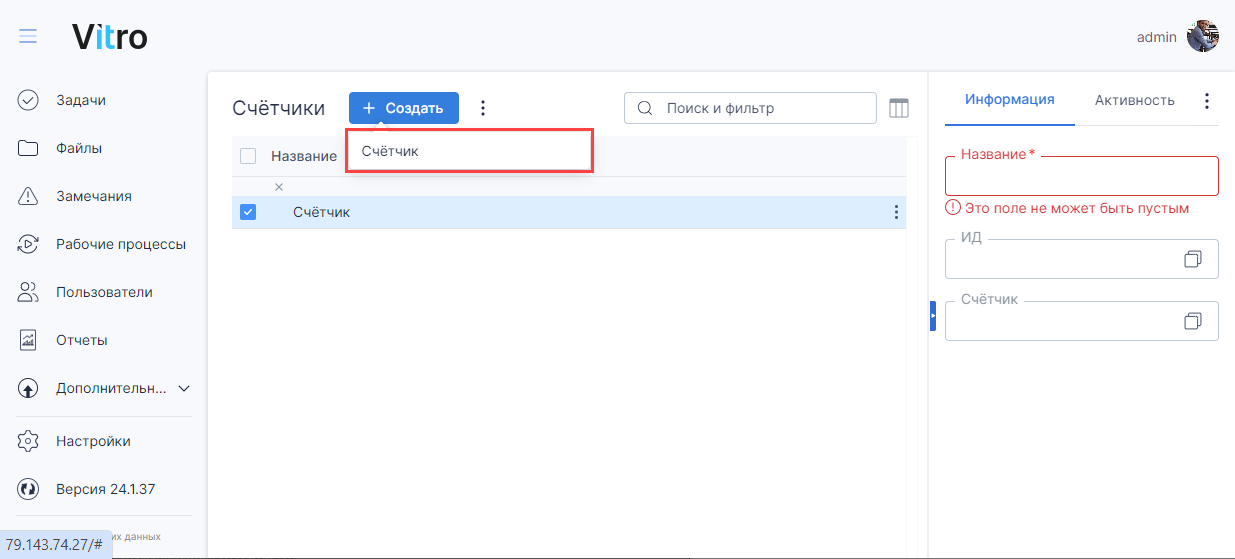
В зоне свойств справа на закладке Информация заполняем поля:
- Название - обязательное поле - указать название Счётчика, это описание назначения данного Счётчика.
- ИД - только для чтения - отображается порядковый номер Счётчика, на который будет ссылаться формула Вычисления для функции Inc().
ВНИМАНИЕ! Запомнить этот ИД для настройки на следующем шаге. - Счётчик - только для чтение - хранится текущее значение Счётчика, которое будет получено при следующем вычислении.
- В настройках пространства в
...
- разделе Списки по двойному клику ЛКМ перейти в
...
- список Вычисленияи создать Вычисляемое поле с использованием функции Inc() для Счётчика.
Формат функции для Счётчика: Inc('Счётчики.Счётчик.ИД'), где ИД - значение атрибута ИД элемента списка Счётчики, с которым ведется работа при вычислении. Возможно использование вместе с другими функциями вычислений (см. Вычисляемые поля
...
- ).
- После сохранения элемента проверить работу вычисления.
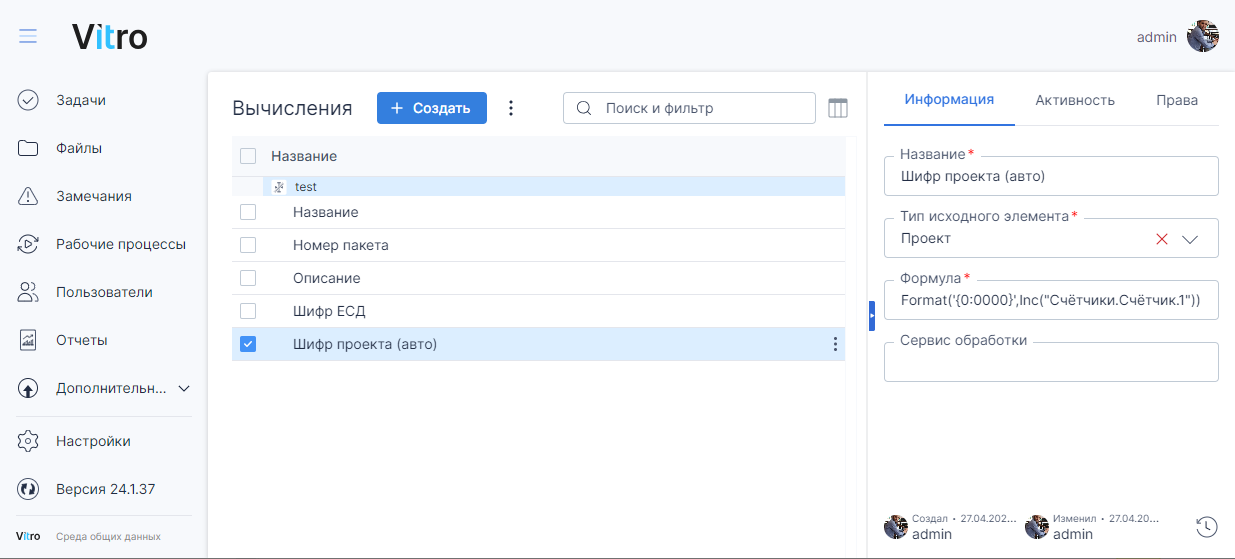
Пример настроек Счётчика
В примере на изображении ниже при создании папки с типом элемента Проект вычисляется следующее по порядку значение Счётчика в 4-значном формате и возвращается в атрибут Шифр проекта (авто).