1. Любую запись в системе (задачу, папку, файл, замечание и пр.) можно удалить при наличии прав на удаление элемента в заданном месте.
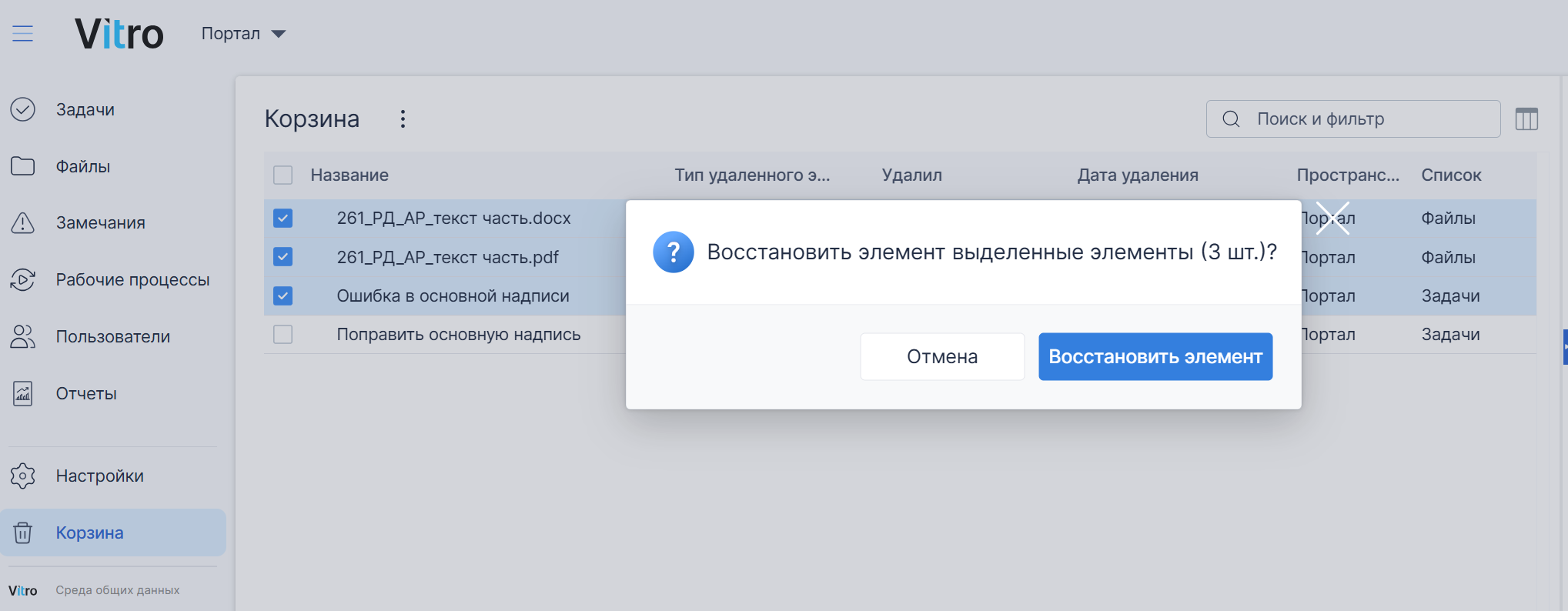
2. Удаленные пользователем элементы попадают в Корзину, откуда они могут быть восстановлены автором удаления или Администратором. Восстановить элементы из Корзины можно до тех пор, пока не истечет срок хранения в Корзине (срок настраивается Администратором) или их не удалит Администратор системы вручную
Удаление элементов
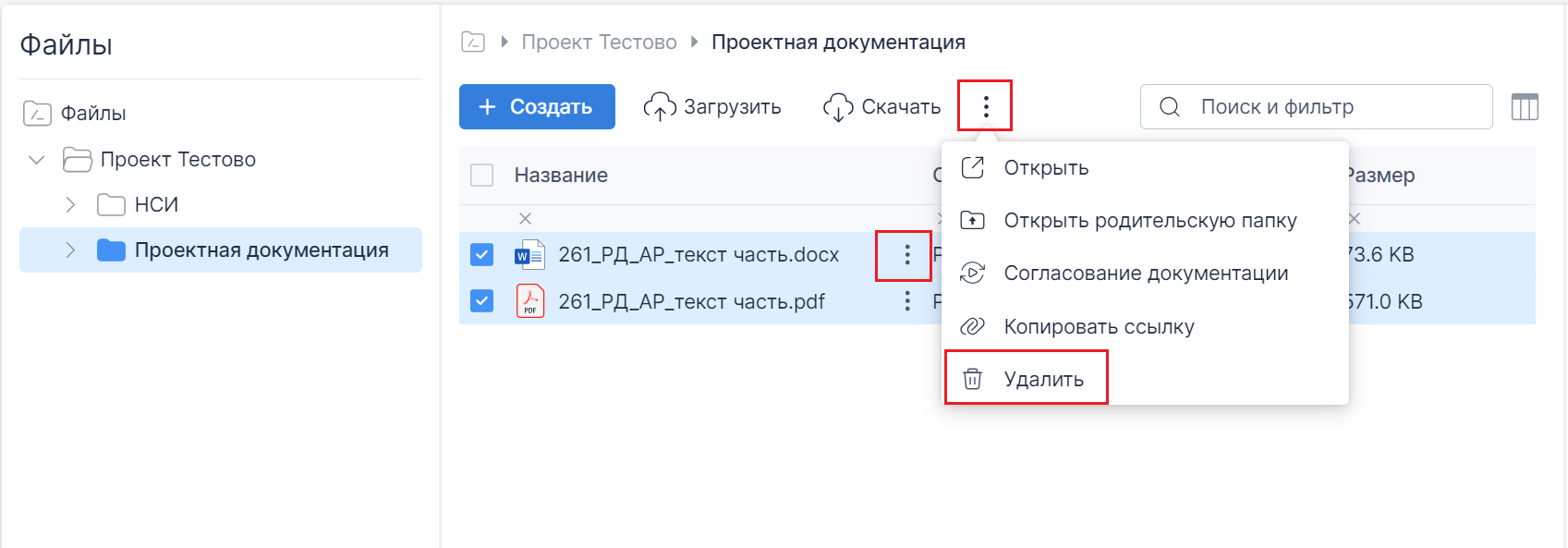
1. Выделить в основной табличной части элемент/несколько элементов для удаления при помощи галочки на строке
2. Открыть контекстное меню - три точки на строке или над таблицей - и выбрать команду Удалить
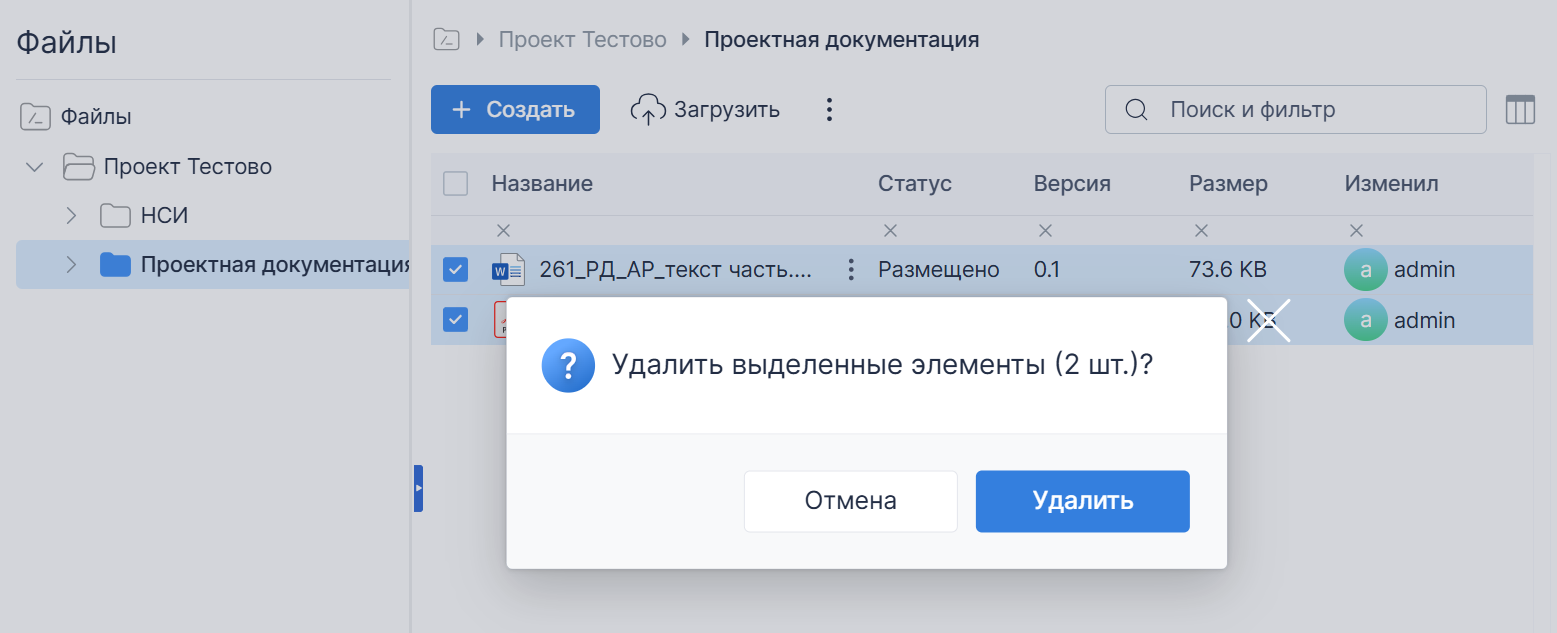
3. Подтвердить решение об удалении
Восстановление элементов из Корзины
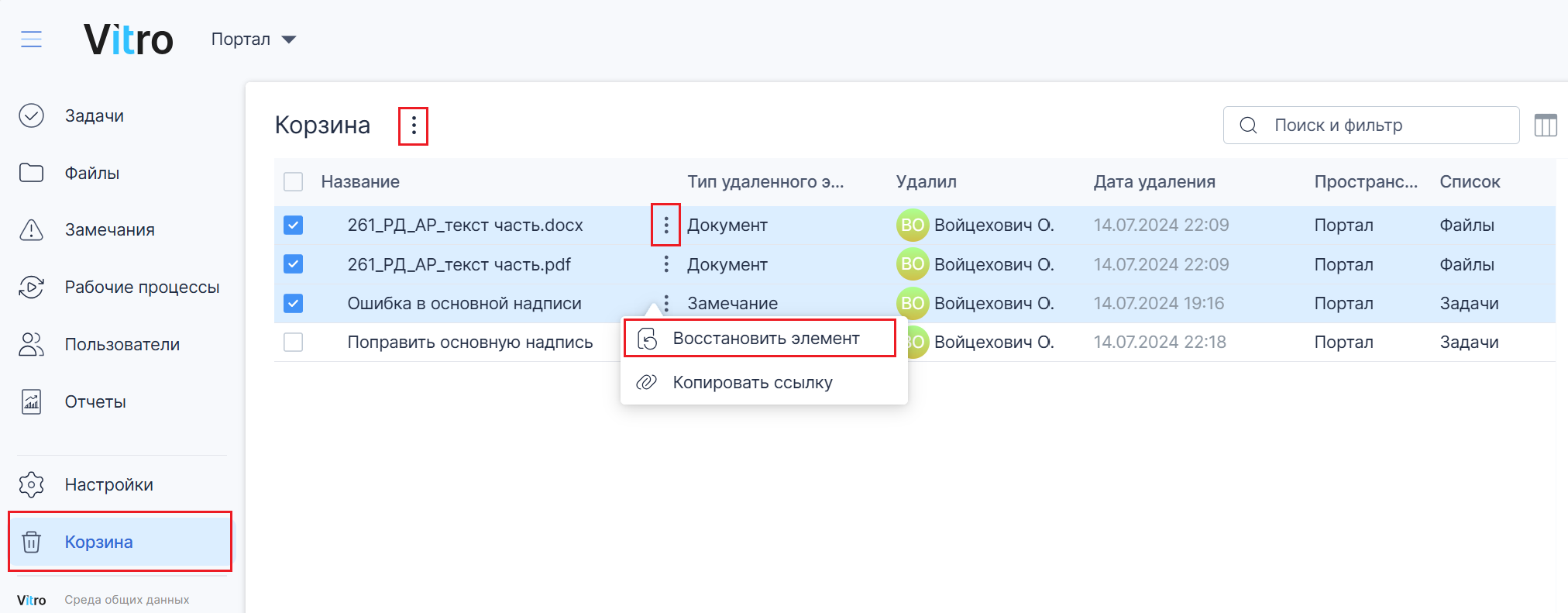
1. Открыть Корзину по ссылке в нижней части сайдбара
2. Выбрать галочкой элементы для восстановления. При необходимости использовать настройку отображения колонок и фильтрацию по ним (см. статью)
3. Открыть контекстное меню - три точки на строке или над таблицей - и выбрать команду Восстановить элемент
4. Подтвердить решение о восстановлении выбранного элемента / элементов