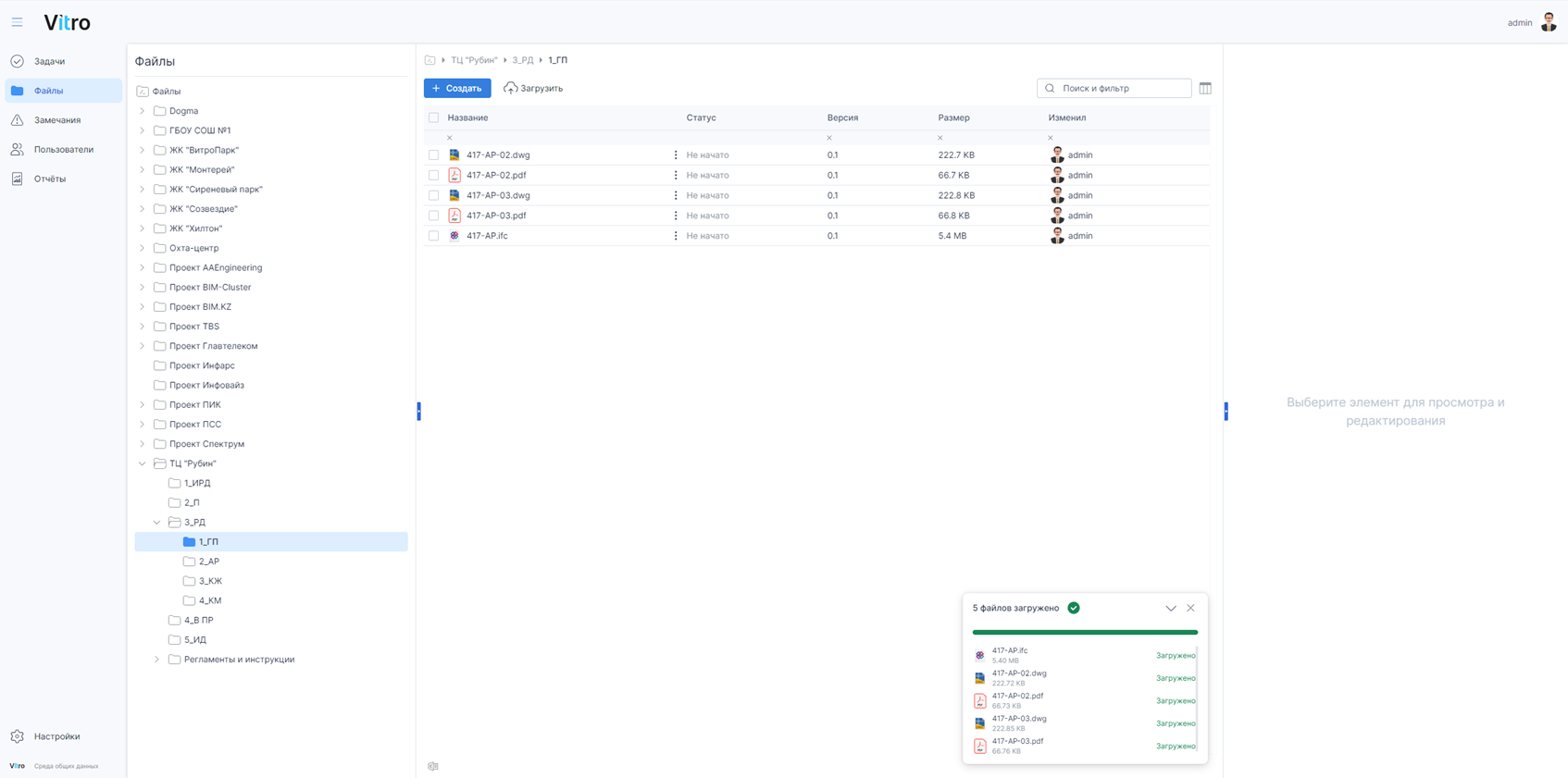
- Веб-интерфейс позволяет осуществлять загрузку и размещение файлов любых форматов из локального компьютера пользователя в систему.
- Загрузка одного или нескольких файлов возможна при помощи:
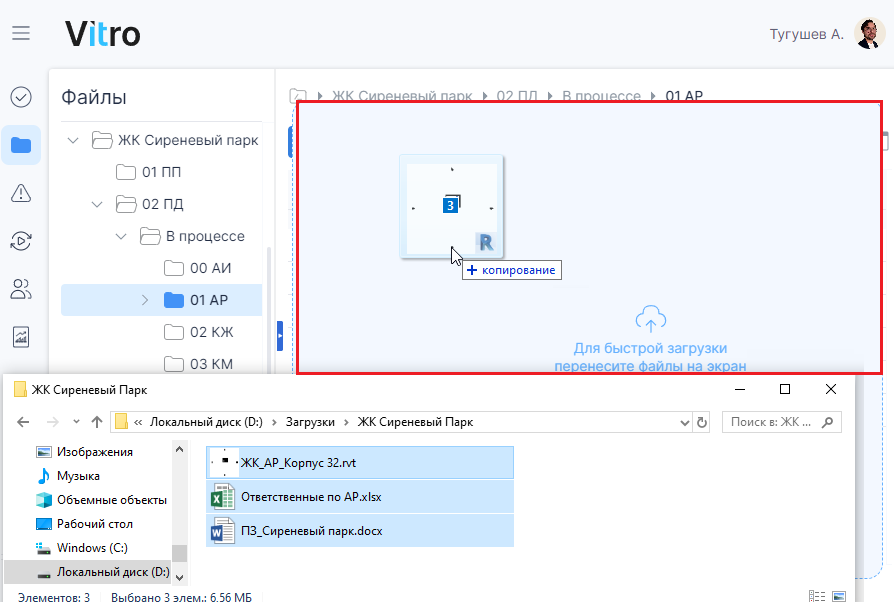
- функционала перетаскивания Drag-and-drop
- нажатия кнопок "Загрузить" или выбора "Быстрая загрузка".
...
- функционала перетаскивания Drag-and-drop
...
- ;
- В примере поставки новым документам, загруженным в систему, автоматически присваивается статус "Размещено" и версия "0.1".
- ВНИМАНИЕ! Если в папке есть документ с аналогичным наименованием, то при загрузке в систему будет создана новая версия файла, которая запишется поверх предыдущей.
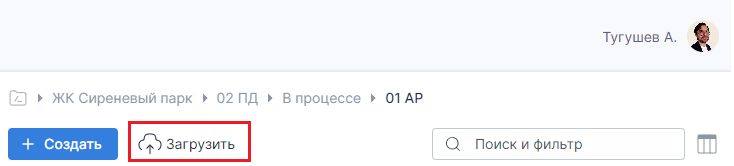
Кнопка "Загрузить"
1. В дереве структуры хранения выбрать расположение, где будут расположены необходимые файлы
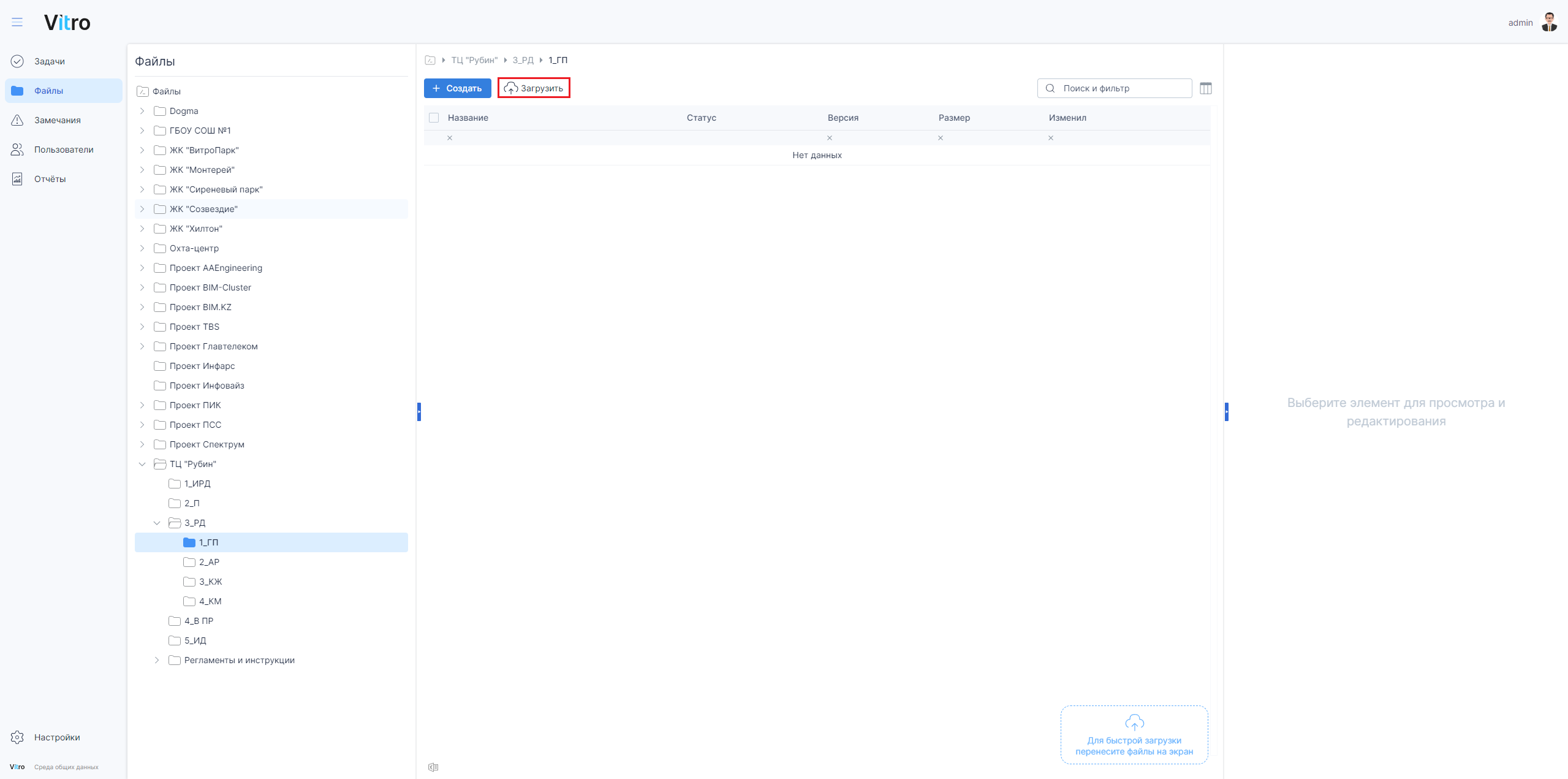
2. Для загрузки файлов необходимо нажать на кнопку "Загрузить" в верхней части рабочего экрана
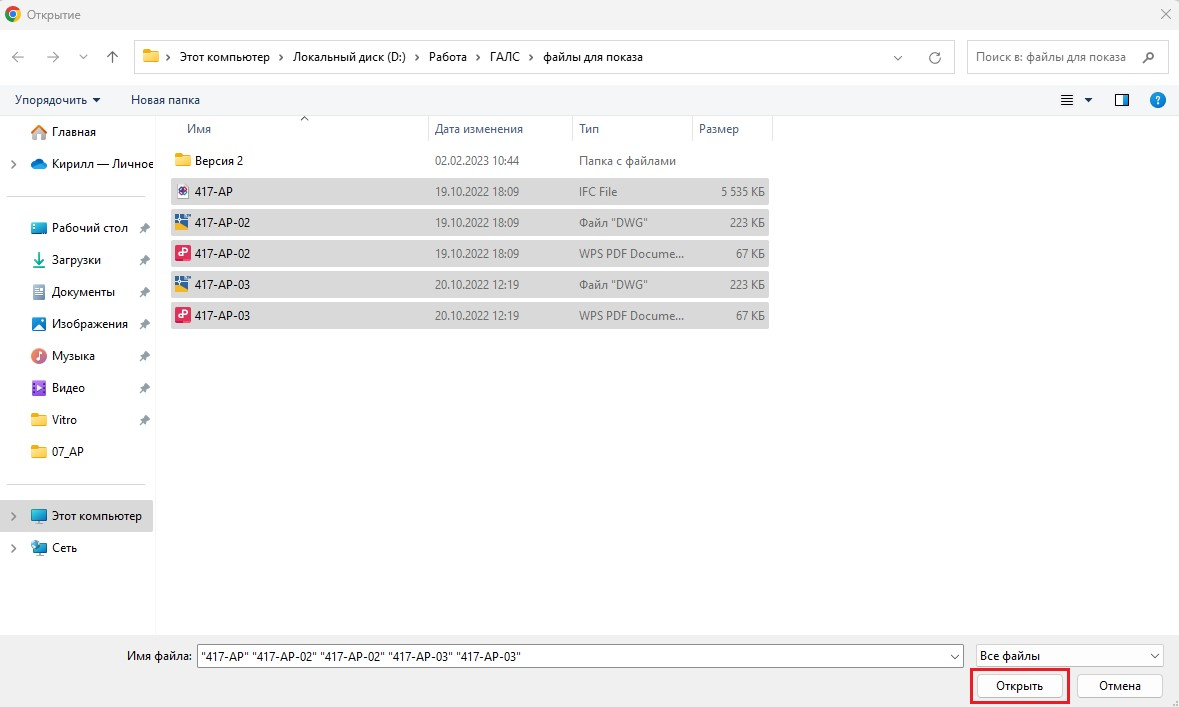
3. В открывшемся окне проводника выбрать На локальном компьютере выберите необходимые файл/файлы и перетащите их мышью в область Быстрой загрузки (нижняя часть экрана)
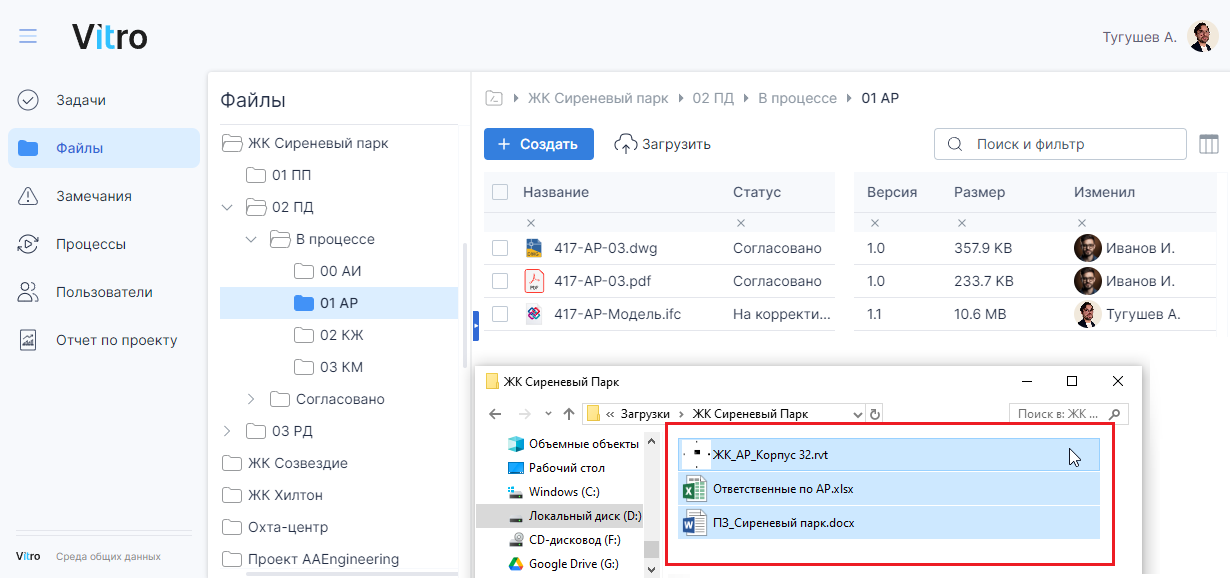
на локальном компьютере и нажать кнопку "Открыть"
43. Дождитесь загрузки файлов — система выдаст сообщение о статусе загрузки на рабочем экране. После окончания загрузки файлы будут добавлены в систему
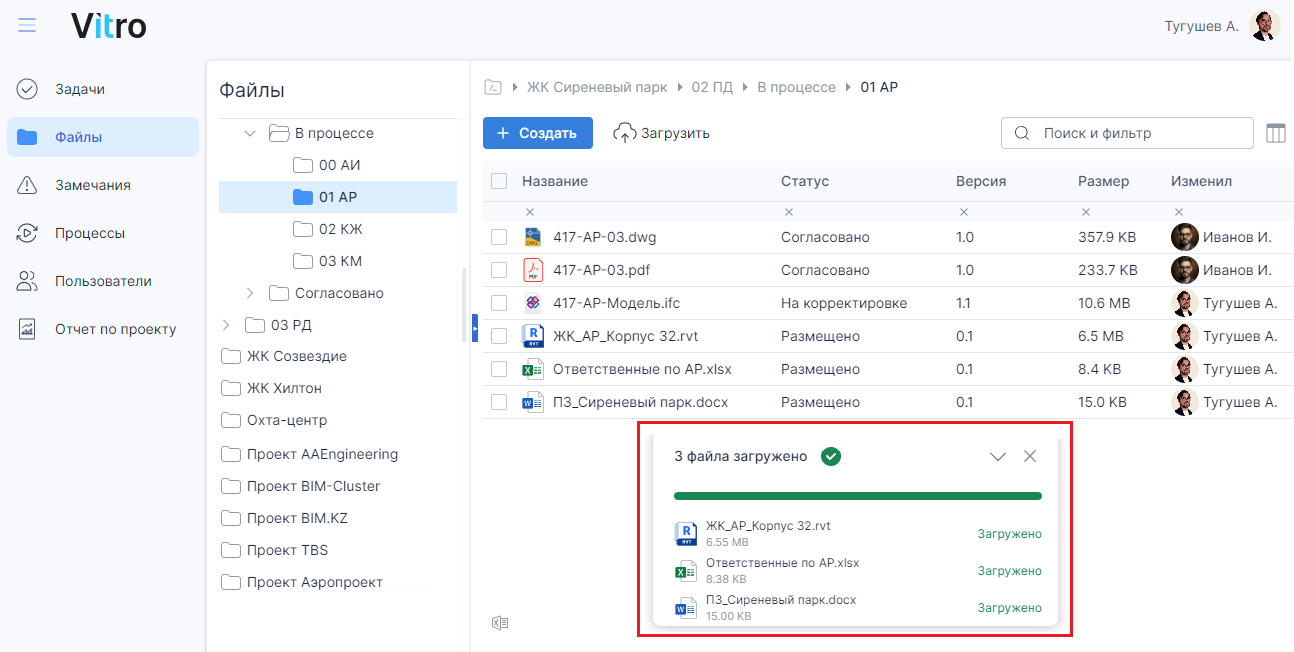
ВНИМАНИЕ! Если в папке есть документ с аналогичным именем, то в системе будет создана новая версия файла, которая запишется поверх предыдущей.
...
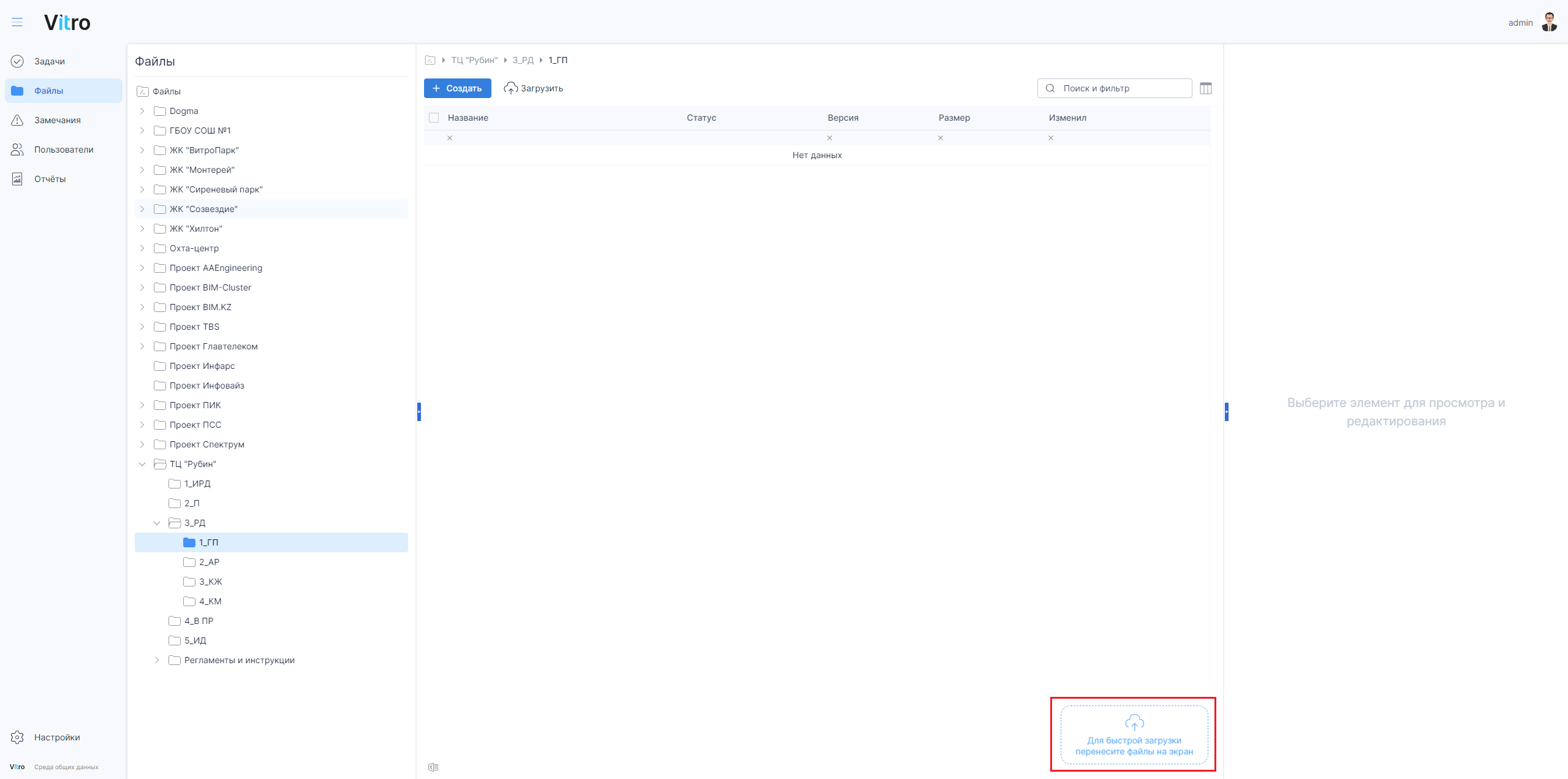
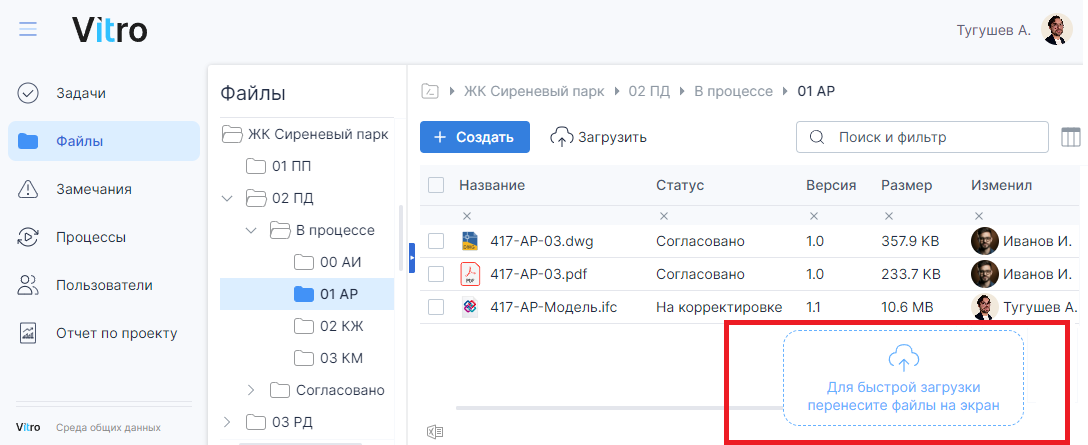
Область "Быстрая загрузка"
...
- Для загрузки файлов необходимо нажать на кнопку "Загрузить":
1. В нижней части рабочего экрана нажатием ПКМ (правая кнопка мыши)
...
выбрать область "Быстрая загрузка"
...
...
2. В открывшемся окне проводника выбрать необходимые файл / файлы и нажать кнопку "Открыть"
...
- после окончания загрузки файлы будут добавлены в Систему
. Дождитесь окончания загрузки
Перетаскивание (Drag-and-drop)
1. На локальном компьютере выберите расположение необходимых файлов
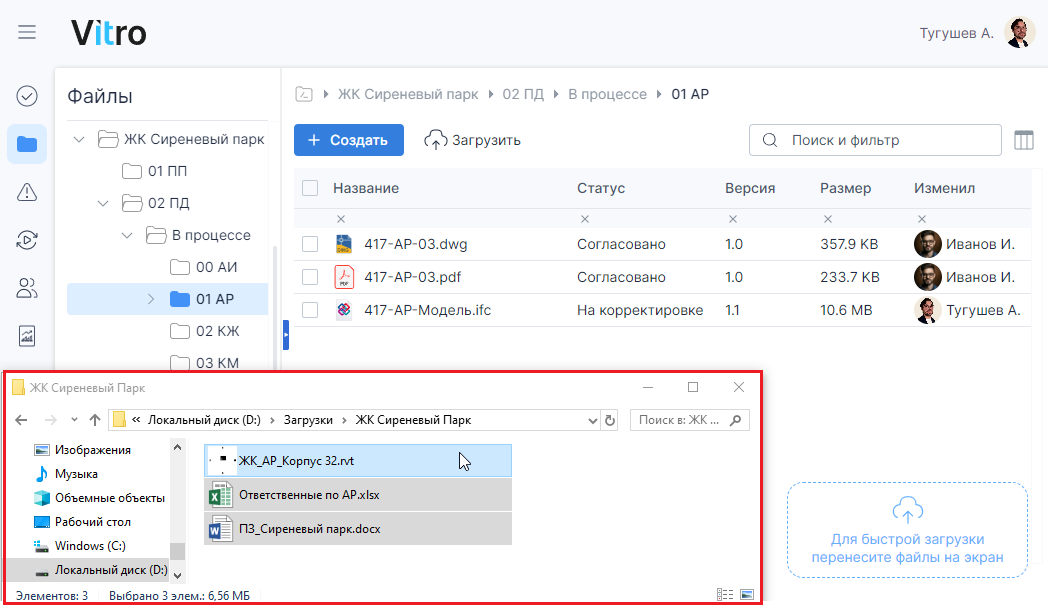
2. Перетащите их нажатием ПКМ (правая кнопка мыши) на рабочий экран системы и дождитесь окончания загрузки