В данном Отчеты, в структурированном виде расположены все предварительно настроенные и добавленные в систему отчеты.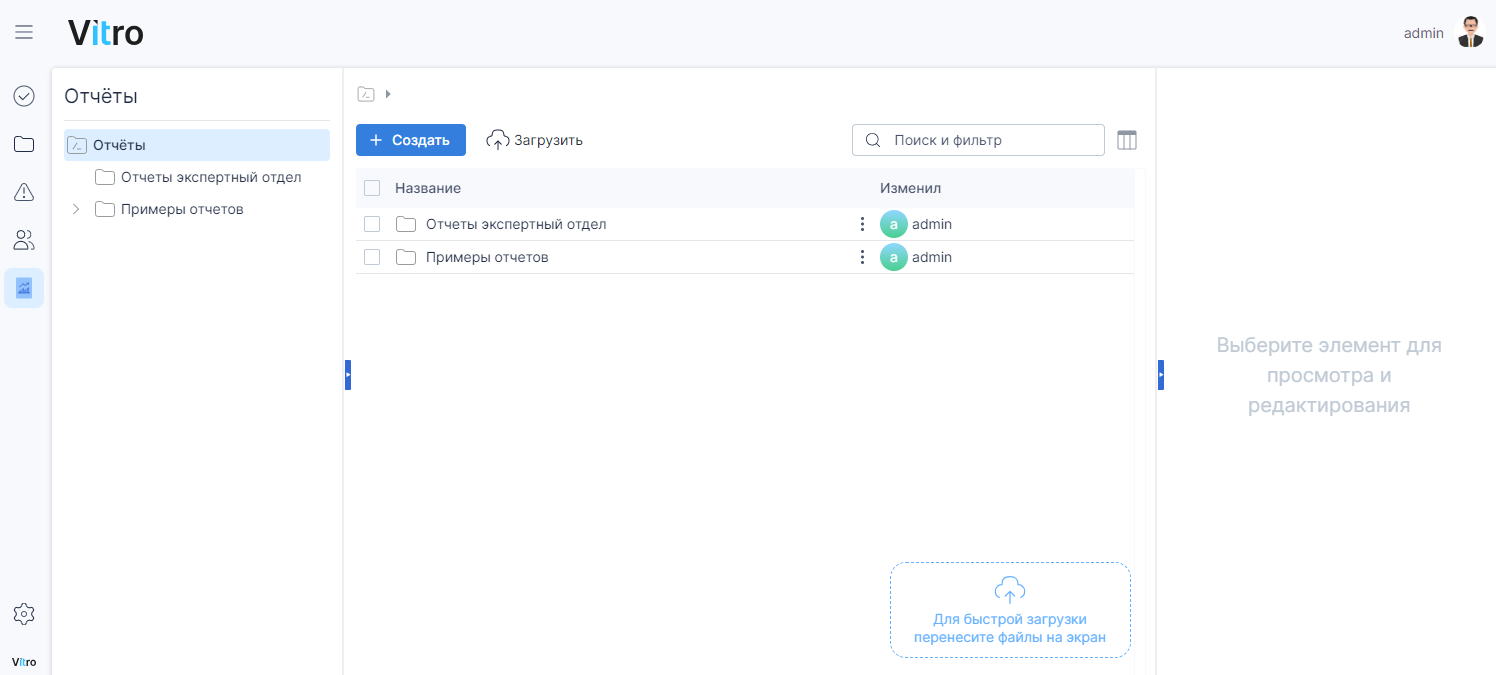
Создание структуры отчетов
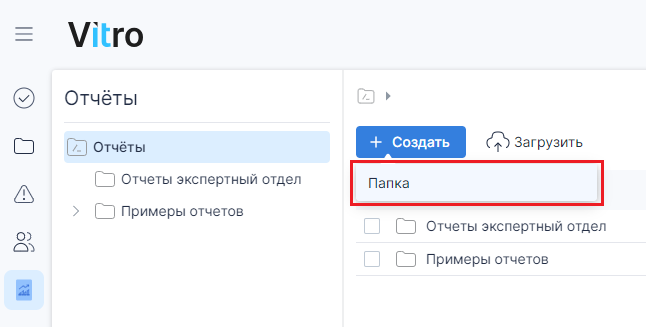
Для создания папки необходимо в дереве каталогов выбрать корневую папку, нажать кнопку "Создать" и из выпадающего меню выбрать "Папка".
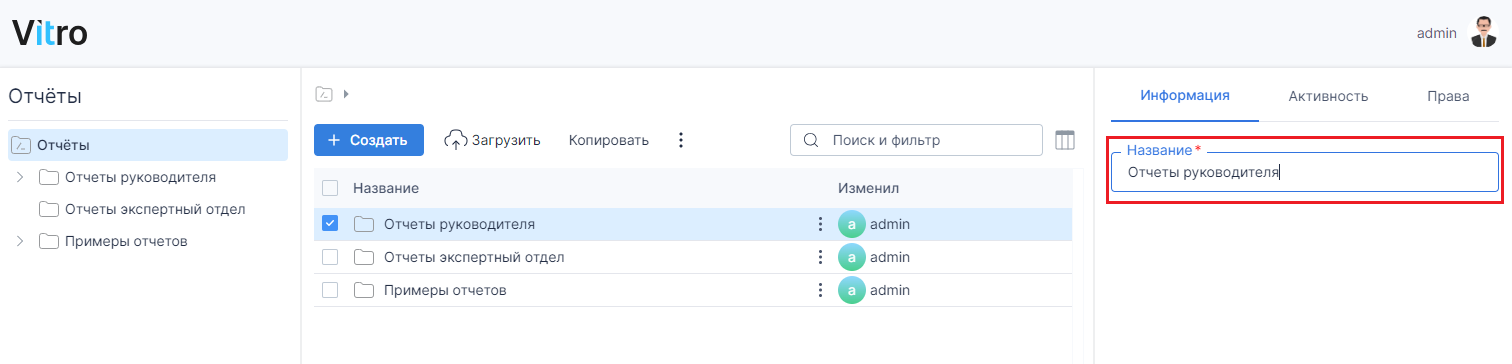
В области редактирования заполнить необходимую информацию.
После создания папки, необходимо настроить права и выдать разрешения на действия в папке (данная возможность есть у Администратора системы).
Подробнее узнать про настройку прав можно в разделе документации - Настройка прав доступа
...
По кнопке "Загрузить"
После перехода в нужную папку, для загрузки отчета нажимаем на кнопку "Загрузить"
Выбираем на локальном диске отчет и загружаем его. Если имя отчета не было изменено, то он будет загружен в виде новой версии отчета.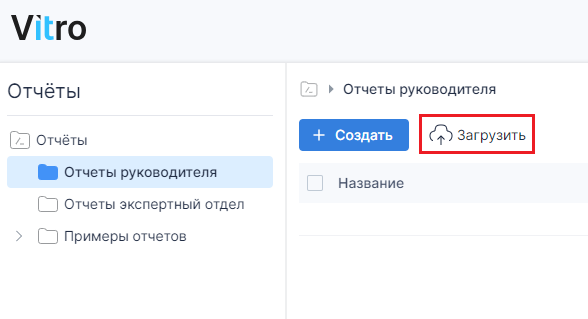
Быстрая загрузка через функционал "drag'and'drop"
После перехода в нужную папку, для загрузки отчета перетаскиваем подготовленный файл в область для загрузки файлов.
Если имя отчета не было изменено, то он будет загружен в виде новой версии для файла.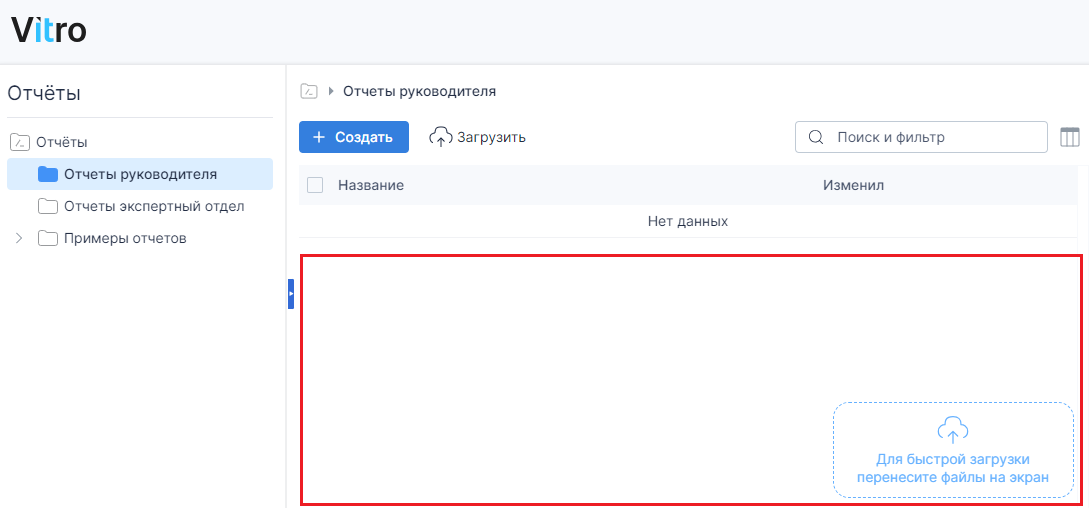
Просмотр отчета
Для того, чтобы просмотреть отчет необходимо его открыть. Это действие можно выполнить двумя способами:
Через контекстное меню
Нажатием на "три точки" в строке с отчетом в контекстном меню выбираем пункт "Открыть"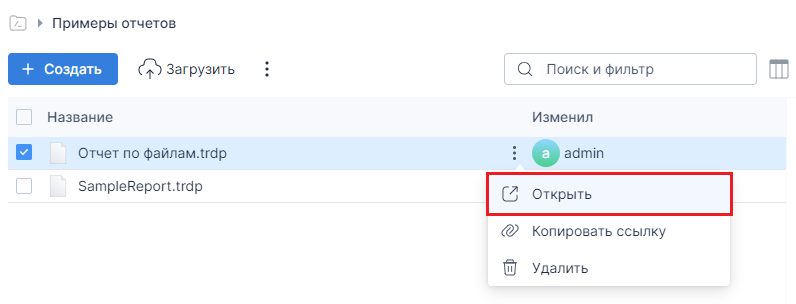
Двойным кликом на строке с отчетом
Нажимаем двойным кликом ЛКМ по названию отчета. Отчет откроется в новом окне.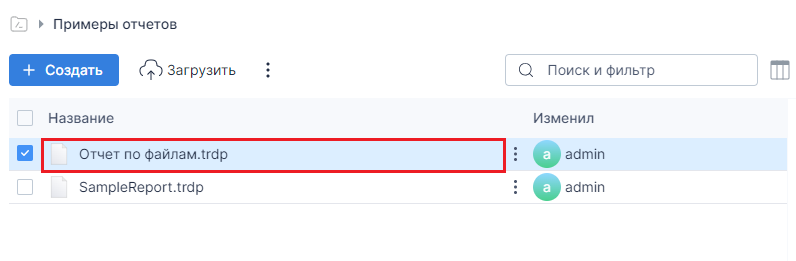
Внешний вид отчета
У каждого отчета присутствует стандартный набор элементов управления. К ним относятся:
Инструменты отчета - верхняя панель управления отчетом (экспорт, масштабирование,...)

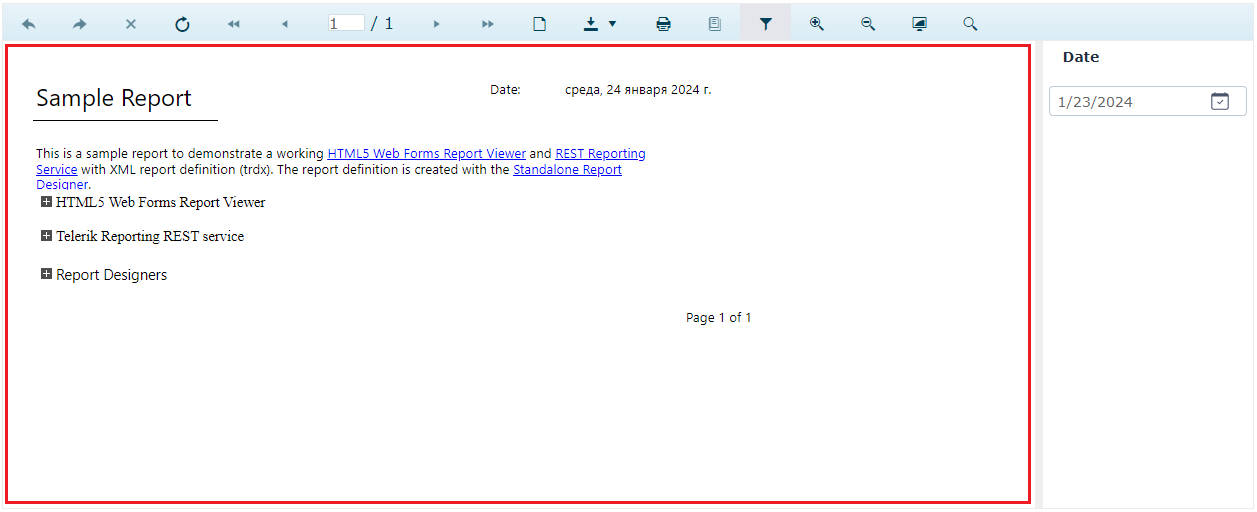
Основная часть - отображение подготовленной информации
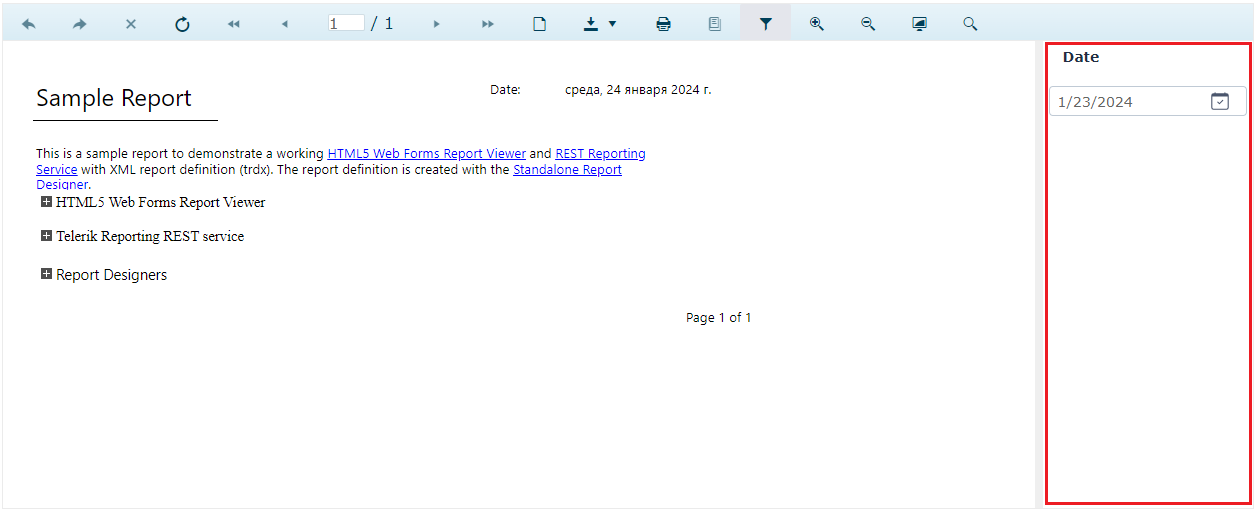
Панель фильтров - фильтрация значений осуществляется в основной части отчета по выбранным параметрам в полях панели фильтров (параметр настраивается опционально при подготовке файла отчета)
Удаление отчета
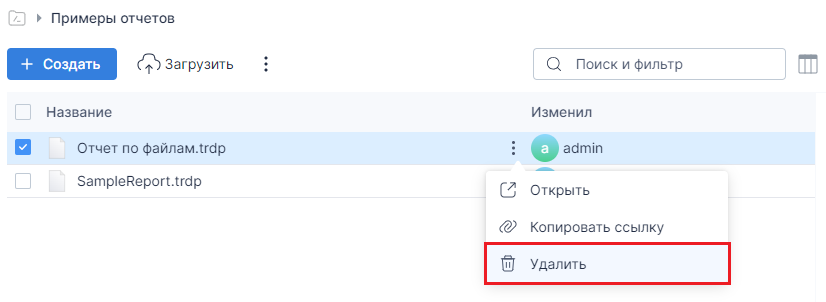
Для того, чтобы удалить отчет, необходимо его выбрать в списке отчетов. Нажимаем на "три точки" в контекстном меню выбрать пункт "Удалить".
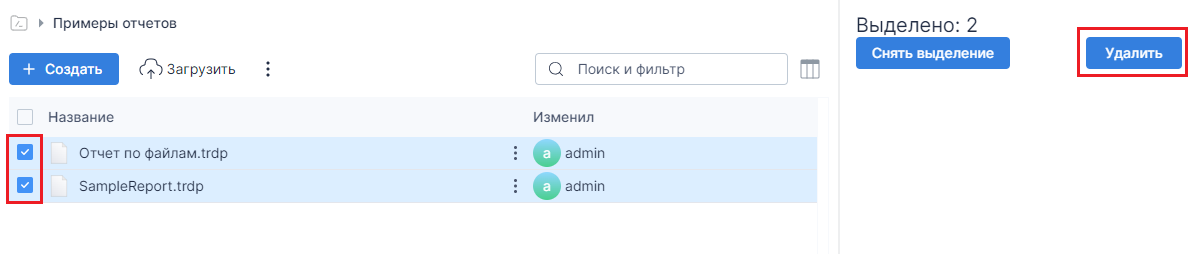
Если выбрать несколько отчетов, то в области редактирования появится возможность группового удаления отчетов.
Версионность отчетов
Каждый отчет позволяет хранить в себе различные версии, которые были загружены ранее.
Данный функционал будет необходим прежде всего при настройке и внесении изменений в отчет.
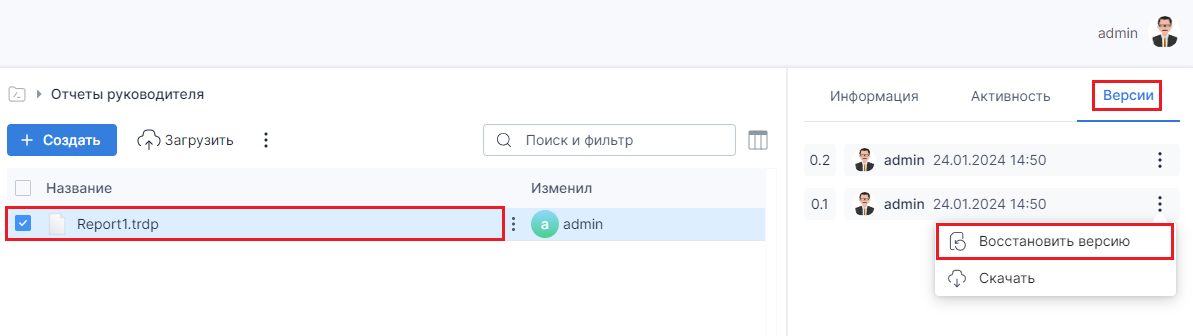
Загруженный ранее отчет можно "Скачать" или "Восстановить"
Скачивание
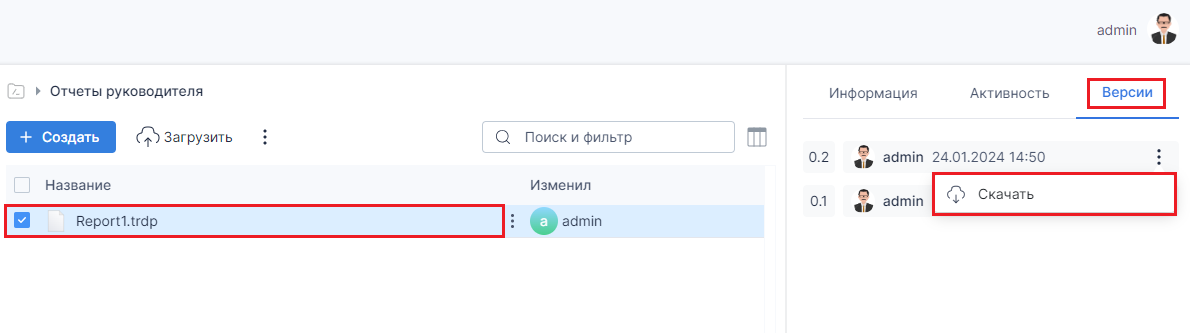
Для внесения изменений в отчет необходимо его скачать. Для этого необходимо:
Выбрать нужный отчет и открыть вкладку "Версии". В области редактирования напротив необходимой версии нажать на "три точки". В контекстном меню выбрать пункт "Скачать"
Восстановление
Если созданный отчет был загружен в качестве новой версии, но в нем была обнаружена ошибка, то можно восстановить корректно работающую версию отчета. Для этого необходимо:
Выбрать нужный отчет и открыть вкладку "Версии". В области редактирования напротив необходимой версии нажать на "три точки". В контекстном меню выбрать пункт "Восстановить версию"