...
- Правой кнопкой мыши вызвать контекстное меню файла и выбрать пункт Открыть с помощью.
- В открывшемся окне Выбор программы указать — какой именно программой следует открыть данный файл и нажать на кнопку ОК.
| При использовании программы AutoCAD для редактирования соответствующих документов и при наличии нескольких различных версий данной программы, установленных на компьютере, в диалоговом окне выбора программы рекомендуется выбирать программу AutoCAD DWG Launcher. В этом случае файл будет открыт версией программы AutoCAD использовавшейся последней при работе с данным типом файлов. |
Для открытия документа для редактирования:
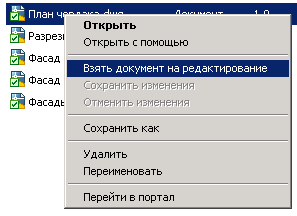
Открыть папку, в которой находится интересующий документ, щелкнуть по документу правой кнопкой мыши и в появившемся контекстном меню выбрать пункт Взять документ на редактирование.
 Если документ находится на редактировании у другого пользователя, то в Проводнике Windows он будет отмечен красной галочкой
 , а в колонке свойств Кем извлечен будет указано имя пользователя, который извлек документ. Система не позволяет открыть для редактирования документ, извлеченный другим пользователем.
- Подтвердить открытие документа для редактирования в появившемся диалоговом окне.