Для работы программы требуется Linux Ubuntu с графической оболочкой
Требуется добавить пользователя
1. Добавить пользователя:
...
Добавление ifc конвертера
1. Установить wine от администратора через терминал
dpkg --add-architecture i386 \
    && apt-get update \
    #Ставим некоторые необходимые пакеты
    && apt-get install -qfy --install-recommends \
        software-properties-common \
        gnupg2 \
        wget \
        xvfb \
        cabextract \
    #Добавляем репозитарий Wine
    && wget -nv https://dl.winehq.org/wine-builds/winehq.key \
    && apt-key add winehq.key \
    && apt-add-repository 'deb https://dl.winehq.org/wine-builds/ubuntu/ bionic main' \
    #Дополнительный репозитарий для корректной установки Wine
    && add-apt-repository ppa:cybermax-dexter/sdl2-backport \
    #Ставим сам Wine
    && apt-get install -qfy --install-recommends \
        winehq-staging \
        winbind \
    #Подчищаем лишнее
    && apt-get -y clean \
    && rm -rf \
      /var/lib/apt/lists/* \
      /usr/share/doc \
      /usr/share/doc-base \
      /usr/share/man \
      /usr/share/locale \
      /usr/share/zoneinfo
|
2. Добавить пользователя consumer
2.1. Выбрать В окне настройки "Система".
2.2. Кликнуть на поле "Пользователи"
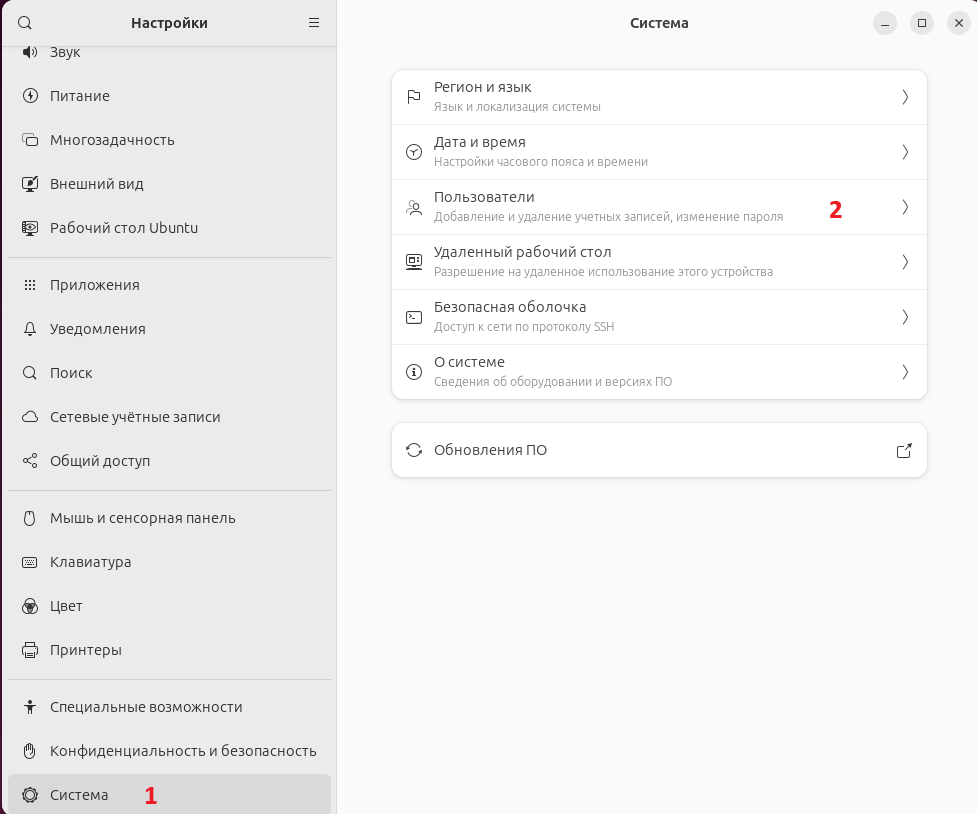 Image Added
2.3 Кликнуть на поле "Добавить пользователя"
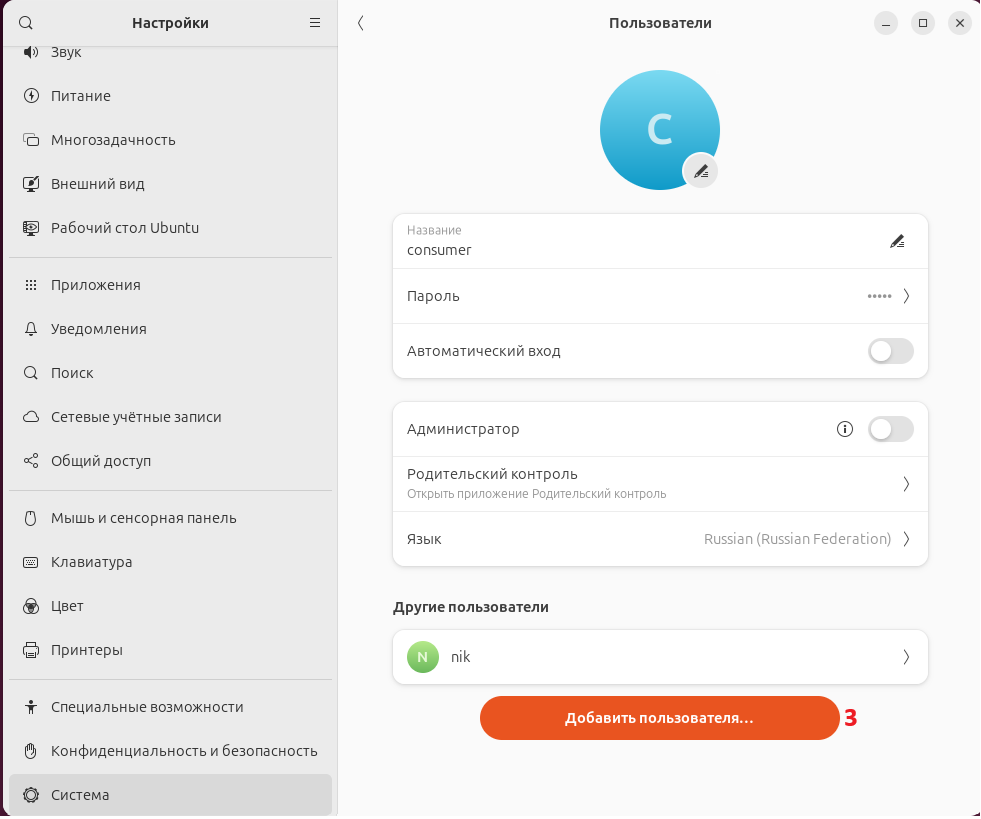 Image Added
2.4 Заполнить поля
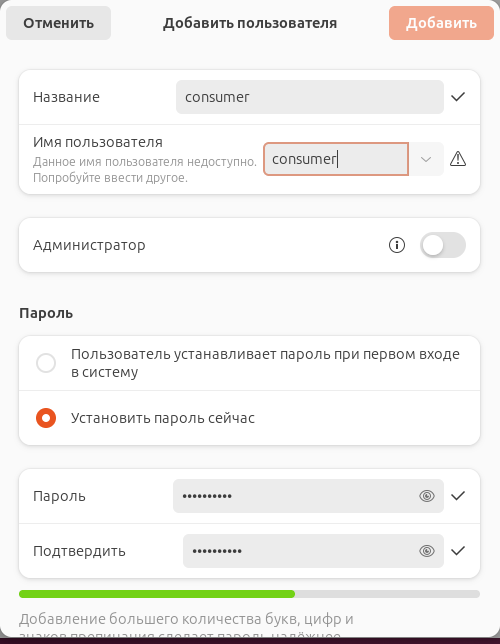 Image Added
3. Войти в ubuntu под добавленным пользователем.
4. Выполнить конфигурацию wine
4.1 Выбрать "Установить" в окне "Установка Wine Mono"
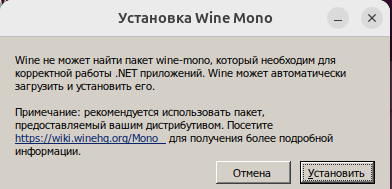 Image Added
4.2. Кликнуть "ОК" в окне "Настройка Wine"
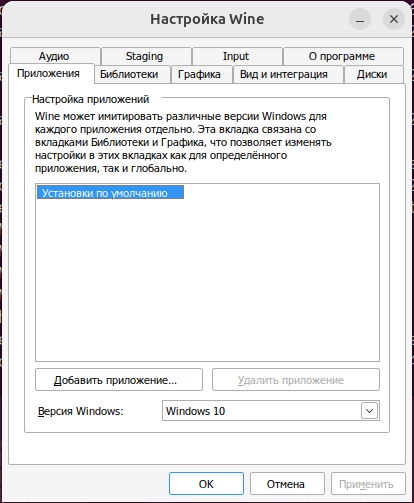 Image Added
5. Скачать winetricks с помощью терминал
6. Установить необходимые компоненты
wineboot -u && winetricks -q dotnet472 && xvfb-run winetricks -q vcrun2015
|
7. Скачать
28. Скопировать папку приложения в желаемое расположение:
3. Установить атрибут "Исполняемый" для файла WineSetup.sh:
...
sudo chmod +x WineSetup.sh
4. Запустить файл настройки WineSetup.sh:
...
sudo ./WineSetup.sh
5. Скопировать папку приложения в желаемое расположение:
sudo cp -r ~/Vitro.Forge.IfcToXktConverter.Linux /usr/localhome/consumer/Vitro.Forge.IfcToXktConverter
|