Установить Navisworks Manage и Revit.
Info title Примечание 1 Необходимо выполнить установку всех используемых в компании версии Revit и Navisworks Manage.
Info title Примечание 2 В текущей версии не поддерживается работа фермы с версией 2025. Поддержка будет добавлена в одном из следующих обновлений.
- Добавить пользователя Windows.
- Открыть окно Выполнить (Windows + R) и ввести lusrmgr.msc
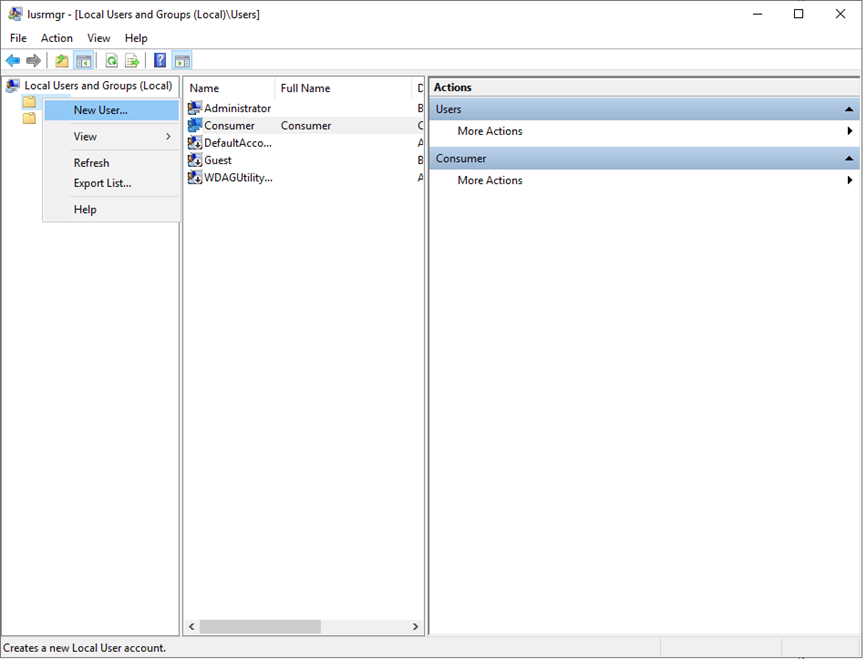
- В открывшемся окне в папке «Пользователи» выполнить «Новый пользователь…»
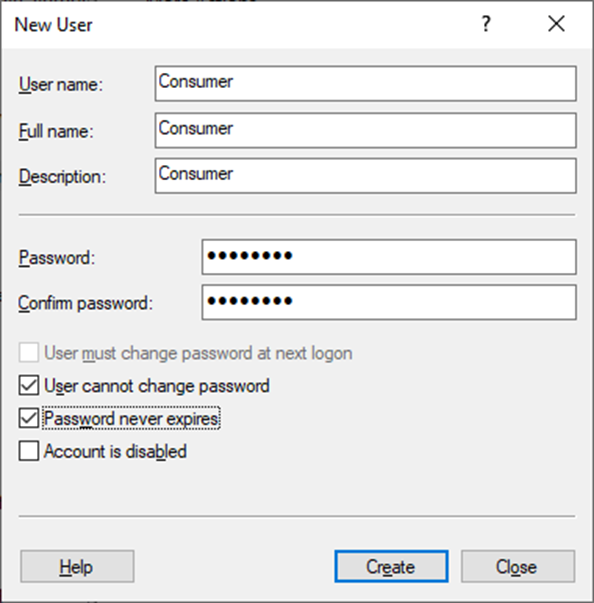
- Ввести данные пользователя.
- Открыть окно Выполнить (Windows + R) и ввести lusrmgr.msc
- Выполнить установку Consumer.
- Выполнить запуск под добавленной учетной записью для Revit и NavisWorks необходимо и выполнить активацию лицензии для данного пользователя Windows. В Revit в окне загрузки плагина выбрать "Всегда загружать"
- Добавить задание в планировщик заданий:
- Открыть "Планировщик заданий" и выполнить "Создать простую задачу"
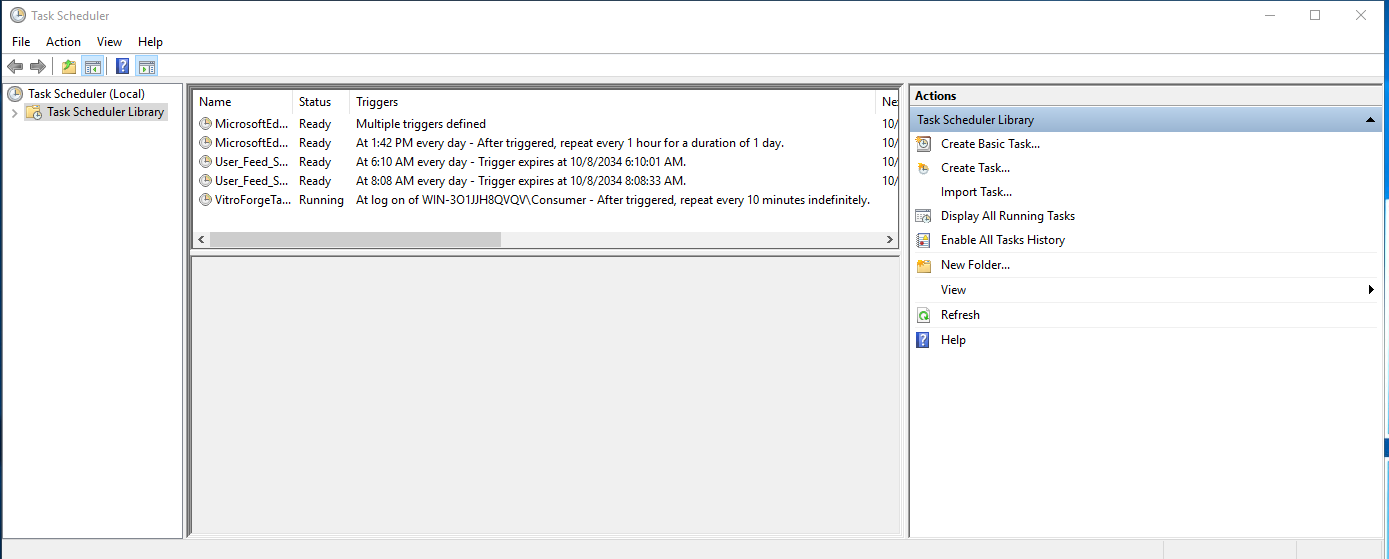
- Выполнить настройку. Запуск задания должен происходить при входе в систему добавленного пользователя п. 2. Если на машине конвертации у Revit и NavisWorks сетевая лицензия то необходимо чтобы задание запускалось после запуска сервера лицензии Autodesk.


- Открыть "Планировщик заданий" и выполнить "Создать простую задачу"
Открыть
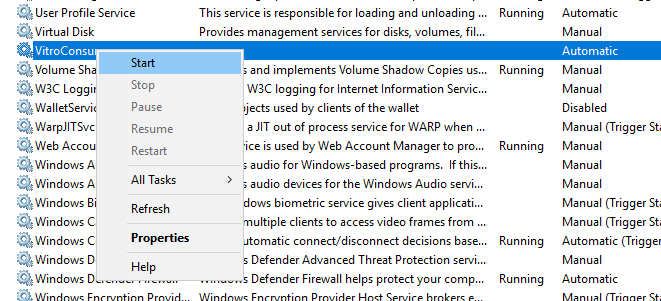
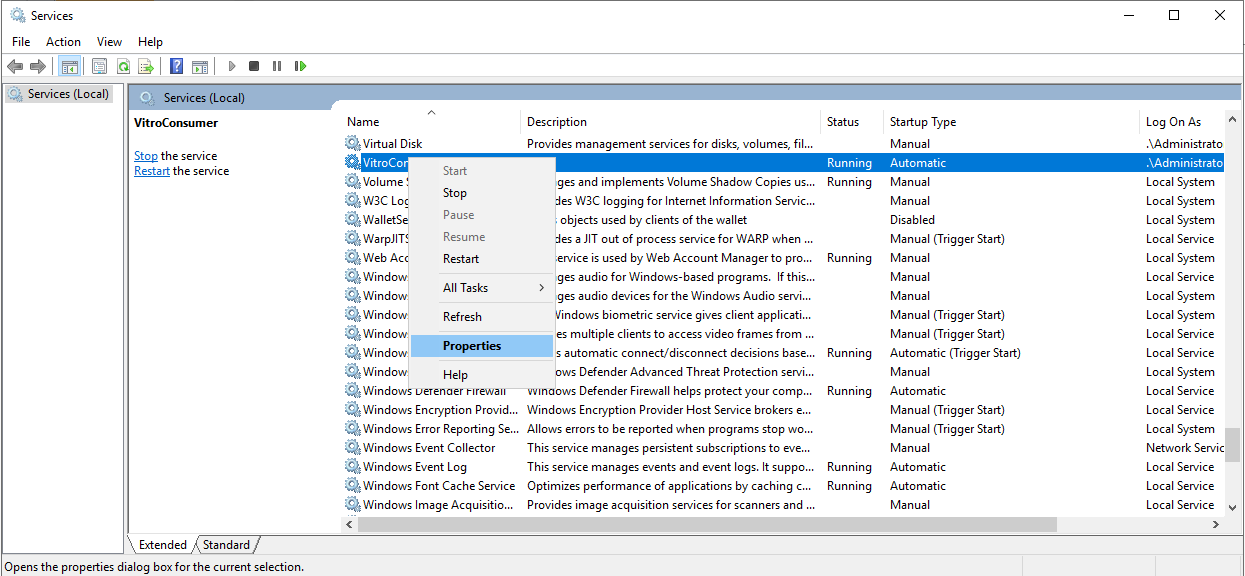
окно Выполнить (Windows + R) и ввести services.msc- Найти в списке службу "VitroForgeSharePointConsumer" или "VitroForgeMultiPlatformConsumer" и открыть "Свойства" службы
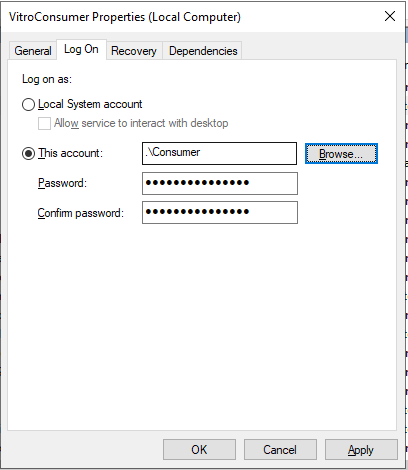
 Во вкладке "Вход в систему" выбрать "С учетной записью" и с помощью кнопки "Обзор" выбрать добавленного пользователя.
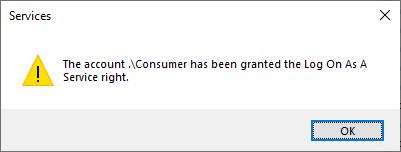
 - Появится окно
- для Sharepoint версии Web сервера Vitro поменять "MultiPlatform" на "Sharepoint" в путях файлов.
- Сессия добавленного пользователя должна быть активна бесконечно времени, для этого необходимо внести соответствующие настройки в групповых политиках и настроить на машине конвертации:
- Нажмите
Win + R, введитеgpedit.mscи нажми Enter, чтобы открыть редактор локальной групповой политики. Перейдите в следующий раздел:
- Computer Configuration → Administrative Templates → Windows Components → Remote Desktop Services → Remote Desktop Session Host → Session Time Limits.
Измени следующие параметры:
- Set time limit for disconnected sessions – установите Never
- Set time limit for active but idle Remote Desktop Services sessions – установите Never
- End session when time limits are reached – установите Disabled.
- Нажмите
- Выполнить перезагрузку системы и выполнить вход от добавленного пользователя п.2
Опционально можно настроить автоматический вход в систему для пользователя. Для этого надо поправить реестр
«HKLM\SOFTWARE\Microsoft\Windows NT\CurrentVersion\Winlogon». Установите необходимые значения для параметров:- AutoAdminLogon 1
- DefaultUserName - имя пользователя
- DefaultPassword - пароль пользователя
- DefaultDomainName - имя домена, данное поле можно оставить пустым
Открыть файл по пути установки Consumer (по умолчанию: «C:\Program Files\Vitro Software\Vitro\Forge\») файл «Consumer\Conf\Consumer.json» и выполнить настройку файла.
{ "VitroSitePath": "http://79.143.70.139", "VitroSitePath": "http://79.143.70.139", "VitroSitePath": "http://79.143.70.139", { "VitroSitePath": "http://79.143.70.139",
|