...
| Code Block | ||||
|---|---|---|---|---|
| ||||
"Login": "admin", "Password": "admin", |
17. Внести изменения в конфигурационный файл mail.json:
Указать
Указать параметры для подключения к SMTP для отправки уведомлений (адрес и порт SMTP сервера
, логин/пароль учетной записи для подключения к SMTP серверу):
Code Block language
...
bash
...
"
...
Host":
...
"smtp.example.
...
ru",
...
"Port": 587,Указать данные УЗ для подключения к SMTP серверу:
Code Block language bash "Login": "mail@example.ru", "Password": "123456",Указать адрес отправителя:
Code Block language bash "FromAddress": "mail@example.ru", "FromName": "mail@example.ru",Указать используется ли SSL для подключения к SMTP серверу:
Code Block language bash "EnableSsl": true,Остальные параметры оставить по умолчанию.
Для автоматического запуска Веб-приложений создать и настроить задания для планировщика Windows:
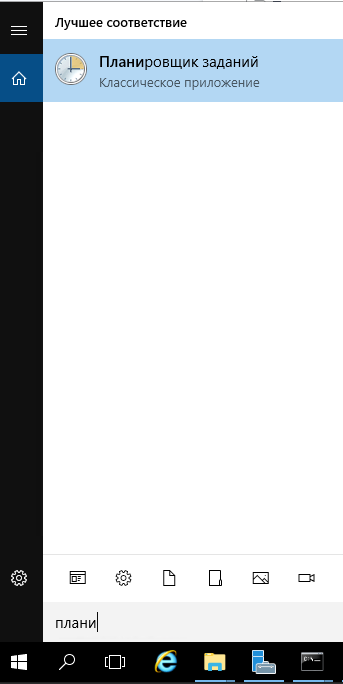
1718. Нажать Win+s и в строке поиска ввести "планировщик заданий". Запустить найденное приложение.
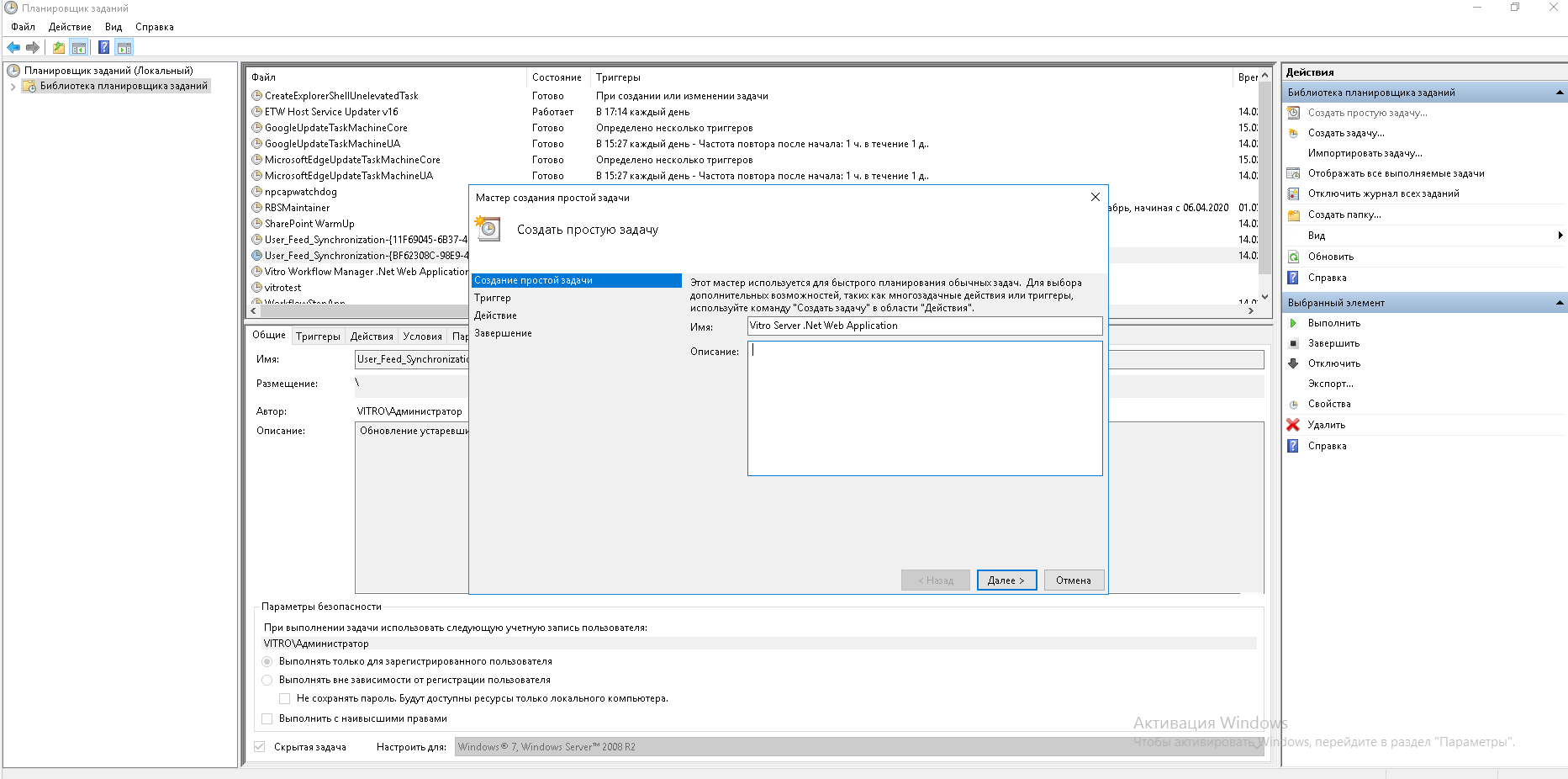
1819. В открывшемся окне планировщика на левой панели открыть библиотеку планировщика заданий. На панели "Действия" вызвать функцию "Создать простую задачу". В открывшемся окне ввести "Имя" задачи "Vitro Server .Net Web Application".
Нажать "Далее".
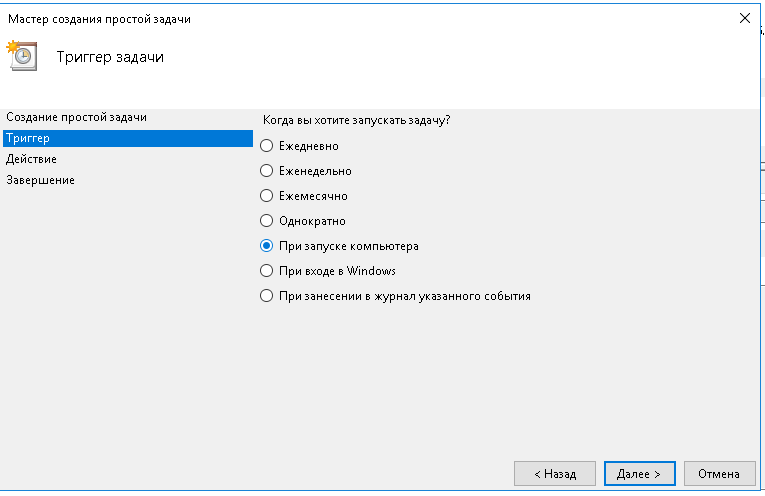
1920. На шаге "Триггер" мастера создания выбрать пункт "При запуске компьютера". Нажать "Далее".
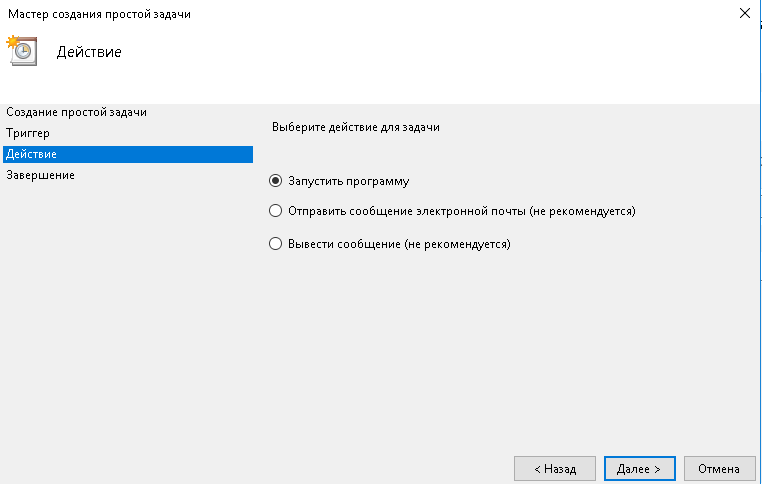
2021. На шаге "Действие" выбрать пункт "Запустить программу". Нажать "Далее".
2122. На шаге "Запуск программы" :
...
в строке "Программа или сценарий" указать полный путь к исполняемому файлу приложения:
Code Block language powershell "C:\Program Files\Vitro\Server\Vitro.Server.Core.Web\Vitro.Server.Core.Web.exe"
в строке аргументов указать:
Code Block language powershell /urls http://localhost:4615
в строке "рабочая папка" указать (без кавычек) путь к папке приложения:
Code Block language powershell C:\Program Files\Vitro Software\Vitro\Server\Vitro.Server.Core.Web
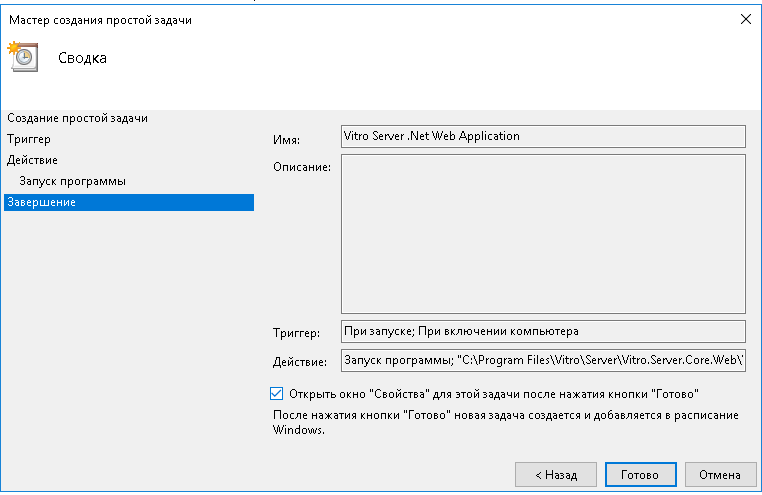
2223. На шаге "Завершение" отметить флаг "Открыть окно "Свойства"для..." и нажать "Готово" :
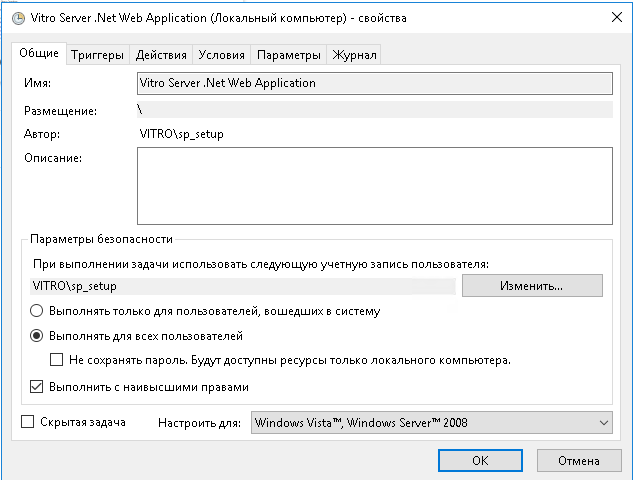
2324. в открывшемся окне свойств установить переключатель в положение "Выполнять для всех пользователей", и отметить флаг "Выполнить с наивысшими правами". Также можно сменить пользователя, от которого будет выполняться задание. После подтверждения ввести пароль пользователя.
2425. Повторить шаги 18 - 23 для приложения Workflow Manager задав следующие параметры:
| Code Block | ||
|---|---|---|
| ||
"Имя" задачи: "Vitro Workflow Manager .Net Web Application" "Программа или сценарий": "C:\Program Files\Vitro\Server\Vitro.Server.Workflow.Manager.Web\Workflow.Manager.Web.exe" аргументы команды: /urls http://localhost:4616 "рабочая папка" C:\Program Files\Vitro\Server\Vitro.Server.Workflow.Manager.Web |
2526. запустить задания вручную и проверить выполняется ли прослушивание на портах, заданных в аргументах команд (здесь 4615 и 4616) для адреса Lo интерфейса:
| Code Block | ||
|---|---|---|
| ||
netstat -a Активные подключения Имя Локальный адрес Внешний адрес Состояние ... TCP 127.0.0.1:4615 Vitrow2k16:0 LISTENING ... TCP 127.0.0.1:4616 Vitrow2k16:0 LISTENING ... |
2627. Настроить обратное проксирование.
Если планируется использование авторизации через Kerberos, то необходимо настроить обратное проксирование через IIS.
Иначе возможно использовать NGINX в качестве обратного прокси.
Пример конфигов для обратного проксирования для NGINX (for Windows):
...