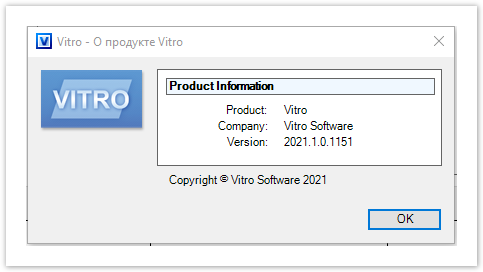
- Найти документы, которые хранятся в системе, можно через проводник Windows.
- Vitro-поиск документов имеет свой внешний вид и возможности работы.
Основные области интерфейса
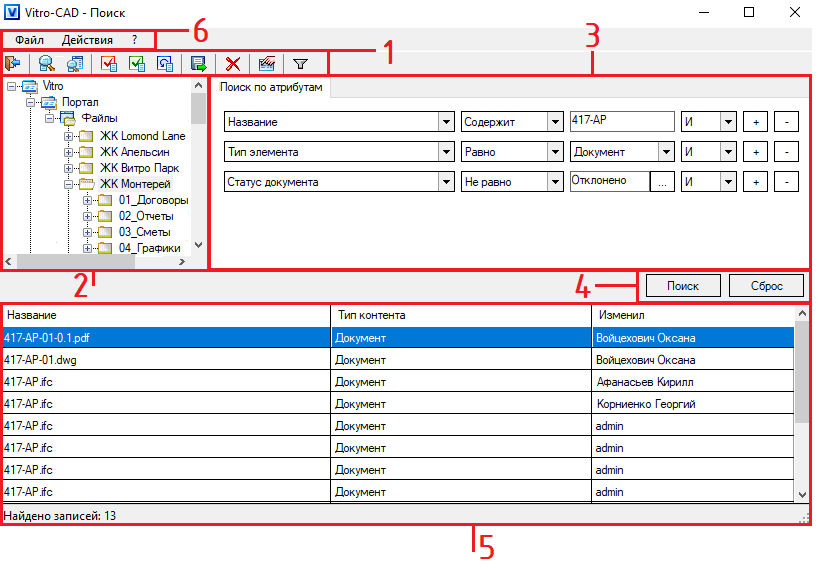
Зоны приложения поиска:

- Интерфейс Vitro-поиск#Пиктограммы быстрых действий в приложении
- Зона выполнения поиска
- Область выбора расположения поиска по структуре хранения данных (СХД)
- Область формирования поискового запроса
- Клавиши «Поиск» и «Сброс»Интерфейс Vitro-поиск#Зона формирования поискового запроса
- Таблица результатов поиска: перечень найденных документов с их общим количеством
- Меню с вкладками Интерфейс Vitro-поиск#Вкладки дополнительных действий.
Пиктограммы быстрых действий
...
| Anchor | ||||
|---|---|---|---|---|
|
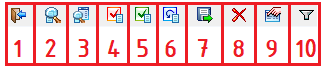
- Выйти из поиска (закрыть окно)
- Открыть документ
- Открыть с помощью
...
- Редактировать документ
- Сохранить изменения
- Отменить изменения
...
- Сохранить как (сохранить на локальном компьютере)
- Удалить
...
- документ
- Свойства документа
- Выполнить поиск.
Область формирования поискового запроса
...
| Anchor |
|---|
...
- Вкладка поиска, по ключевым словам, в документе:

- Вкладка поиска по атрибутам:

- Название атрибута
- Правило для атрибута
- Содержание атрибута
- Условие поиска вида «и\или»
- Добавить, убрать новое условие для поиска
...
- Вкладка «Файл»:

|
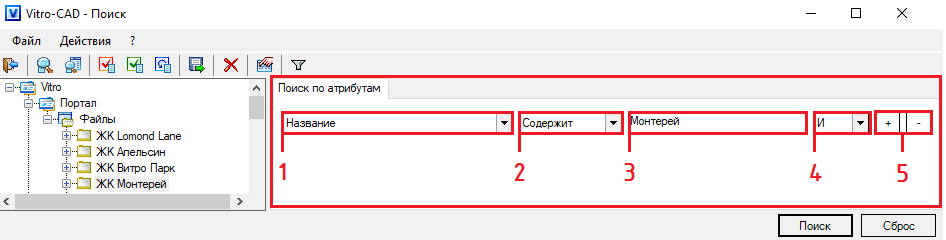
- Название атрибута (раскрывающийся список)
- Правило для атрибута (раскрывающийся список): "Содержит", "Начинается с", "Равно"; "Не равно"
- Поле ввода содержания (значения) атрибута
- Условие поиска вида: "И" /"ИЛИ"
- Добавить новый элемент в поисковый запрос − кнопка "+" (плюс), убрать элемент из поискового запроса −кнопка “-” (минус).
ВНИМАНИЕ! Правила поиска для атрибута и форма ввода содержания атрибута в поле – определены для каждого типа элемента в зависимости от типа настроенных атрибутов. Например, они будут разными для основных типов:
- Многострочный/однострочный текст, Число
- Ссылка на элемент списка (Lookup)
- Дата
Меню: вкладки дополнительных действий
| Anchor | ||||
|---|---|---|---|---|
|
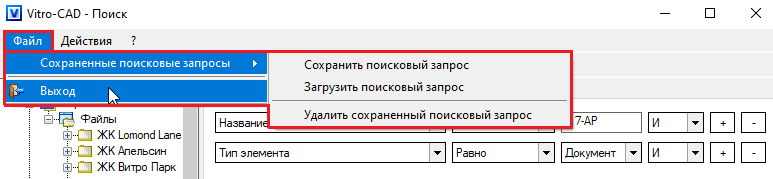
- Вкладка «Файл» позволяет:
- Сохранить/загрузить/удалить поисковый запрос
- Выйти из приложения поиска
2. Вкладка «Действия» (аналогичные действия производятся через правую клавишу мыши по файлу из таблицы результатов поиска):

- Открыть файл
- Открыть файл с помощью
- Открыть папку, в которой располагается файл из таблицы результатов
- Взять файл на редактирование
- Сохранить изменения в файле
- Отменить изменения в файле
- Подписать файл
- Запустить рабочий процесс
- Сохранить файл на локальном компьютере
- Копировать файл
- Копировать путь к файлу в буфер обмена
- Удалить файл
- Переименовать файл
- Открыть свойства файла (карточку)
:
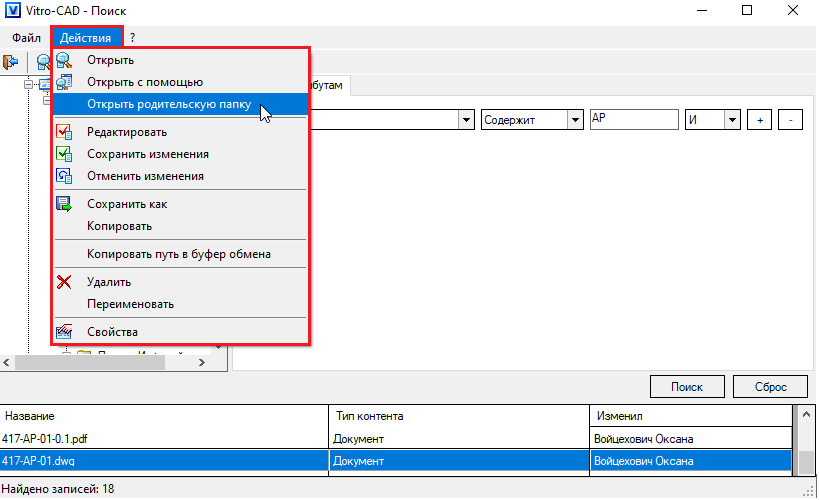
ВНИМАНИЕ! Аналогичные действия можно выбрать в списке, нажав ПКМ (правая клавиша мыши) по документу из таблицы результатов поиска.
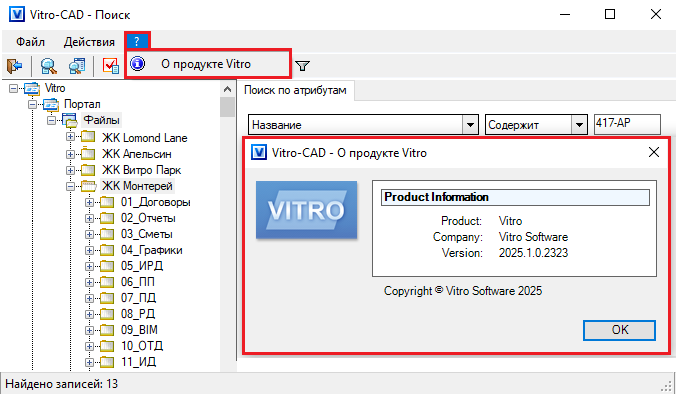
3. Вкладка «?» (вопрос/информация) 3. Клавиша «Информация» открывает информацию о продукте Vitro: