- Открыть файл для редактирования возможно при помощи нажатия на:
- кнопку "Взять на редактирование";
- кнопку "Редактировать".
- Файл, взятый на редактирование, становится недоступным для изменения другим пользователям Системы.
- Предусмотрено сохранение внесенных изменений в файл с помощью плагина – в зависимости от режима работы:
- в однопользовательском режиме – сохранить документ сохранение файла в хранилище Vitro;
- в многопользовательском режиме – установить связь установка связи с файлом хранилища и копией файла хранилища в Системе Vitro-CAD, сохранить новую версию и сохранение новой версии копии файла хранилища в СистемеСистему.
- При необходимости можно отменить внесенные в файл изменения.
- ВНИМАНИЕ! При открытии модели и/или семейства, созданных в более новой версии Revit, для редактирования, их нельзя будет открыть в более старой версии Revit на Локальном компьютере – появится соответствующее сообщение на экране.
...
2. В открывшемся диалоговом окне "Vitro-CAD - Редактировать" выбрать необходимый файл для редактирования и нажать кнопку "OK"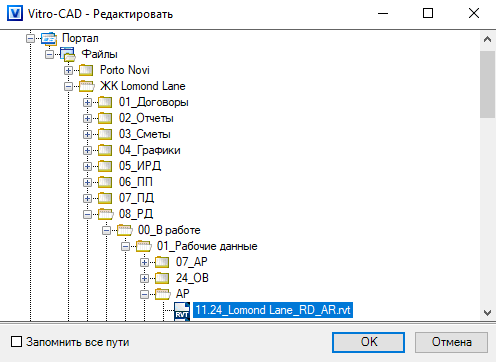
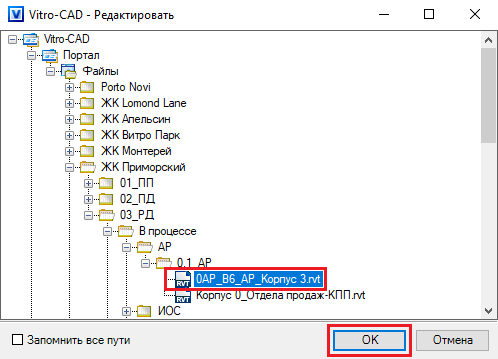
Сохранение изменений
1. Однопользовательский режим:
- Для сохранения измененной версии файла в хранилище Vitro-CAD необходимо нажать на кнопку
 "Сохранить изменения"

- Подтвердить сохранение изменений в появившемся диалоговом окне
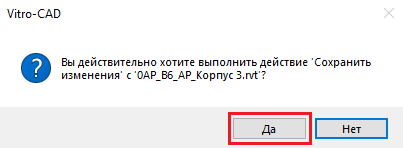
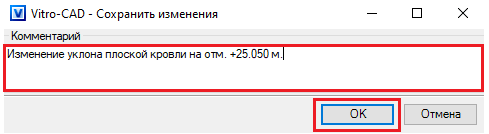
- При необходимости – ввести комментарий к новой версии файла в текстовое поле диалогового окна и нажать кнопку "ОК"
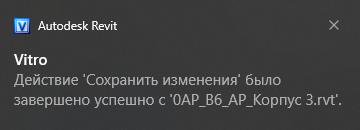
- Подождите завершение сохранения изменений – Система выдаст соответствующее сообщение об окончании на экране. После сохранения файл будет сохранен, как новая версия существующего в Системе
2. Многопользовательский режим:
- Для сохранение новой версии копии файла хранилища в систему Vitro, в диалоговом окне «VitroCAD - Сохранить изменения» необходимо указать пути сохранения файлов:

- Для регистрации ссылочных файлов в системе Vitro необходимо выполнить команду синхронизации с файлом хранилища в Revit
Отмена изменений
В случае отмены выполненных изменений нажать на кнопку  "Отменить изменения"
...