...
- Запустить Robur;
- На главной странице программы перейти «Настройки – Файлы – Хранилище проектов – Добавить - Vitro»;
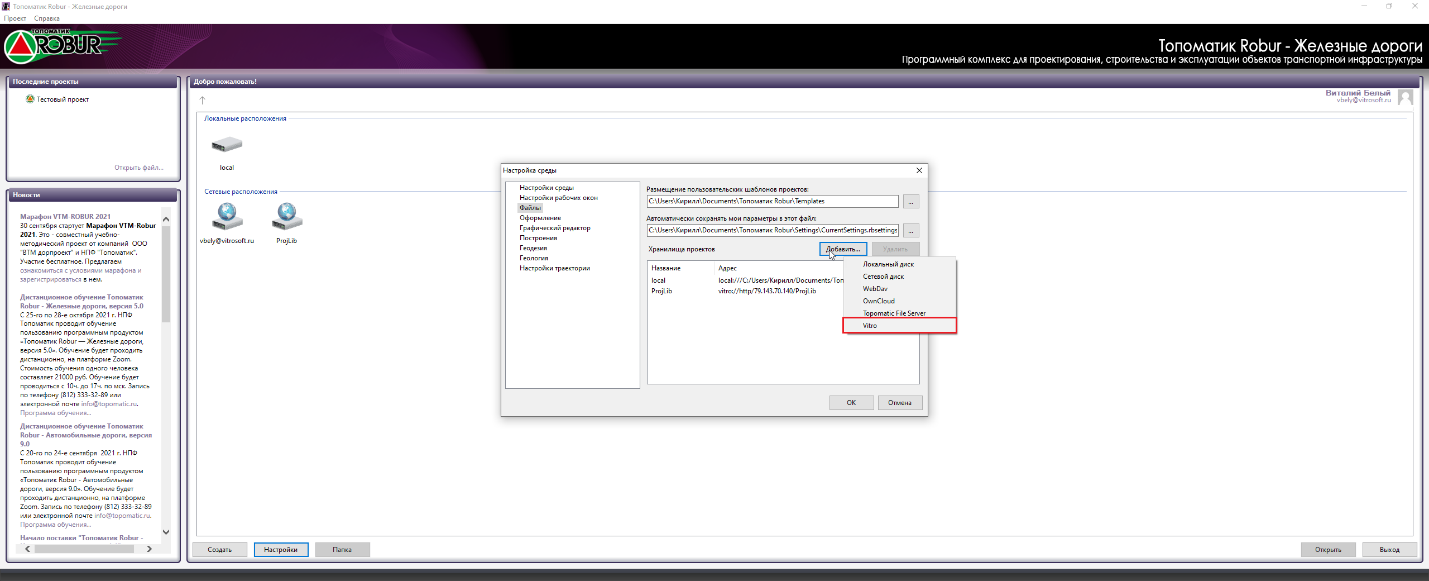
- В появившемся окне выбрать Библиотеку или Папку, где будут храниться проекты ROBUR
...
- На главной странице перейти к Библиотеки или Папке, где будет храниться проект;
- Нажать клавишу «Создать»;
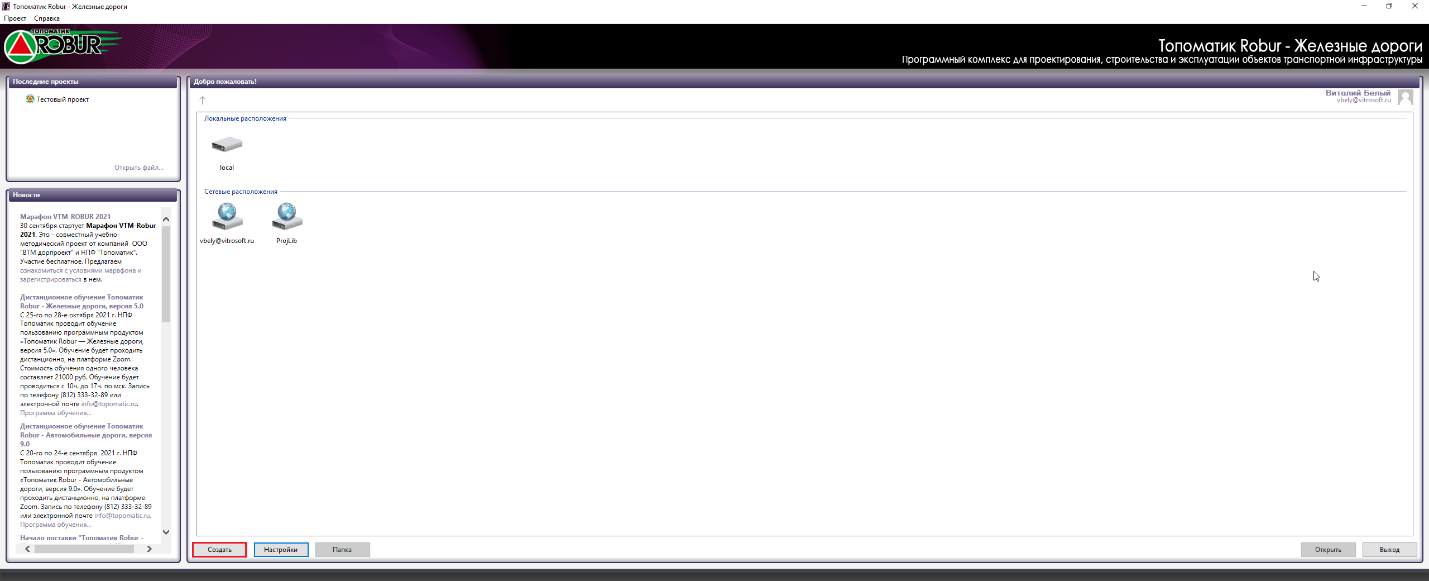
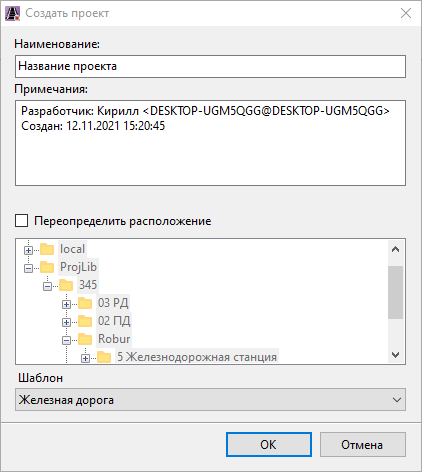
- В появившемся окне заполнить графу «Наименование» и, если требуется, переопределить расположение с помощью одноименной галочки.
| Anchor | ||||
|---|---|---|---|---|
|
...
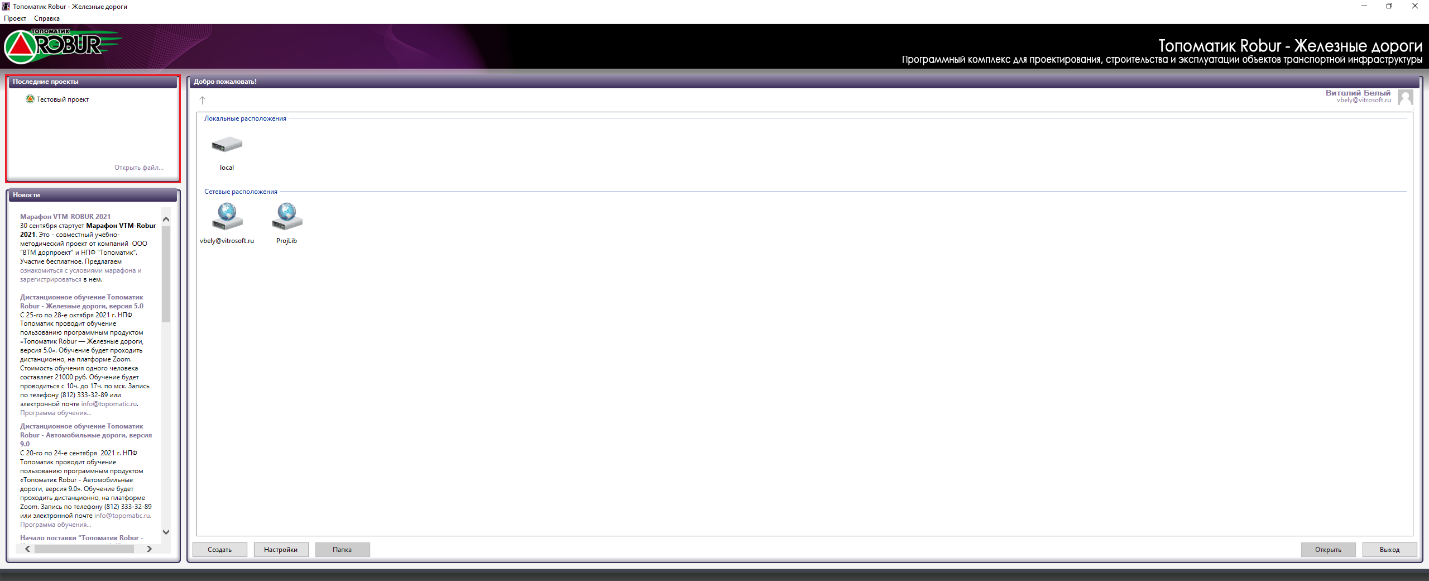
- На главной странице перейти в Библиотеку или Папку, где храниться проект и открыть его;
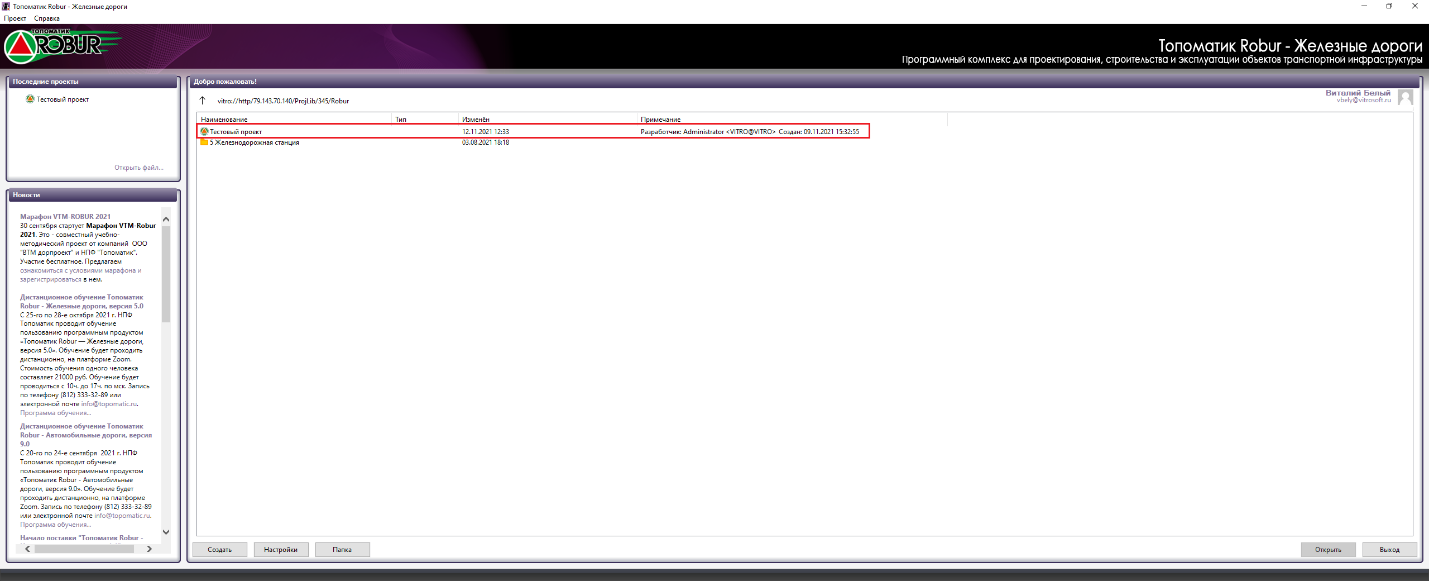
- Для повторного открытия проекта можно воспользоваться меню «Последние проекты» на главной странице.
| Anchor | ||||
|---|---|---|---|---|
|
...
- На главной странице перейти к Библиотеки или Папке, где будет храниться проект;
- Нажать клавишу «Создать»;
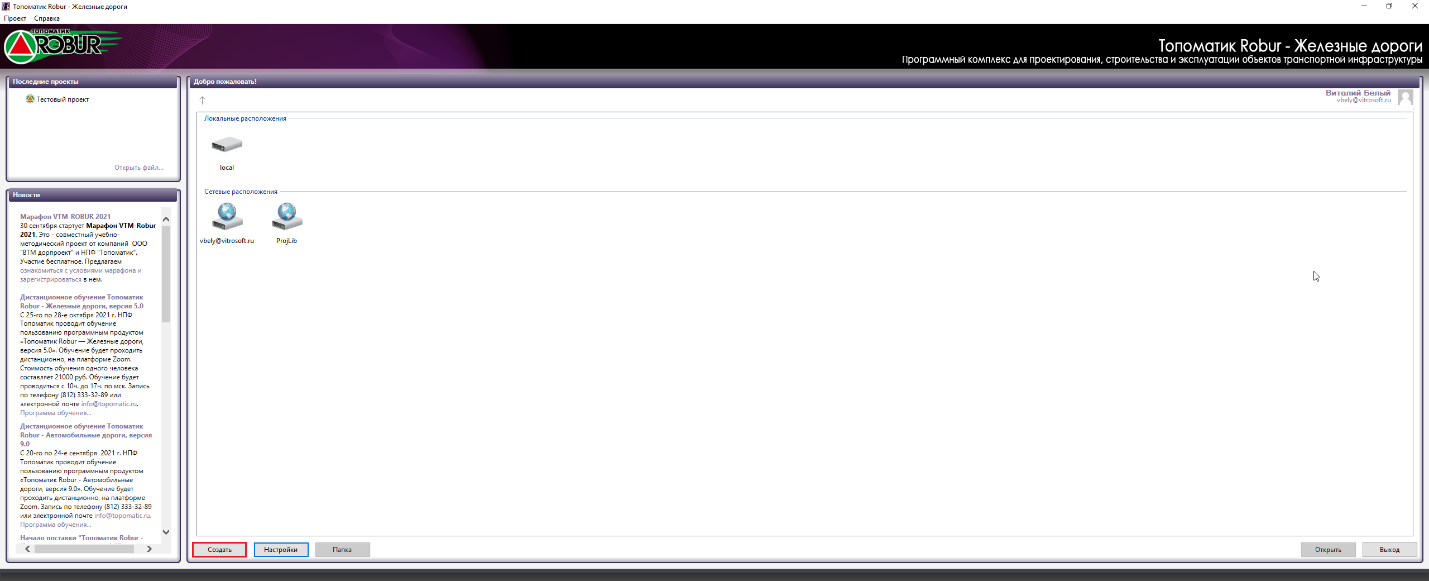
- В появившемся окне заполнить графу «Наименование» и, если требуется, переопределить расположение с помощью одноименной галочки.
...
- На главной странице перейти в Библиотеку или Папку, где храниться проект и открыть его;
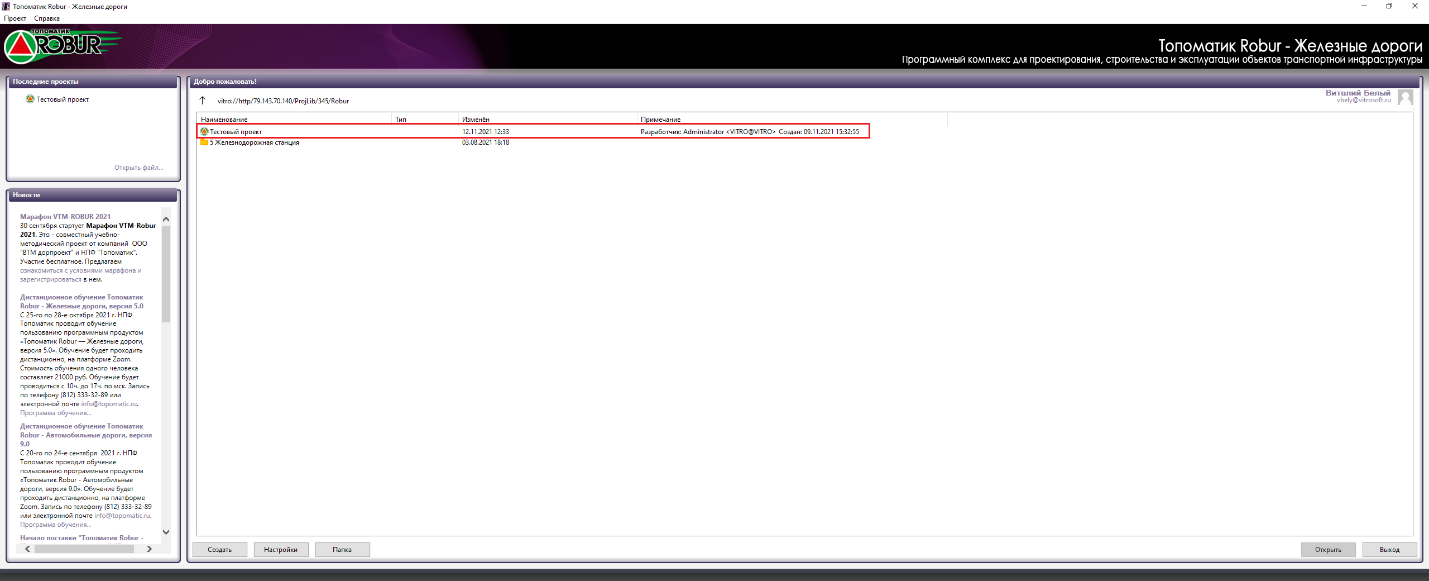
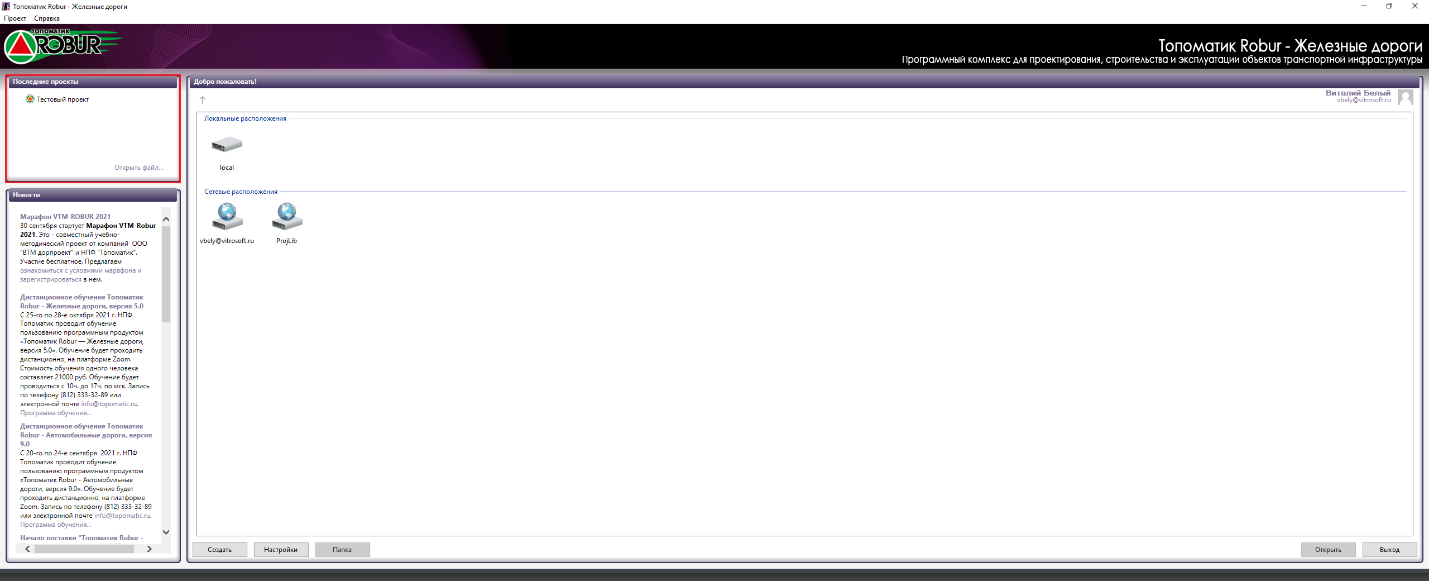
- Для повторного открытия проекта можно воспользоваться меню «Последние проекты» на главной странице.
3.4. При совместной работе (многопользовательском режиме) используются стандартные панели и клавиши ROBUR.
...
- Модель в ROBUR станет доступна для редактирования;
- Файл в системе Vitro будет взят на редактирование и заблокирован для других пользователей.
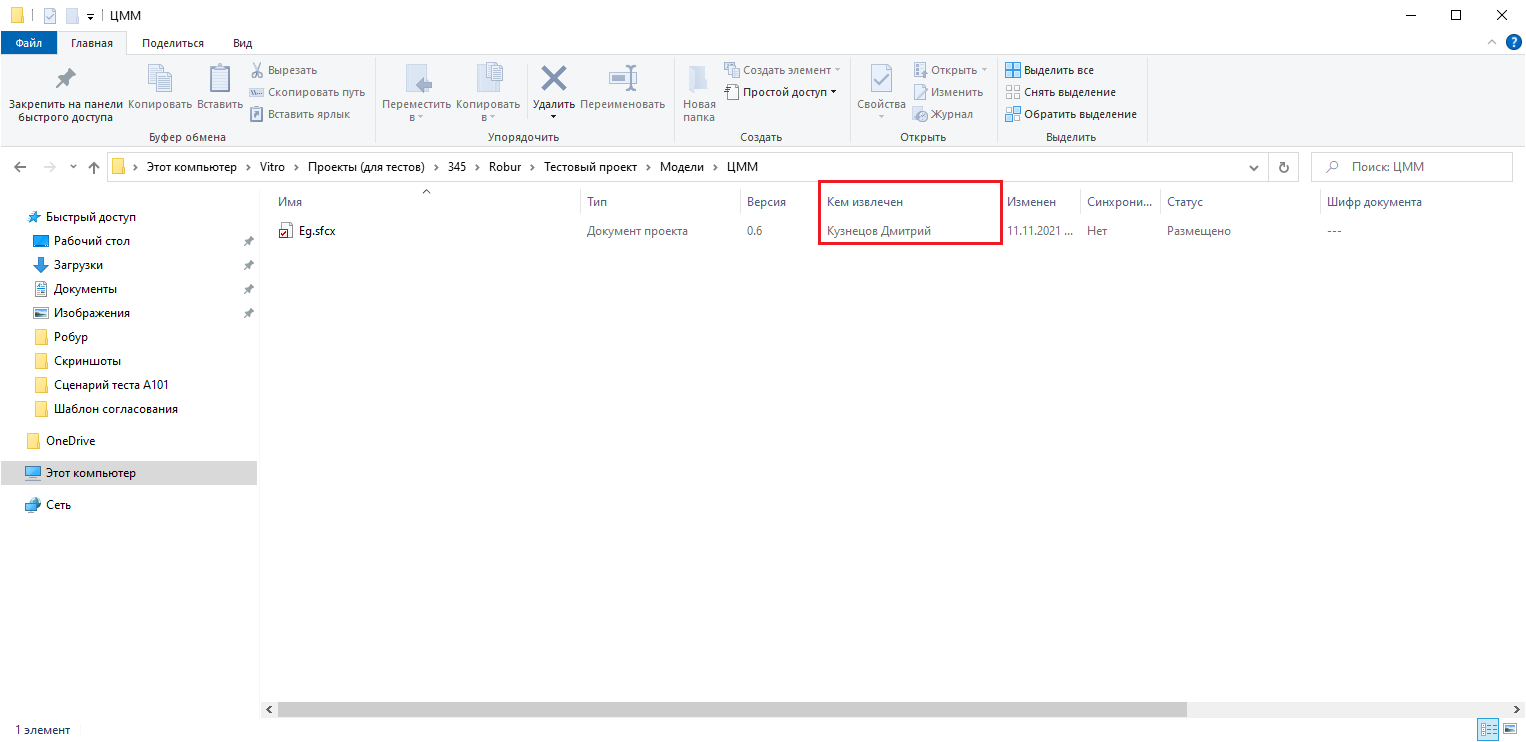
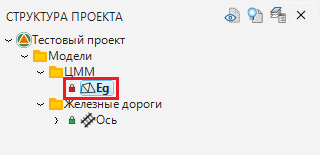
- Если данная модель занята другим пользователем, то пиктограмма «замка» рядом с ней станет красной.
| Anchor | ||||
|---|---|---|---|---|
|
...
- Файл в системе Vitro будет сохранен в новой версии и разблокирован для других пользователей.
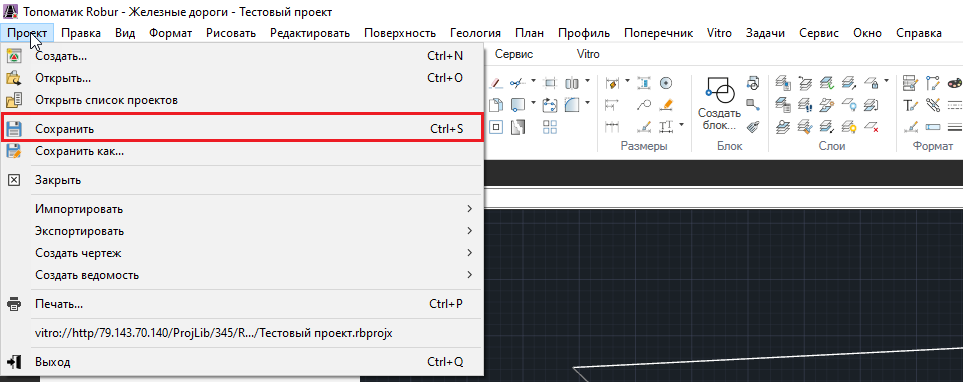
- Нажать на вкладку «Проект» и выбрать пункт «Сохранить», либо воспользоваться сочетанием «быстрых» клавиш Ctrl+S:
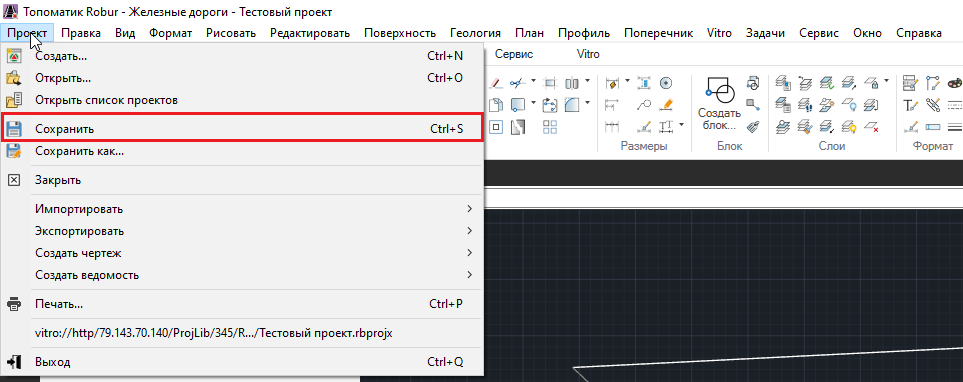
- Модель в ROBUR сохранит изменения и останется доступной для дальнейшего редактирования;
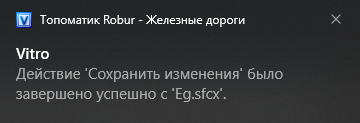
- Файл в системе Vitro будет сохранен в новой версии и заблокирован для других пользователей
...
- необходимо открыть свойства файла в системе Vitro;
- перейти на вкладку «Версии», выбрать ЛКМ необходимую версию файла;
- нажать ПКМ и выбрать пункт «Восстановить».
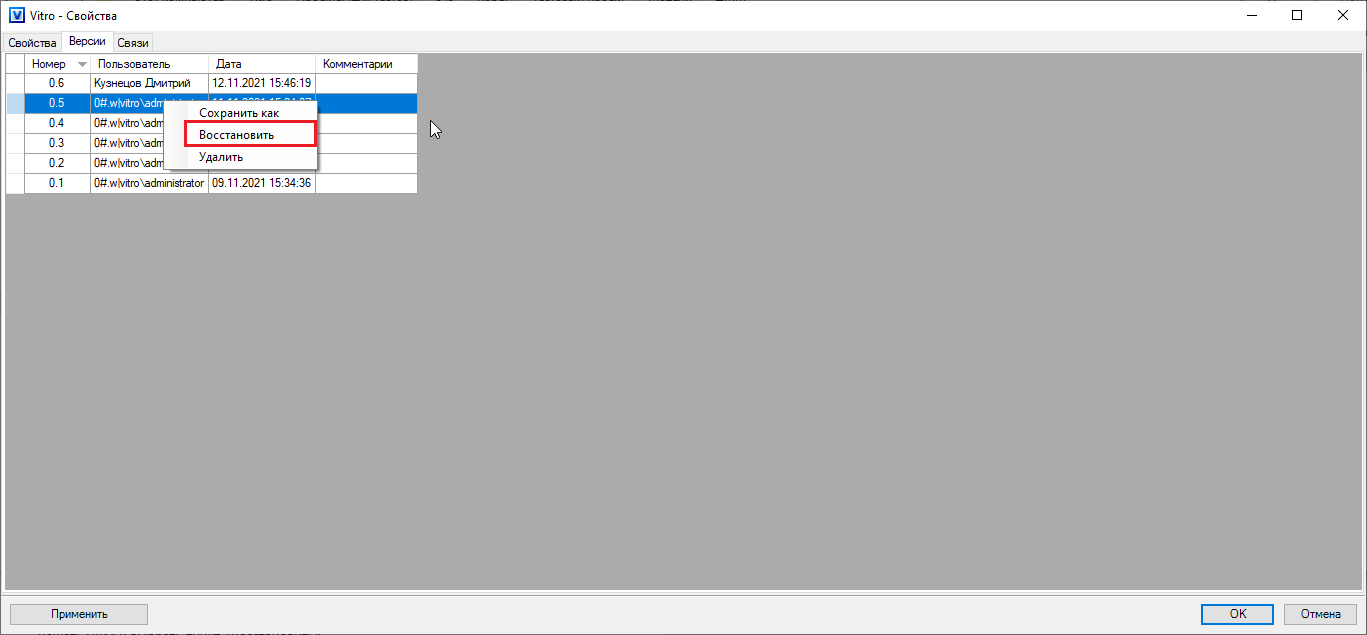
После этих действий система восстановит указанную версию файла сделав ее актуальной. Создастся новая версия, по составу аналогичная указанной для восстановления, но имеющая новый номер.
...
- На главной странице перейти к Библиотеки или Папке, где будет храниться проект;
- Нажать клавишу «Создать»;
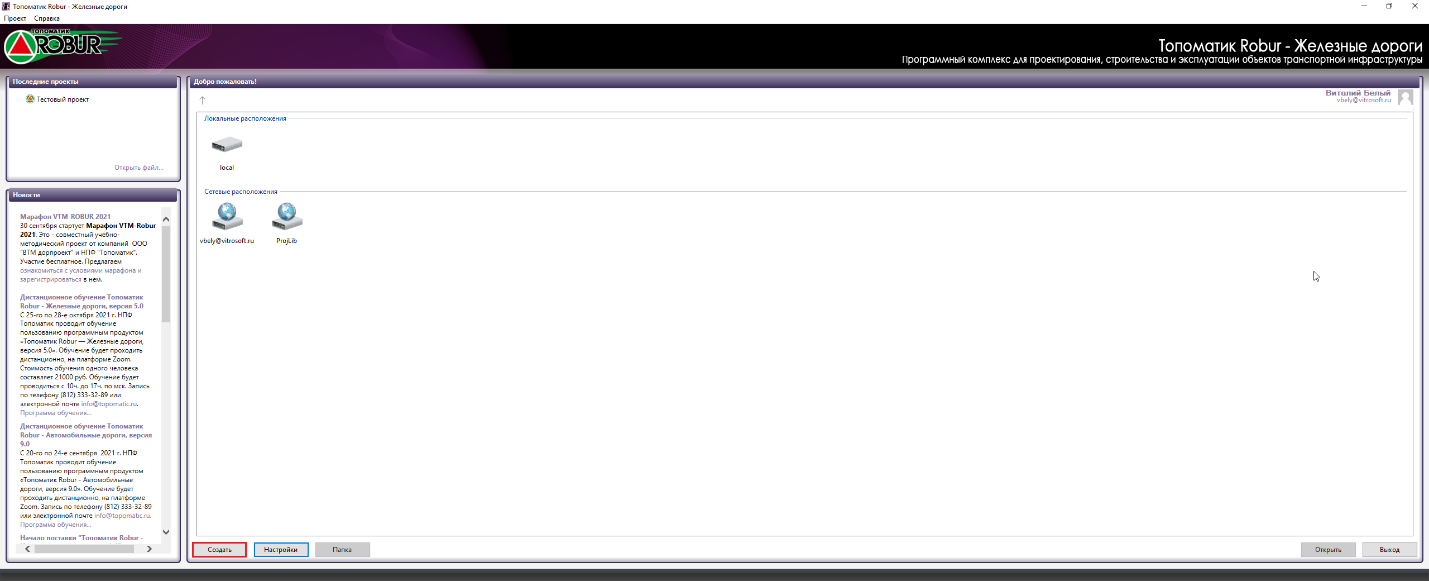
- В появившемся окне заполнить графу «Наименование» и, если требуется, переопределить расположение с помощью одноименной галочки.
...
- Нажимаем ПКМ по созданному файлу и выбираем – коллективная работа – создать мастер проект.
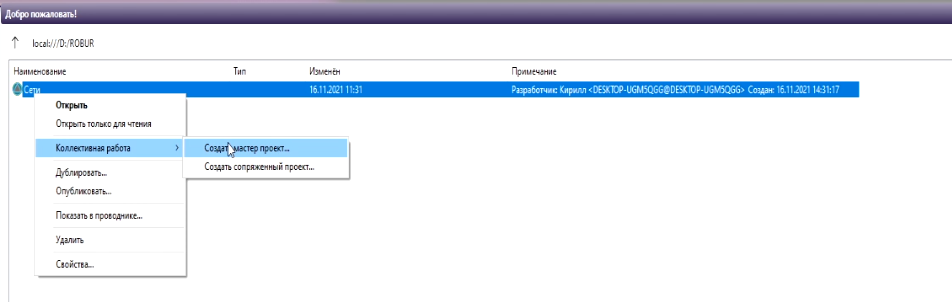
- В появившемся окне меняем «Наименование» на требуемое и ставим галочку «Переопределить расположение», если хотим задать иное месторасположение проекта.
...
- Мастер проект создан, в подтверждение появляется иконка соответствующего проекта;
- Создан сопряженный проект;

| Anchor | ||||
|---|---|---|---|---|
|
...
- Нажать на мастер проект ПКМ и выбрать – коллективная работа – создать сопряженный проект.
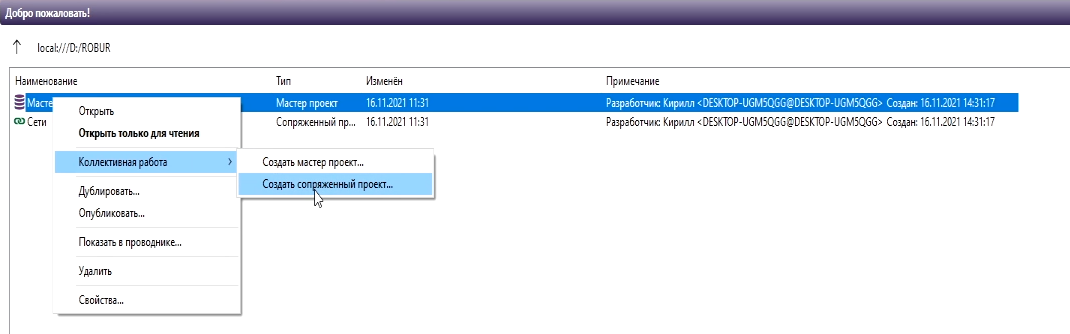
- В появившемся окне меняем «Наименование» на требуемое и ставим галочку «Переопределить расположение», если хотим задать иное месторасположение проекта.
...
4.5.1. Для взятия на редактирование модели при работе с проектом необходимо нажать на нее ПКМ и выбрать пункт «Разблокировать»:
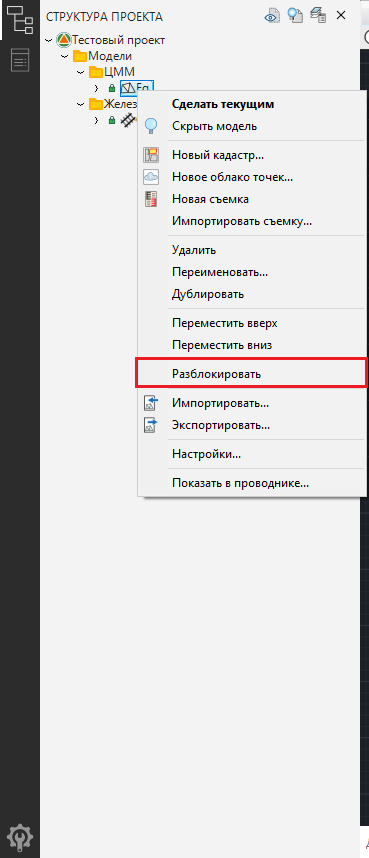
- Модель в ROBUR станет доступна для редактирования;
- Файл в системе Vitro будет взят на редактирование и заблокирован для других пользователей.
...
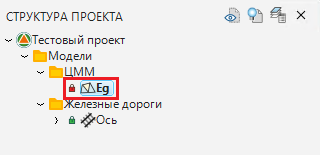
- Если данная модель занята другим пользователем, то пиктограмма «замка» рядом с ней станет красной.
| Anchor | ||||
|---|---|---|---|---|
|
...
- Модель в ROBUR сохранит изменения и станет недоступна для редактирования;
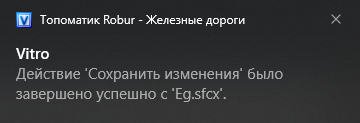
- Файл в системе Vitro будет сохранен в новой версии и разблокирован для других пользователей.
- Нажать на вкладку «Проект» и выбрать пункт «Сохранить», либо воспользоваться сочетанием «быстрых» клавиш Ctrl+S:
- Модель в ROBUR сохранит изменения и останется доступной для дальнейшего редактирования;
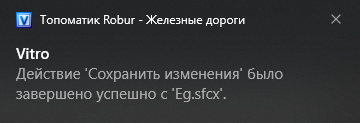
- Файл в системе Vitro будет сохранен в новой версии и заблокирован для других пользователей
...