...
Установлена клиентская часть Vitro-CAD;
Получены учетные данные (от Администратора Системы):
Логин (соответствует адресу электронной почты);
Пароль;
Имеется подключение к сети, обеспечивающее доступ к Vitro-CAD.
2. Порядок авторизации
1. В В проводнике щелкнуть нажмите ПКМ (правой кнопкой мыши) по диску Vitro-CAD и в появившемся контекстном меню выбрать пункт выберите пункт "Вход в систему".
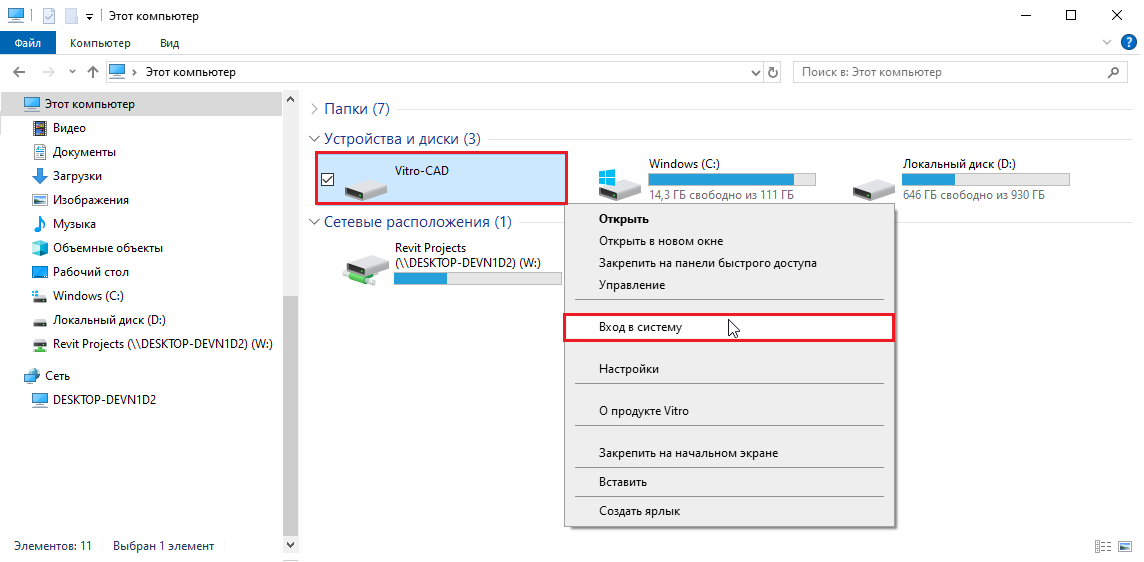
2. В открывшемся диалоговом окне авторизации "Vitro - Вход в систему" авторизоваться авторизуйтесь одним из способов:
2.1. Если руководителем проекта или Администратором Системы были предоставлены особые данные для подключения, то введите в поля:
...
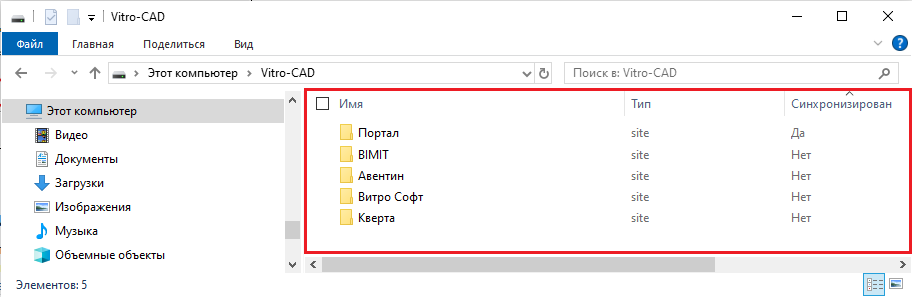
3. При успешной авторизации произойдёт подключение к серверу — отобразятся доступные Пространства и файлы в структуре , которые содержат структуру хранения данных, в соответствии с правами.
3. Дополнительные рекомендации
...