...
Установлена и настроена (Администратором Системы) клиентская часть Vitro-CAD;
Получены учетные данные (от Администратора Системы):
Логин (соответствует адресу электронной почты);
Пароль;
Имеется подключение к сети, обеспечивающее доступ к Vitro-CAD.
2. Порядок авторизации
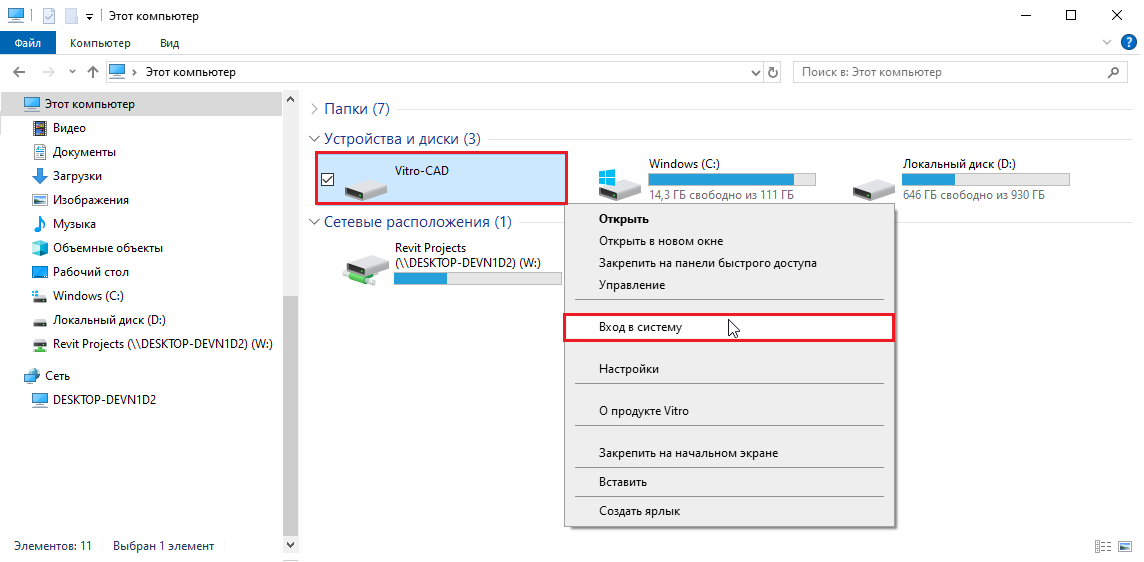
1. В проводнике нажмите ПКМ Начните вход в систему через Проводник ("Этот компьютер"):
- нажмите дважды ЛКМ (левой кнопкой мыши) по диску Vitro-CAD;
- или нажмите ПКМ (правой кнопкой мыши) по диску Vitro-
...
- CAD и
...
- в появившемся контекстном меню выберите пункт "Вход в систему".
2. В открывшемся диалоговом окне авторизации "Vitro - Вход в систему" авторизуйтесь одним из способов:
| Anchor | ||||
|---|---|---|---|---|
|
...
ВНИМАНИЕ! В случае проблем при устранении или возникновении иных сложностей, рекомендуется обратиться к своему Администратору Системы.
4. Дополнительно
- Обратите внимание, что при работе с Вход в САПР/BIM-программами, с которыми имеется интеграция с Vitro-CAD, вход выполняется в каждое ПО отдельно. Подробнее способы входа через плагины Vitro-CAD в ПО описаны отдельно в соответствующих подразделах;выполняется автоматически при авторизации через клиент.
- При длительном отсутствии активности может потребоваться повторная авторизация.