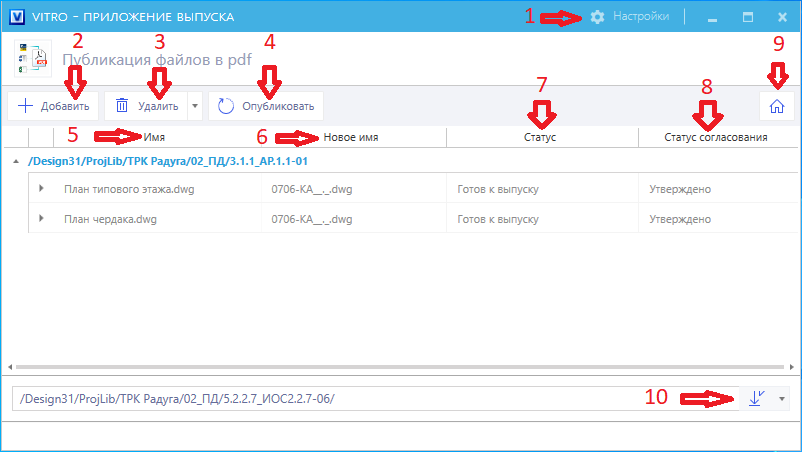
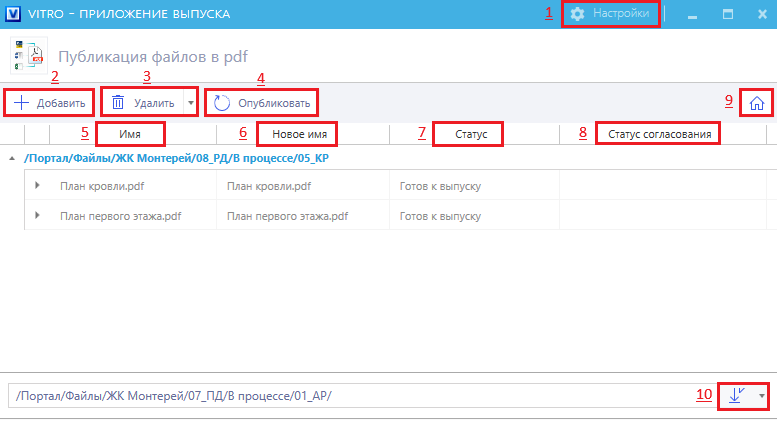
- Настройки приложения.
- Добавление файла.
- Удаление выбранных файлов.
- Запуск процесса публикации файлов.
- Имя файлов в системе, подлежащих публикации.
- Имя, которое файл получит после публикации.
- Статус готовности файла к выпуску.
- Текущий статус файла.
- Открыть экран выбора процесса обработки.
- Выбрать путь нахождения целевой папки выпуска.
Для того, чтобы открыть настройки приложения необходимо нажать
...
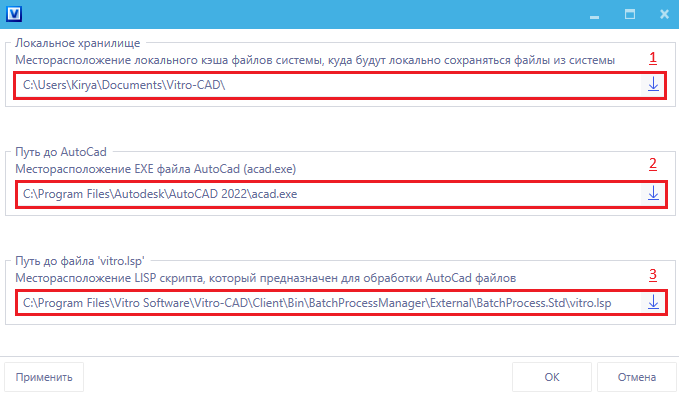
клавишу  в интерфейсе приложения. После чего откроется меню настроек в котором:
...
...
1) необходимо указать путь для локального сохранения файлов из системы.
...
2) необходимо указать путь месторасположения EXE файла AutoCAD на локальном компьютере;
...
3) необходимо указать путь месторасположения LISP скрипта.
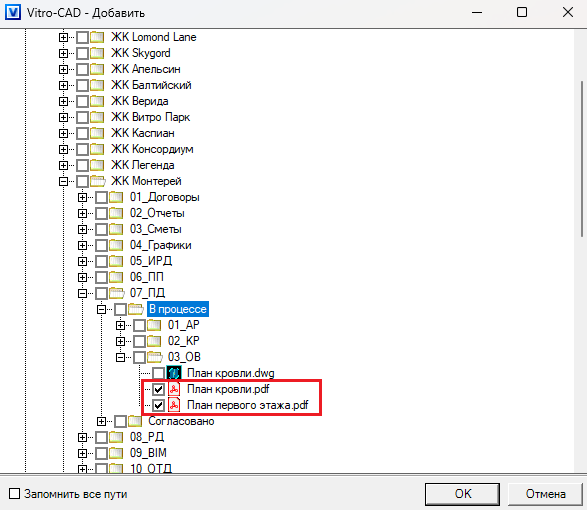
Для того, чтобы добавить новый файл необходимо нажать
...
кнопку  в интерфейсе приложения. После этого выбрать требуемый файл и нажать кнопку "ОК".
...
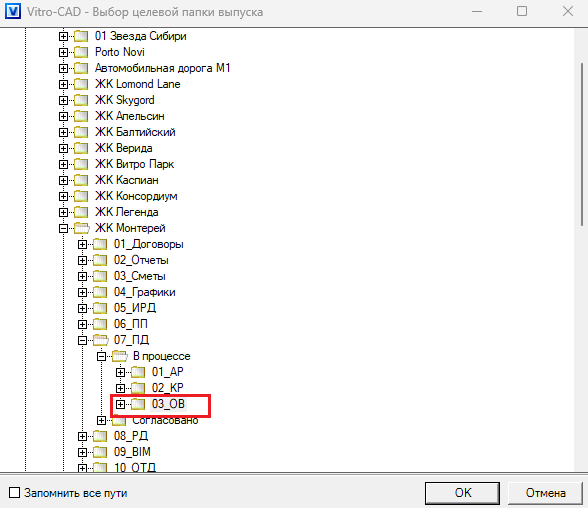
Для того, чтобы выбрать путь нахождения целевой папки выпуска необходимо нажать
...
кнопку  в интерфейсе приложения. После этого выбрать папку для расположения в ней опубликованных файлов и нажать клавишу "ОК".
...