...
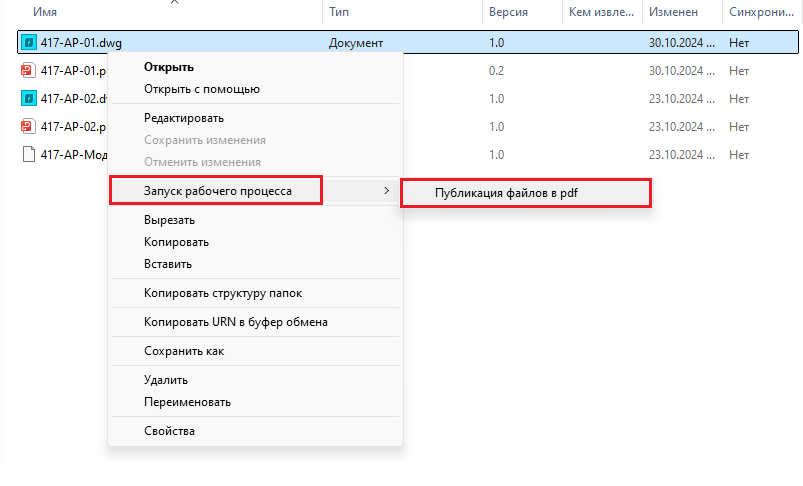
1.1. Первый способ открыть приложение - открыть приложение в проводнике Windows, на диске Vitro выбрать требуемый для публикации файл или файлы и нажать правую клавишу мыши. После чего, в появившемся окне выбрать «Запуск рабочего процесса» \ «Публикация в PDF». Откроется приложение выпуска и файл будет автоматически добавлен.
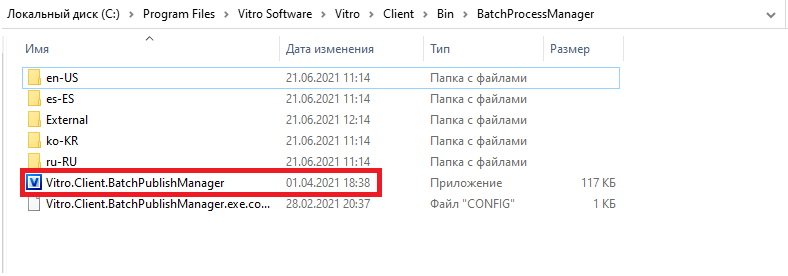
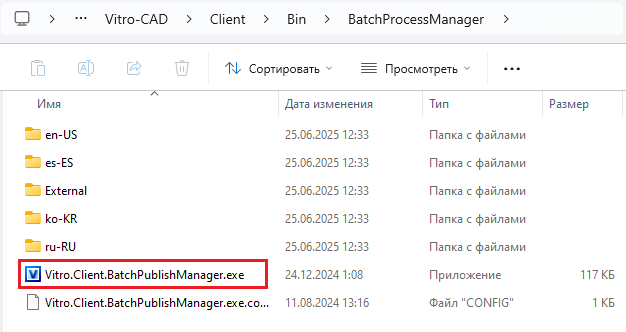
1.2. Второй способ - открыть приложение при помощи иконки с рабочего стола «Vitro.Client.BatchPublishManager» (путь через проводник Windows – C:\ProgramFiles\VitroSoftware\Vitro\Client\Bin\ BatchPublishManager\Vitro.Client.BatchPublishManager.exe)
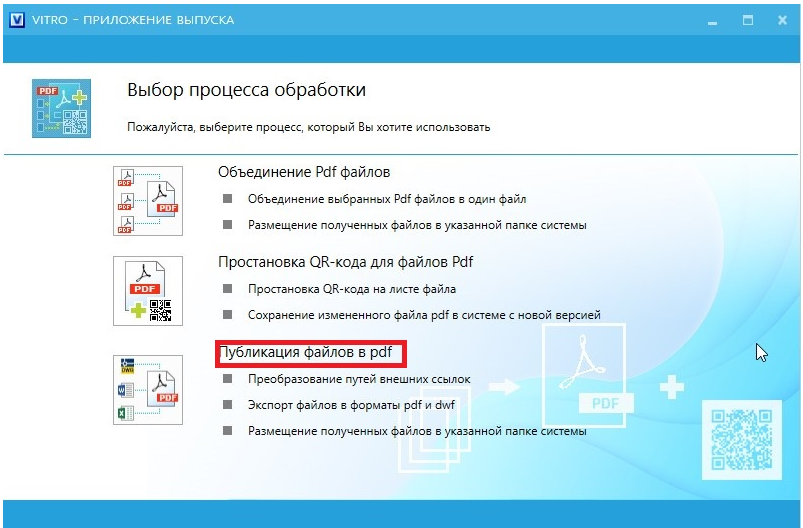
1.3. На открывшейся форме выбрать режим работы.
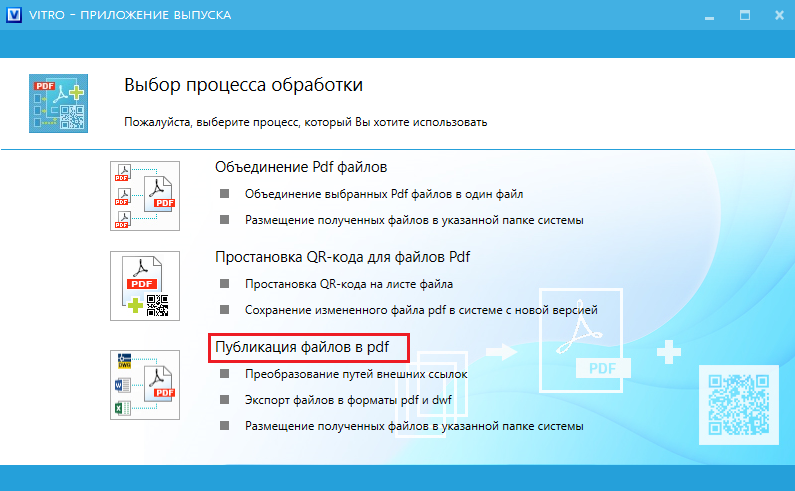
1.4. В открывшейся форме при помощи кнопки «Добавить» выбрать файл\файлы. Файлы могут располагаться в разных директориях (папках) и быть в форматах DWG, DOCX, PDF (При открытии приложения первым способом – файл будет добавлен автоматически).
...
Имя файла для выпуска сформируется автоматически из вычисляемого поля VitroPublishName из карточки файла. Если поле в карточке отсутствует – повторяется имя файла-первоисточника.
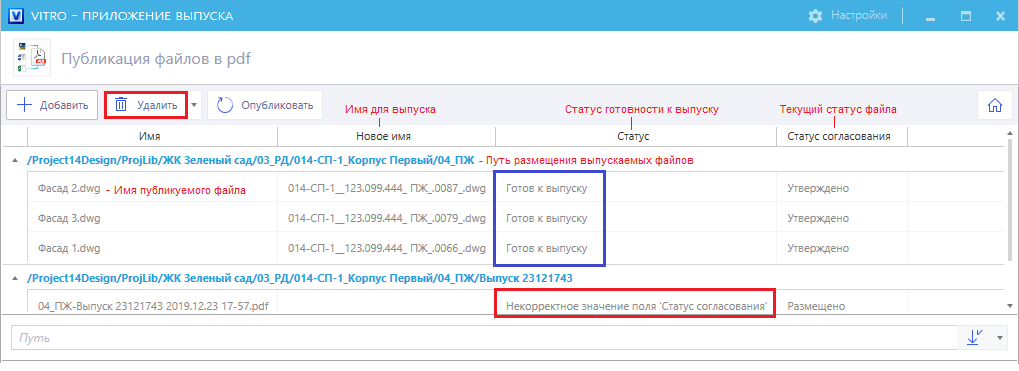
1.8. Перед первой публикацией на рабочей машине проверить настройки приложения выпуска. Нажать клавишу «Настройки», после чего откроется соответствующее окно.
...