...
1.4. В открывшейся форме при помощи кнопки «Добавить» выбрать файл\файлы. Файлы могут располагаться в разных директориях (папках) и быть в форматах DWG, DOCX, PDF (При открытии приложения первым способом – файл будет добавлен автоматически).
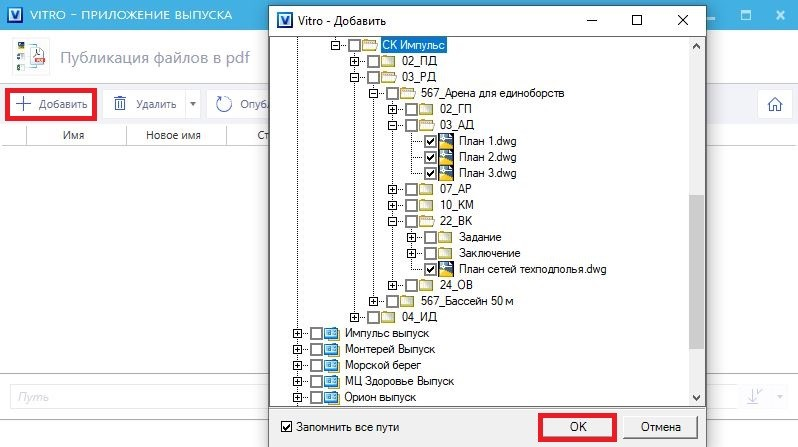
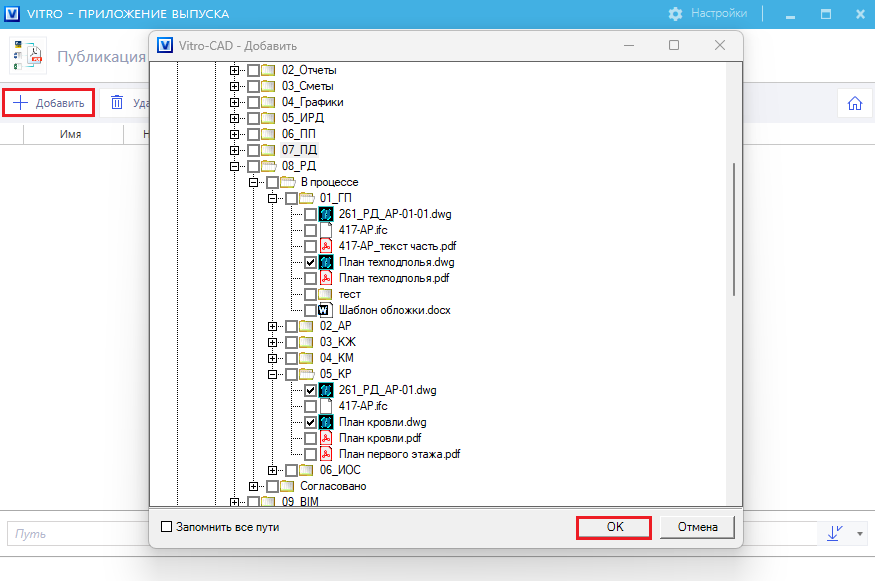
1.5. Заполнить строку «Путь», выбрав папку размещения выпускаемых файлов.
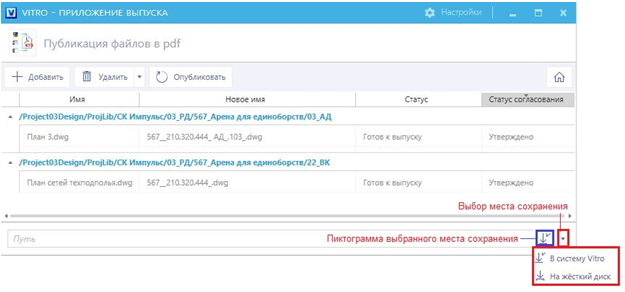
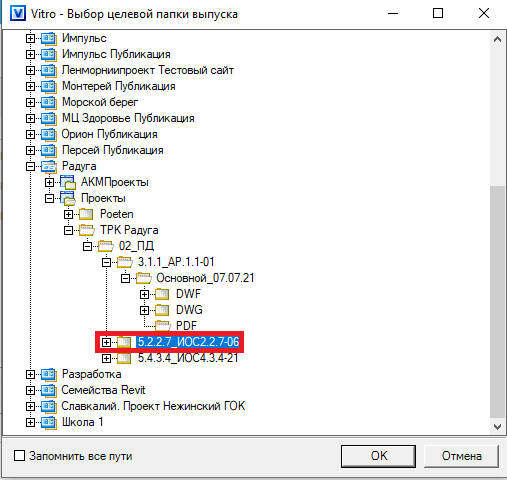
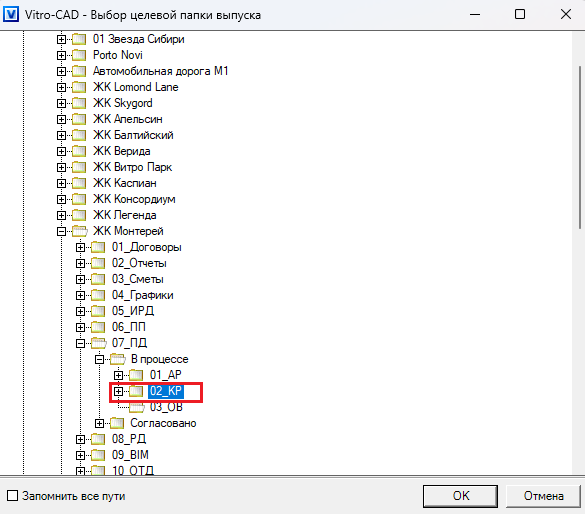
1.6. При необходимости можно самому создать папку требуемого типа для выпуска. Как это сделать можно узнать из статьи «Создание папки через проводник Windows» или «Создание папки через Веб-интерфейс».
...
Пример некорректного статуса:
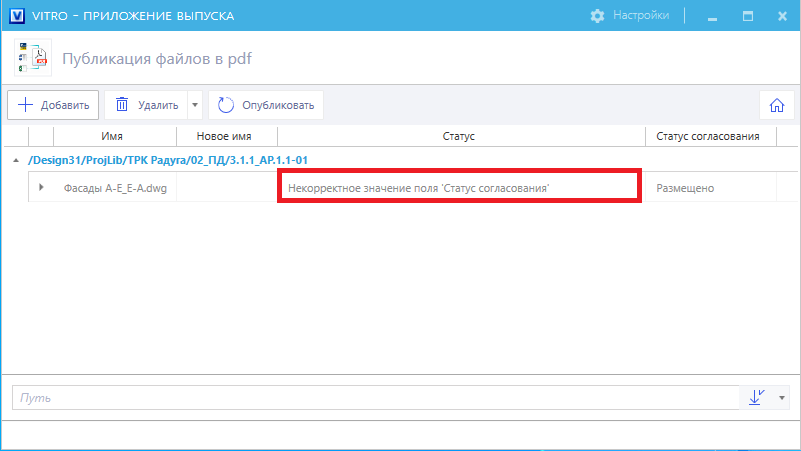
Имя файла для выпуска сформируется автоматически из вычисляемого поля VitroPublishName из карточки файла. Если поле в карточке отсутствует – повторяется имя файла-первоисточника.
...
1.8. Перед первой публикацией на рабочей машине проверить настройки приложения выпуска. Нажать клавишу «Настройки», после чего откроется соответствующее окно.
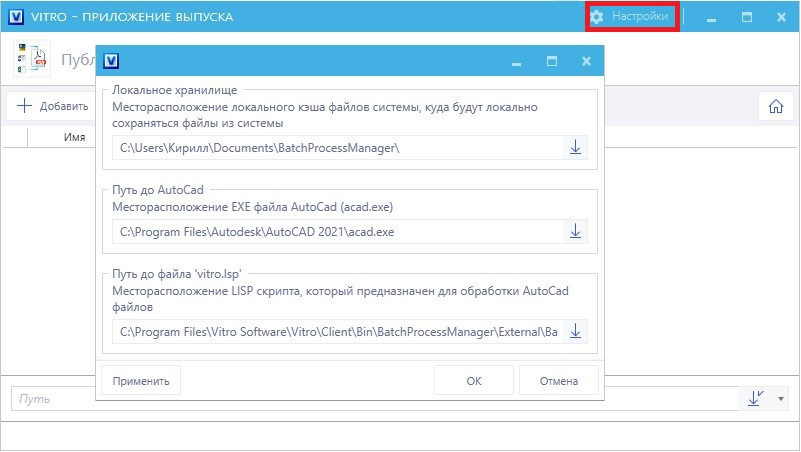
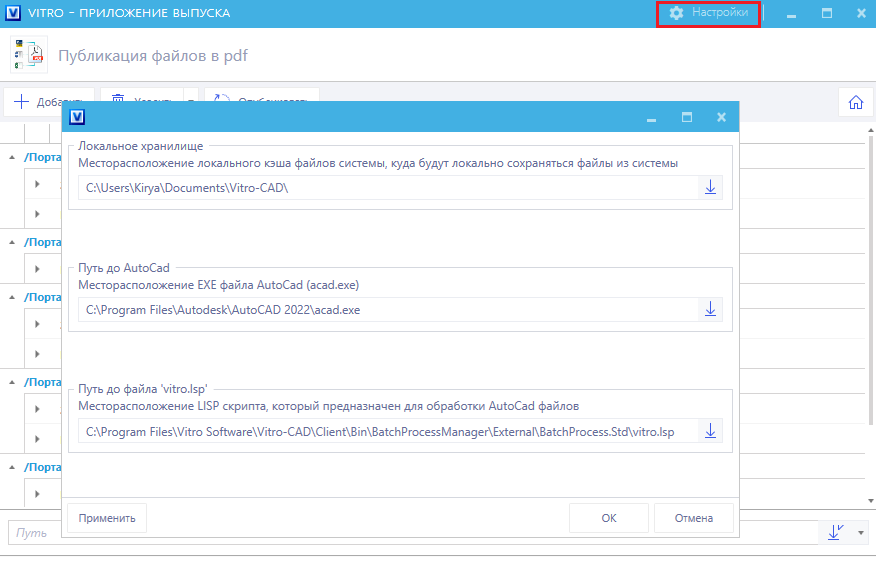
Подробнее о настройках приложения, а также о настройках для AutoCAD можно узнать из статьи «Настройка Приложения выпуска».
1.9. Для запуска процесса нажать команду «Опубликовать». На всплывающей форме указать необходимые параметры публикации:
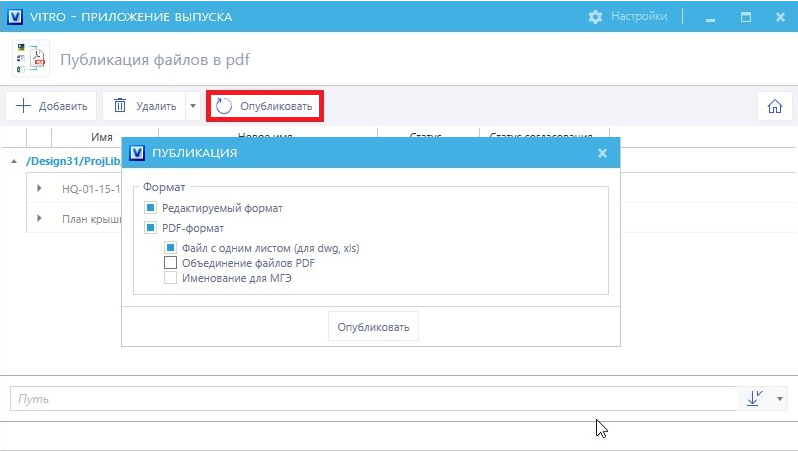
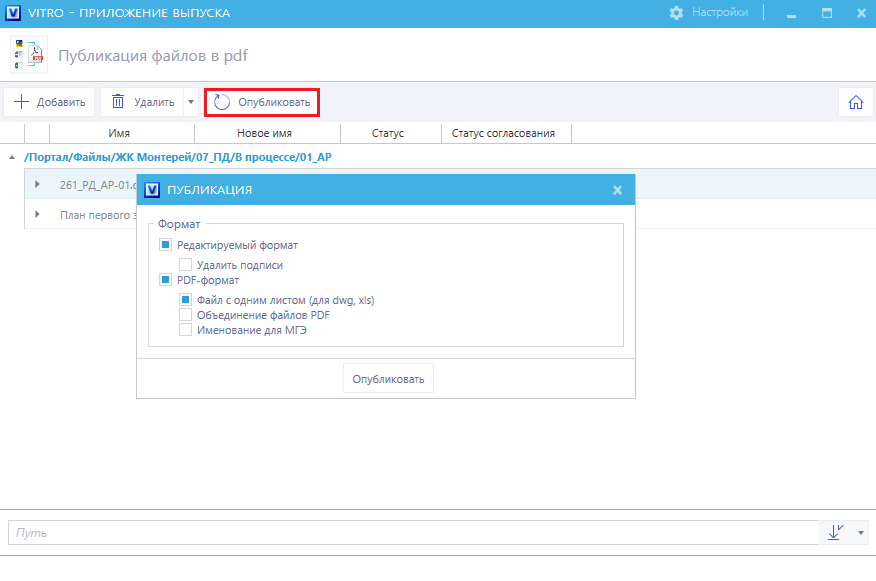
1.9.1. Создать файл редактируемого формата:
...
1.9.2. Преобразовать файл DWG в PDF одним листом (при наличии в файле DWG нескольких листов, данный параметр позволяет напечатать каждый лист отдельно или же выбрать какие из листов необходимо печатать, а какие нет).
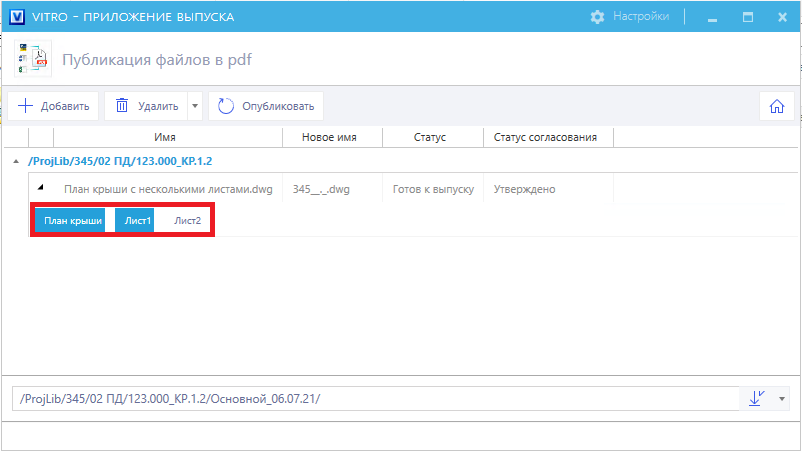
1.9.3. Объединить при публикации несколько файлов PDF:
- используется для публикации сложной структуры информации (одновременно из разных папок, из нескольких папок и файлов, а также для, непосредственно, объединения группы PDFфайлов в один).
- Пример:
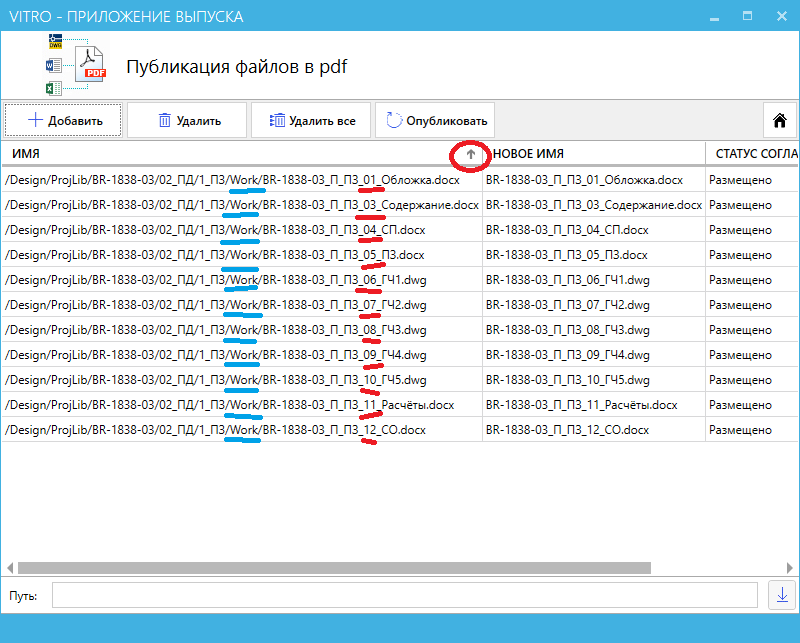
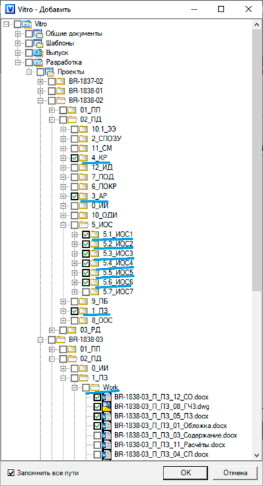
- по умолчанию сортировка файлов внутри каждой папки происходит по имени файла;
- для сортировки файлов вручную можно использовать контекстное меню:
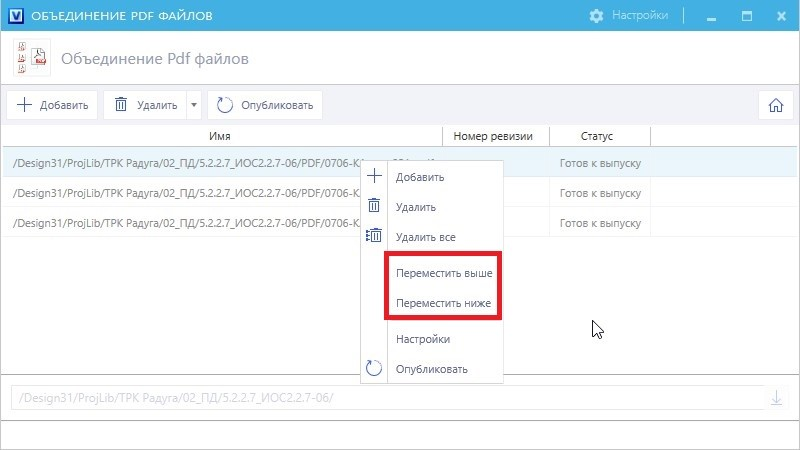
...
1.9.4. Провести именование для МГЭ (требуется отдельная настройка):
...