...
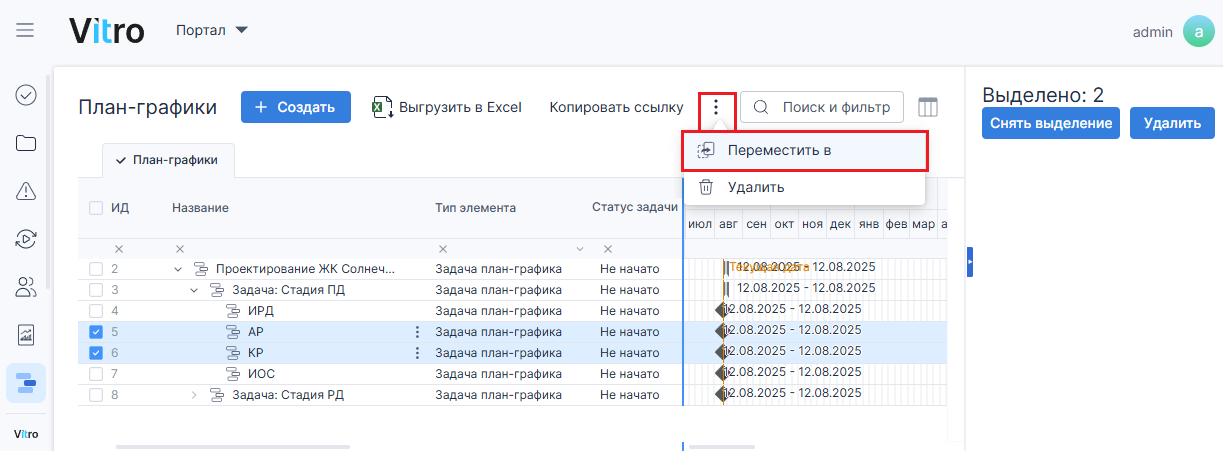
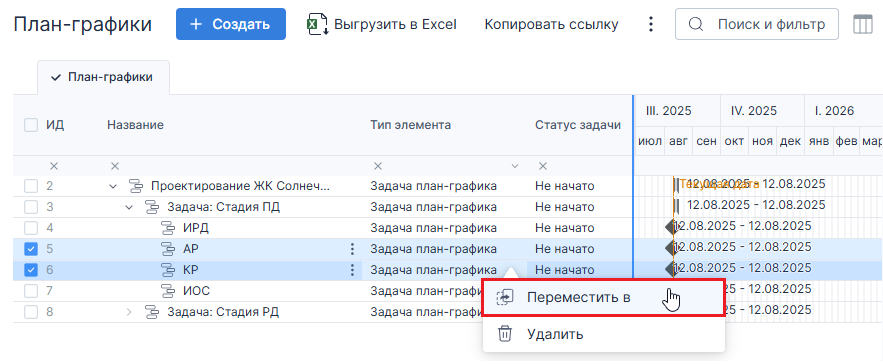
2. Вызовите действие "Переместить в" одним из способов:
2.1. нажатием на "три точки" в верхней части экрана, в выпадающем списке выберите команду "Переместить в"
2.2. нажатием ПКМ (правая клавиша мыши) в выделенной области задач, в выпадающем списке выбрать команду "Переместить в"
3. В открывшемся диалоговом окне выберите нужное расположение (куда переместить), нажмите "Переместить"
...
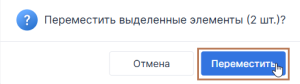
3. Подтвердите действие нажатием кнопки "Переместить"
34. При завершении перемещения Система выдаст сообщение на рабочем экране – перемещенные задачи отобразятся в выбранном расположении и будут визуально подсвечены
...