...
2. Вызовите контекстное меню через ПКМ (правая кнопка мыши) или через "три точки" (в верхней части экрана) → выберите действие "Восстановить элемент"
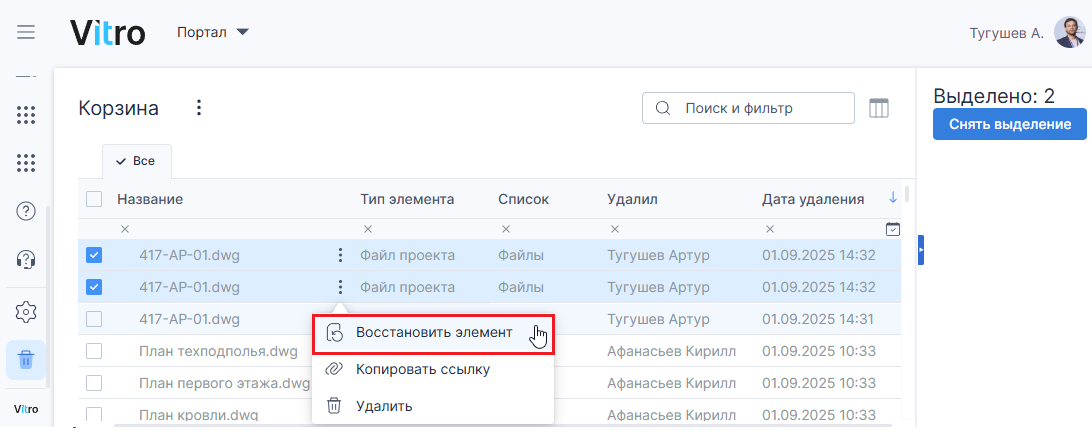
3. В результате элемент будет возвращён в изначальное расположение до удаления.
ВНИМАНИЕ! Для восстановления необходимо иметь права доступа к соответствующему элементу.
2.2. Окончательное удаление Окончательное удаление
...
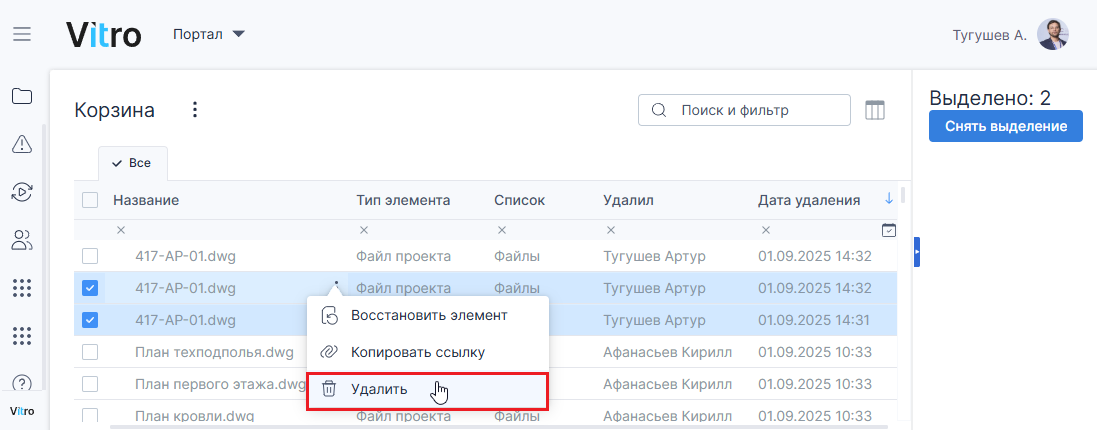
1. Для этого окончательного удаления выделите необходимые элемент(-ы) через ЛКМ (левая кнопка мыши)
2. Вызовите контекстное меню через ПКМ (правая кнопка мыши) или через "три точки" → выберите действие "Удалить"
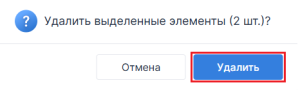
3. Подтвердите действие в появившемся окне нажатием кнопки "Удалить"
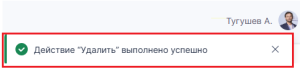
4. При завершении удаления Система выдаст сообщение на рабочем экране
ВНИМАНИЕ!
- Для окончательного удаления из Системы необходимо иметь права доступа к соответствующему элементу.
- После выполнения действие действия отменить его будет невозможно.
2.3. Копировать ссылку
Для элементов, находящихся в корзине, доступно действие "Копировать ссылку" — оно позволяет получить прямую URL-ссылку на элемент, даже если он был перенесен в корзину.
...
1. Для этого в в таблице выделите нужный элемент через ЛКМ (левая кнопка мыши)
2. Вызовите контекстное меню через ПКМ (правая кнопка мыши) или
...
через "три точки" (в строке таблицы или в верхней части экрана) →"Копировать ссылку"
3. Подтвердить решение об удалении во всплывающем диалоговом окне, нажав на кнопку "Удалить"
3. Далее отправьте созданную ссылку нужному пользователю Системы Vitro-CAD удобным способом.
ВНИМАНИЕ! Скопированная ссылка ведёт на элемент в CистемеVitro-CAD, но открыть его можно только при наличии соответствующих прав.
...