...
1. Аналогично п. 1-2 выше, нажмите клавишу клавишу "Показать/скрыть панель с замечаниями"
...
Возле появившейся поисковой строки выберите переключатель настроек поиска 
Добавьте /измените измените необходимые поля для фильтрации по нужным атрибутам (например, "Статус задачи", "Описание", "Дата создания" и др.)
...
Далее нажмите "Найти" — в карточке замечаний справа и на самой области PDF отобразятся замечания, соответствующие выбранным значениям.выбранным значениям.
Перемещение и изменение области маркапа
Для корректировки размещённого маркапа доступны функции перемещения и изменения размера его области.
1. Вызовите контекстное меню через ПКМ (правая клавиша мыши) по области маркапа (облако / прямоугольник / многоугольник) и выберите команду "Изменить"
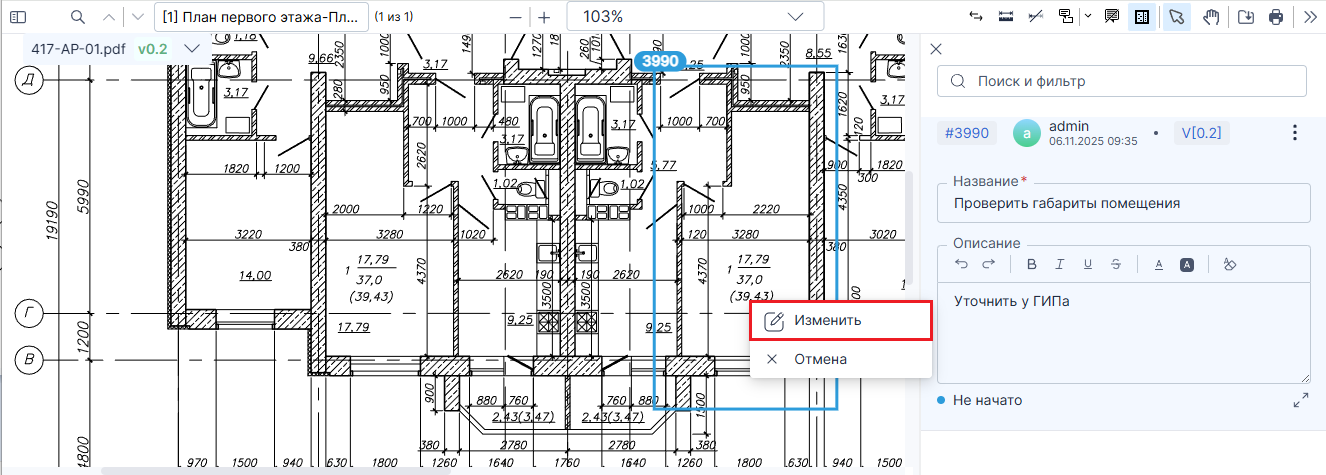
2. Перемещение маркапа:
Наведите курсор мыши на маркап — курсор примет вид  , далее перетащите область в пределах листа на нужное место
3. Изменение области маркапа:
Зажав грань маркапа в виде квадрата ЛКМ (левая клавиша мыши), растяните / уменьшите область маркапа — за границы области на нужное место
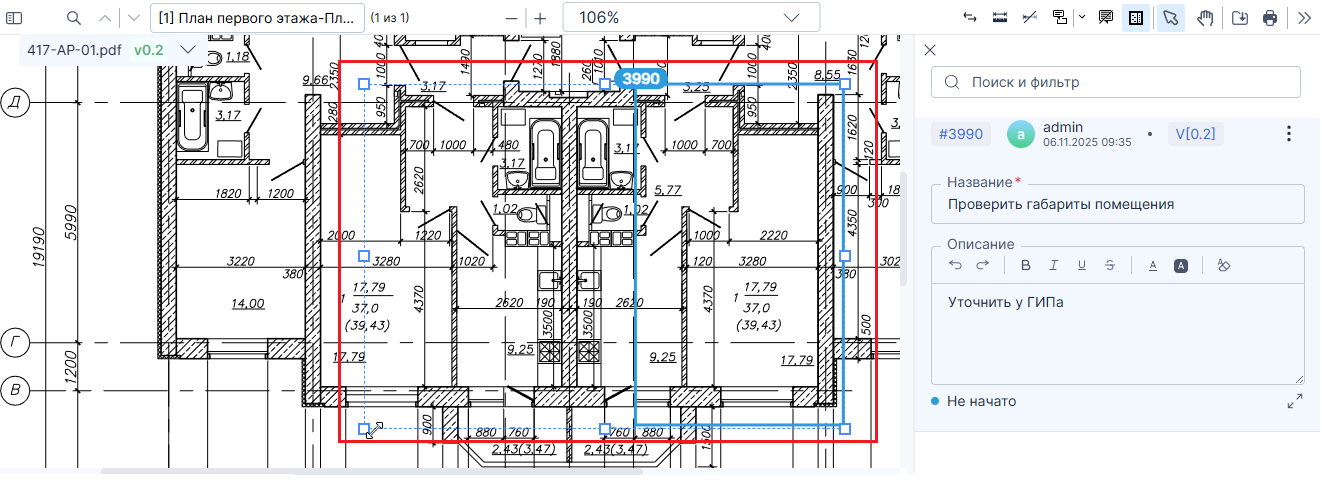
4. После пермещения / изменения области маркапа выйдите из режима редактирования одним из способов:
- нажатие клавиши "Esc"
- нажатие ЛКМ (левая клавиша мыши) вне области маркапа
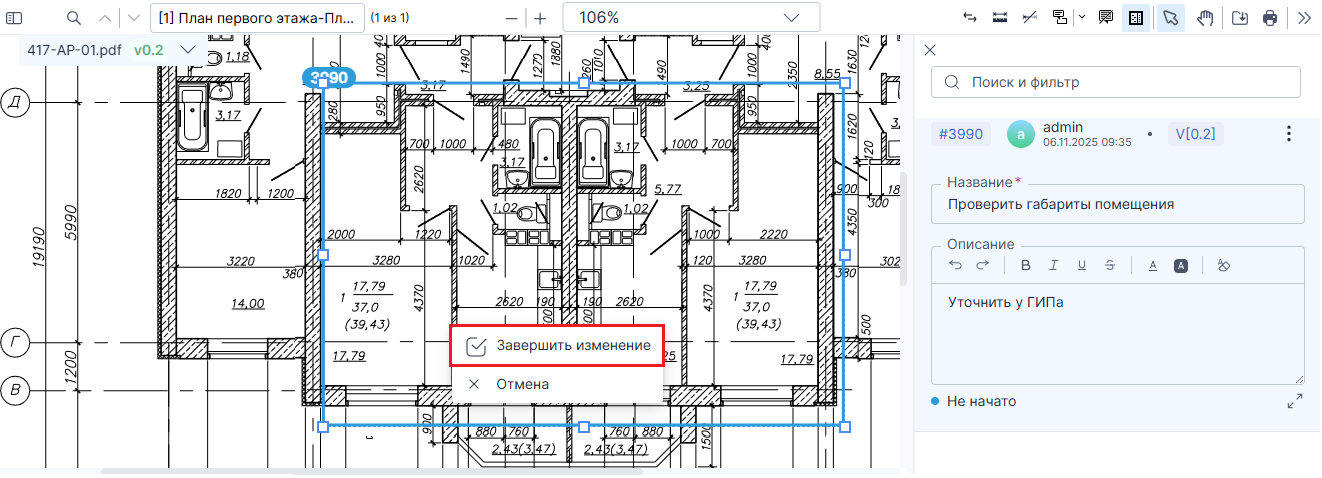
- ПКМ (правая клавиша мыши) → "Завершить изменение" в контекстном меню