Как работать с документом
- Скачайте файл с описанием таблиц и полей БД: Описание
Назначение таблиц
...
...
...
Описание полей
...
- В таблице на странице "Назначение таблиц" (на соответствующей вкладке) можно ознакомиться с кратким описанием всех таблиц базы данных (в базовой поставке)
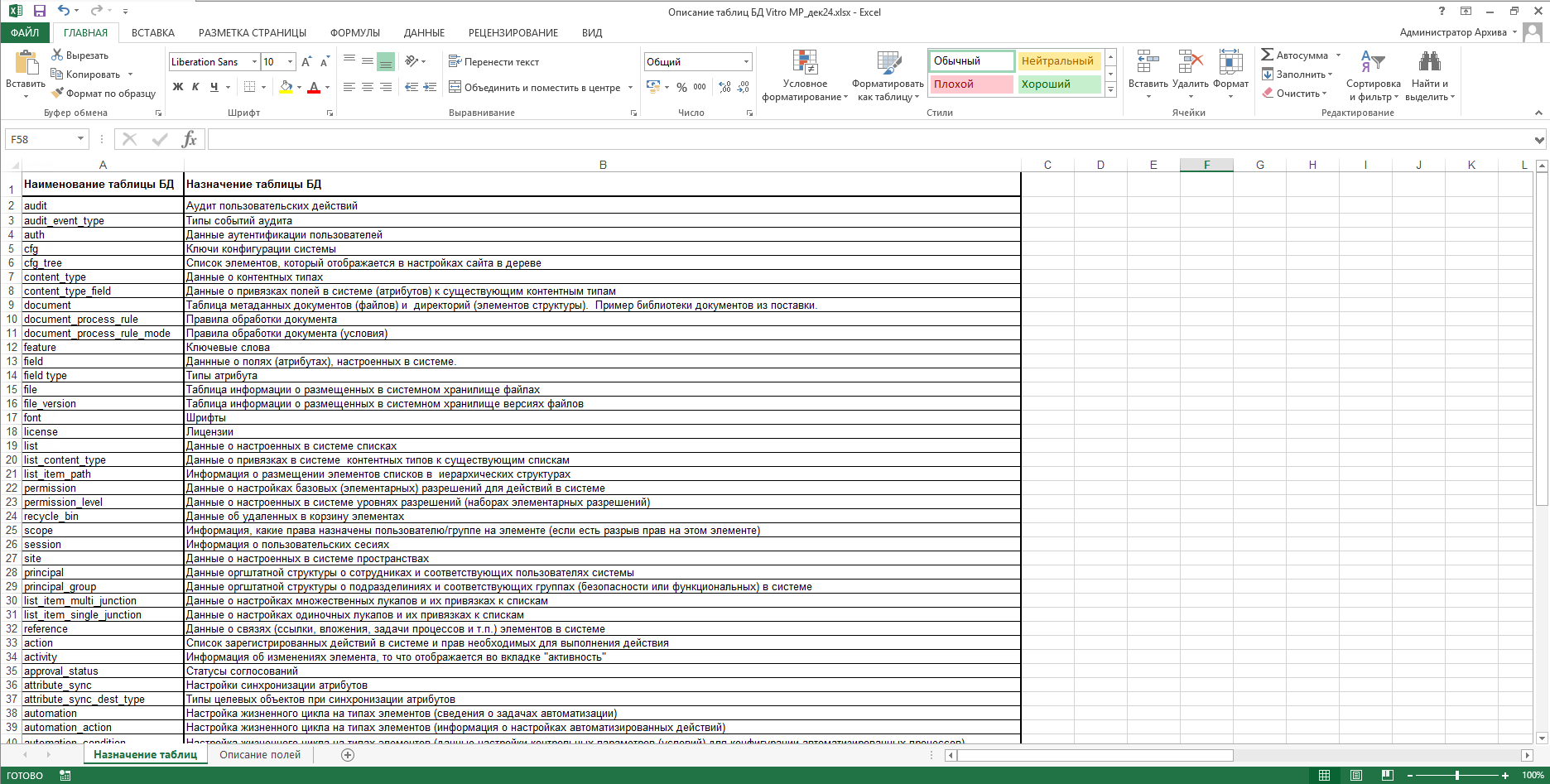
- На вкладке "Описание полей" представлена сводная таблица всех полей для всех таблиц базы данных (в базовой поставке) с кратким описанием их назначения
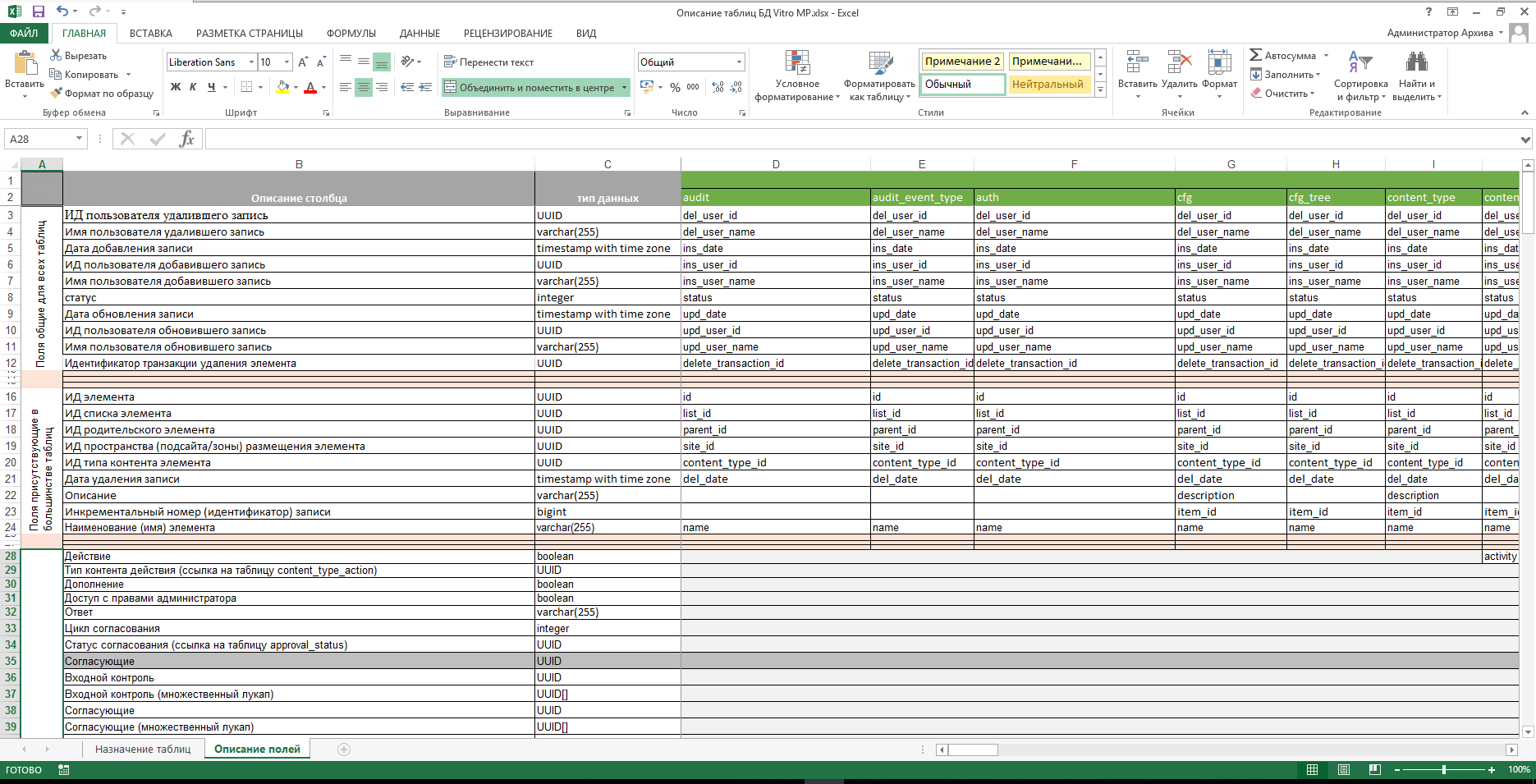
- В сводной таблице выделены блоки столбцов с названиями таблиц по назначению: системные таблицы (с названиями на зеленом фоне), и таблицы прикладного назначения (с наименованиями на серо-голубом фоне)
- Поля в сводной таблице размещаются в строках, также сгруппированными в блоки:
- Поля общие для всех таблиц. Обязательные для любой таблицы в системе, по сути являются системными полями, и добавляются автоматически для любой новой таблицы
- Поля присутствующие в большинстве таблиц. Большинство полей из данного блока встречаются в любой таблице базовой поставки базы данных. Для каждой таблицы где присутствует соответствующее поле, в ячейке на пересечении соответствующей полю строки и соответствующего таблице столбца указывается наименование поля. Если ячейка на пересечении пуста, то поле в данной таблице отсутствует.
- Специфические поля присутствующие в конкретной таблице. Для каждой таблицы где присутствует соответствующее поле, в ячейке на пересечении соответствующей полю строки и соответствующего таблице столбца указывается наименование поля. Если ячейка на пересечении пуста, то поле в данной таблице отсутствует.
- Для удобства работы с составом конкретной таблицы возможно скрыть столбцы с описаниями иных таблиц, а также строки с отсутствующими в интересующей таблице полями:
- Выделяем группу столбцов и выбираем из контекстного меню пункт скрыть
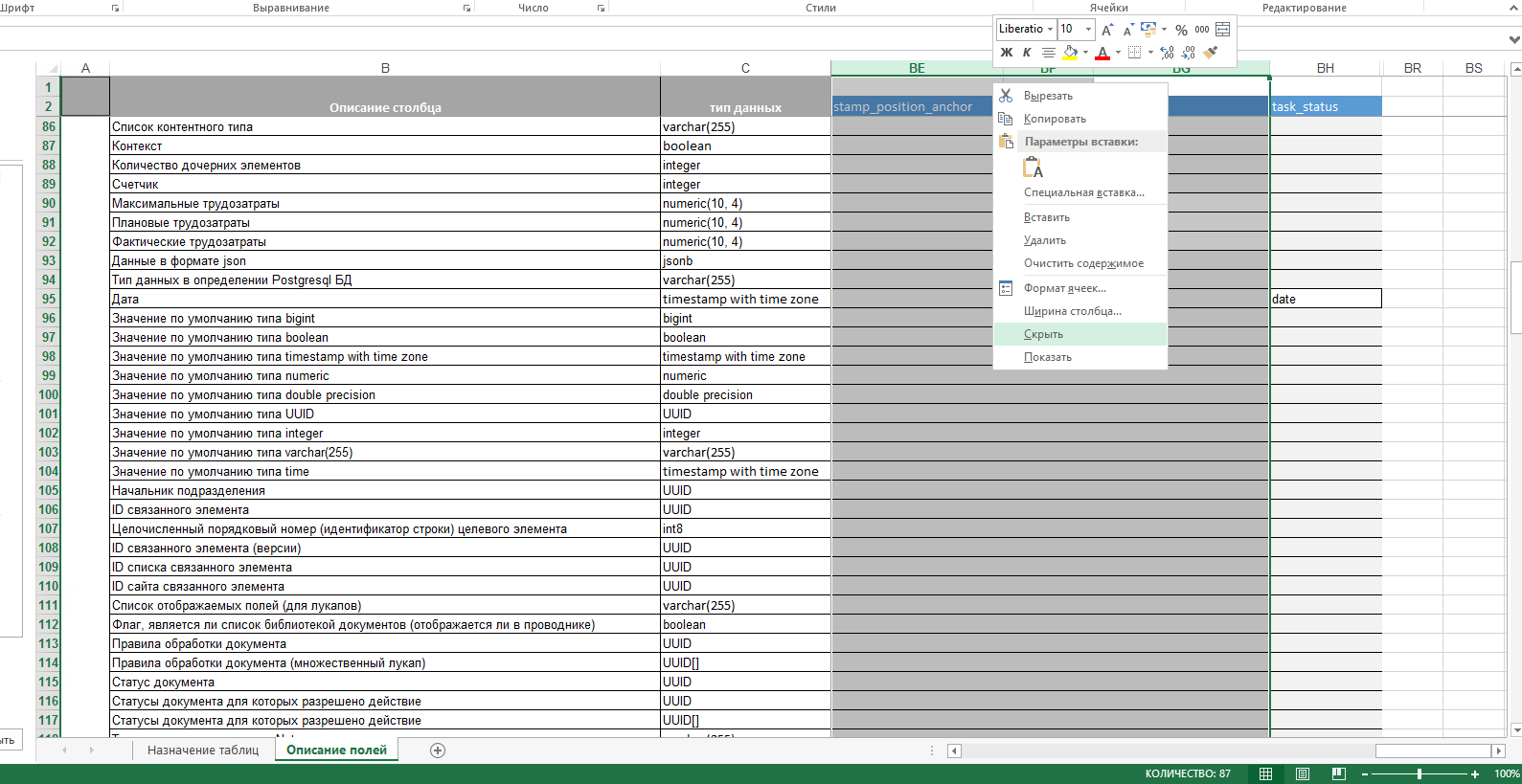
- Выделяем группу строк с пустыми ячейками в данном столбце
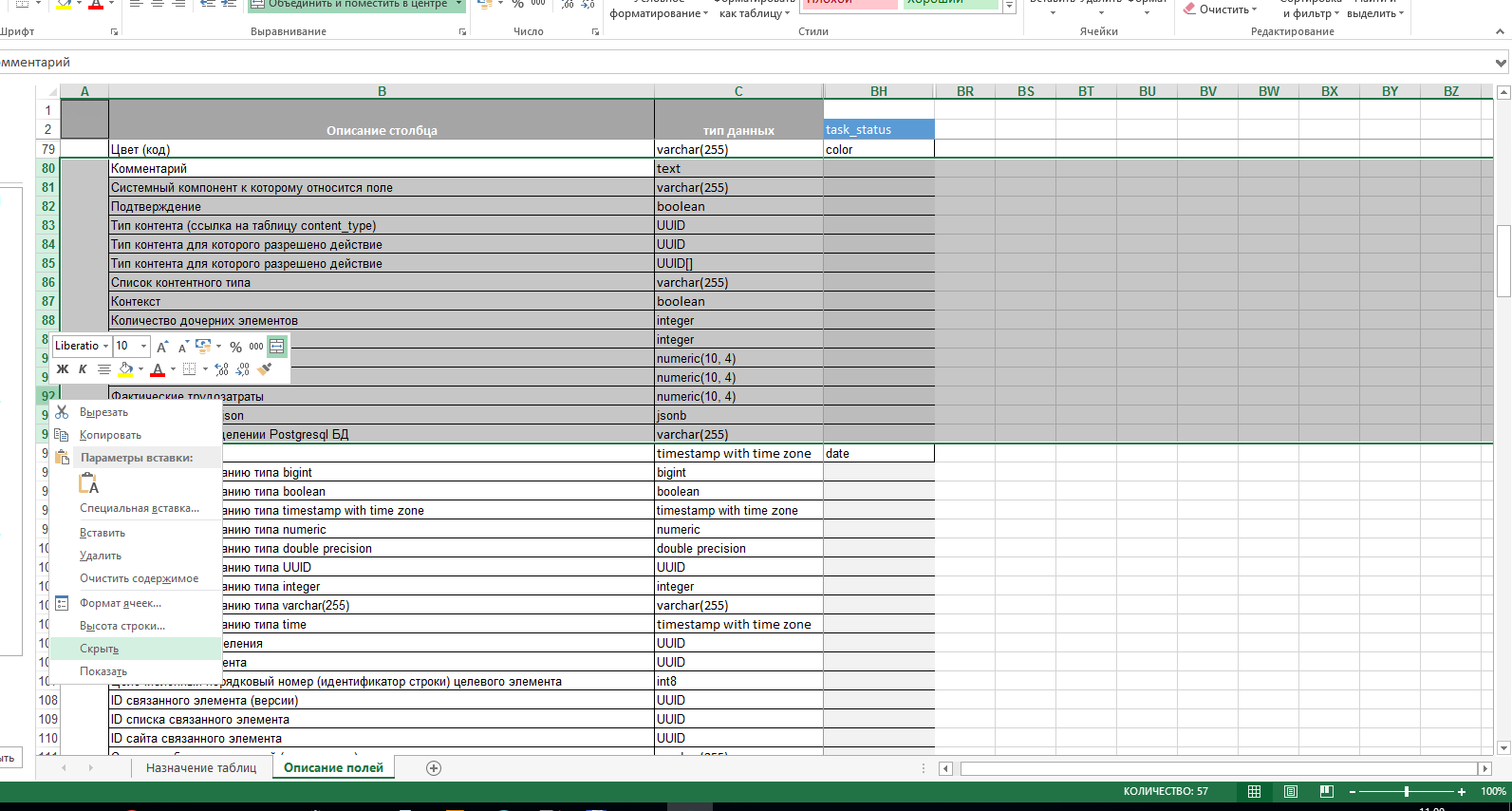
- Результат для искомой таблицы
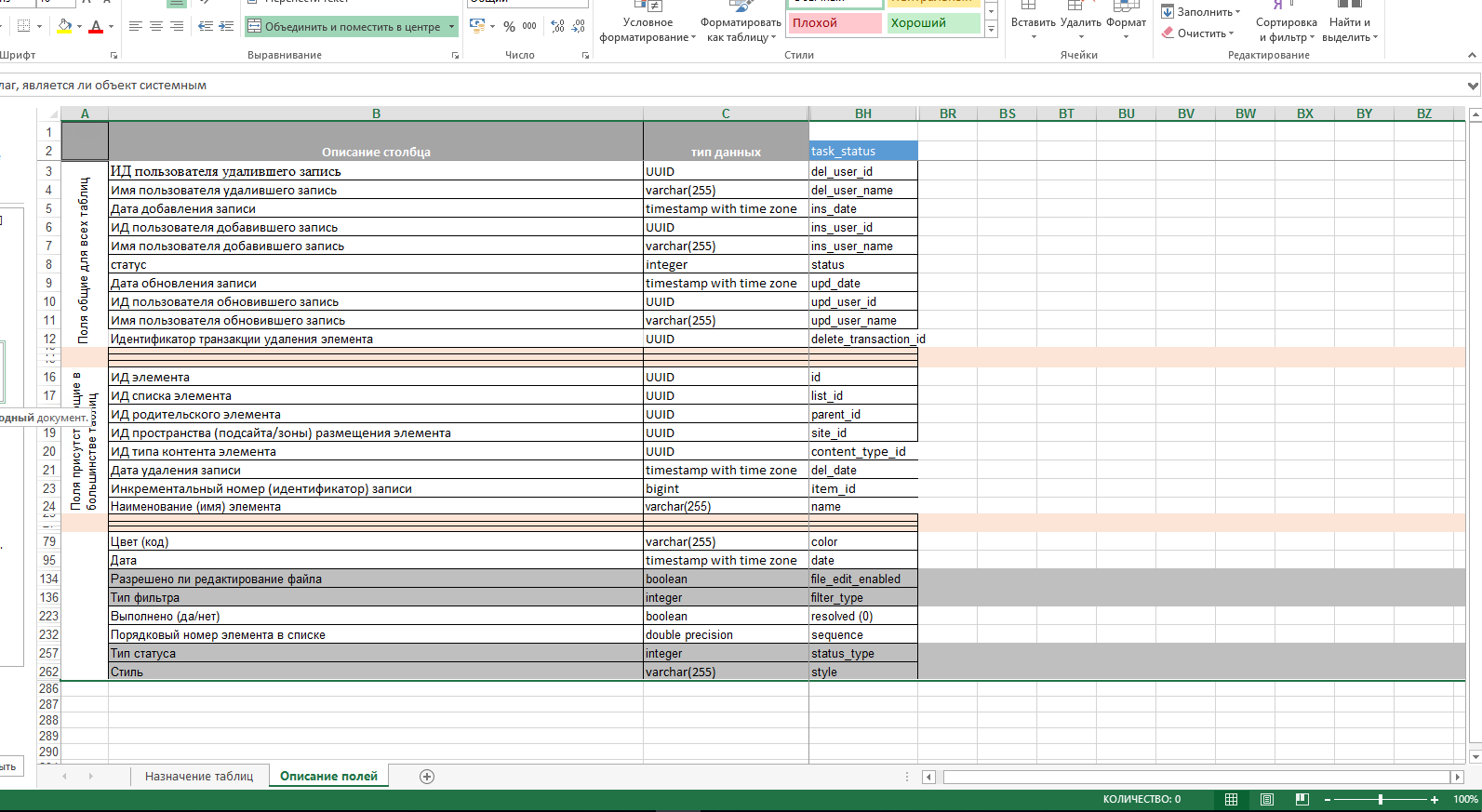
- Выделяем группу столбцов и выбираем из контекстного меню пункт скрыть