...
ВНИМАНИЕ!
- После редактирования обязательно выполните синхронизацию локальной копии с файлом-хранилища.
- Обратите внимание, с каким файлом Вы работаете, при помощи обозначений сохранения и синхронизации под панелью инструментов Revit:
- если активно только сохранение –
 , то это обычный файл (Локальный компьютер),
 - если активна только синхронизация –
 – это файл-хранилище,
 - если активны обе кнопки –
 – это локальная копия.
- если активно только сохранение –
...
Переведите открытый для просмотра файл в Revit в режим редактирования, нажав на кнопку  "Взять на редактирование" на панели инструментов вкладки Vitro-CAD

Кнопка "Редактировать"
1. Нажмите кнопку  "Редактировать"
...
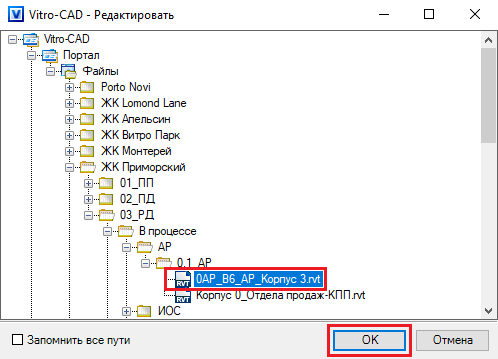
2. В диалоговом окне "Vitro-CAD - Редактировать" выберите файл для редактирования и нажмите кнопку "OK".
Кнопка "Сохранить изменения"
1. Нажмите кнопку  "Сохранить изменения" для сохранения измененной версии файла в Vitro-CAD
...