- Данный раздел описывает порядок предоставления общего доступа к файлу/папке в Системе Vitro-CAD с помощью публичной URL-ссылки и порядок работы с ней.
- Функция используется для временной передачи данных сторонним участникам без необходимости авторизации в Системе.
- Создание, просмотр публичной ссылки на файл или папку одинаковы; отличие будет при скачивании элемента.
- На один элемент может быть создана одна публичная ссылка.
- Создатель (отправитель) публичной ссылки может её настраивать и удалять при необходимости.
- Получатель публичной ссылки может:
- ВНИМАНИЕ! Публичная ссылка всегда ведёт на актуальную версию файла/папки.
| Table of Contents | ||
|---|---|---|
|
1. Условия использования
Перед созданием публичной ссылки убедитесь, что:
Вы обладаете правами доступа к выбранным элементам;
Публичные ссылки разрешены политикой безопасности вашей организации;
Элементы уже размещены в структуре хранения данных Портала;
У вас есть базовое правоСкачать на выбранные файлы и папки (действие "Публичная ссылка" недоступно без этого права).
2. Создание публичной ссылки
| Anchor | ||||
|---|---|---|---|---|
|
1. Перейдите в раздел Портала, где расположен нужный файл или папка
2. В центральной части рабочего экрана выделите нажатием ЛКМ (левая кнопка мыши) необходимый элемент
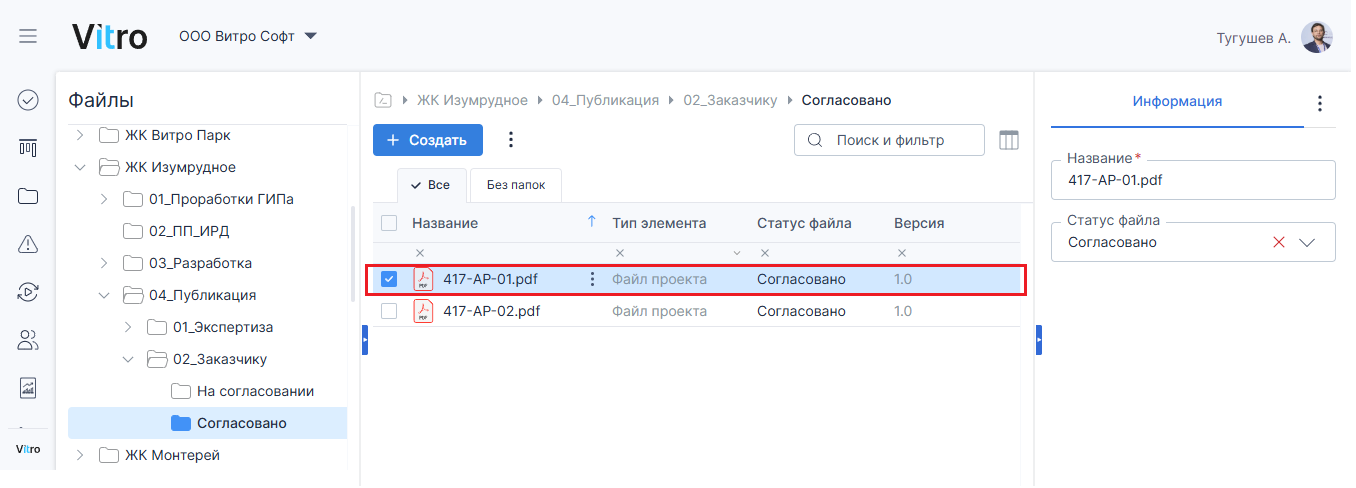
3. Вызовите действие "Публичная ссылка" одним из способов:
| Anchor | ||||
|---|---|---|---|---|
|
- через контекстное меню: ПКМ (правая кнопка мыши) →
 "Публичная ссылка"
 - или через "три точки" в строке выбранного элемента
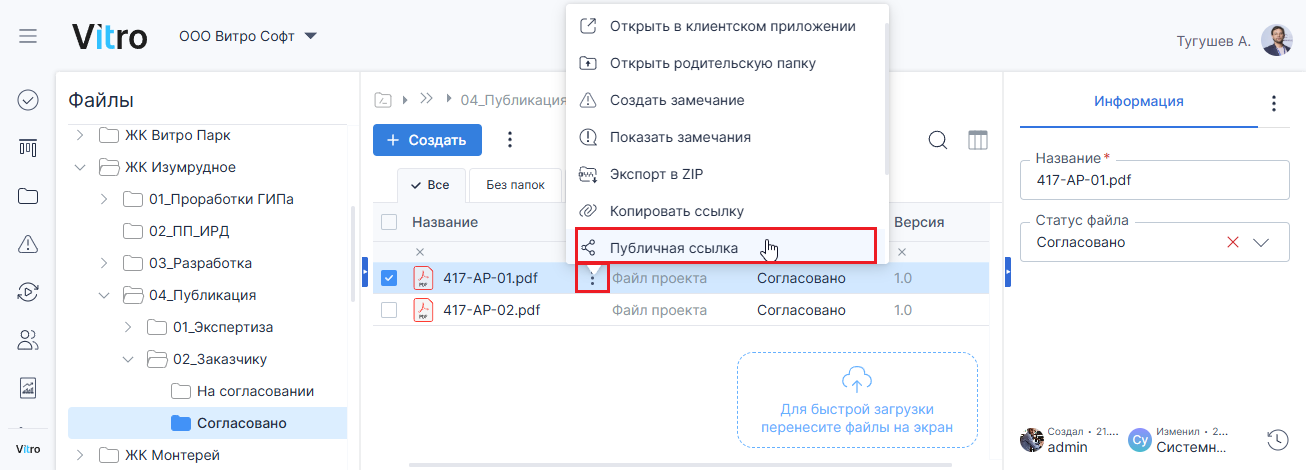
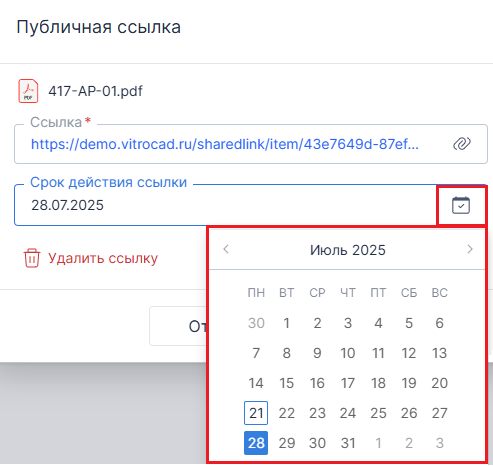
4. В открывшемся окне обязательно укажите срок действия ссылки (по умолчанию устанавливается 7 календарных дней от текущего дня).
| Anchor | ||||
|---|---|---|---|---|
|
При необходимости можно изменить срок, выбрав другую дату
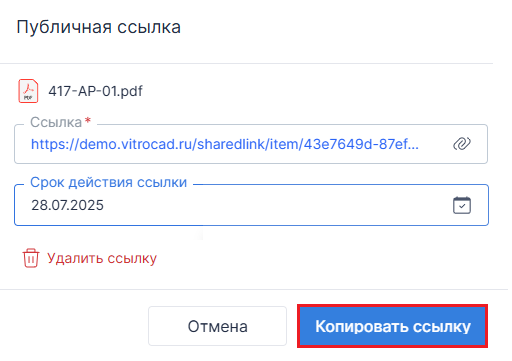
5. Нажмите "Копировать ссылку" — далееотправьте созданную ссылку нужному получателю удобным способом.
3. Доступ по ссылке
| Anchor | ||||
|---|---|---|---|---|
|
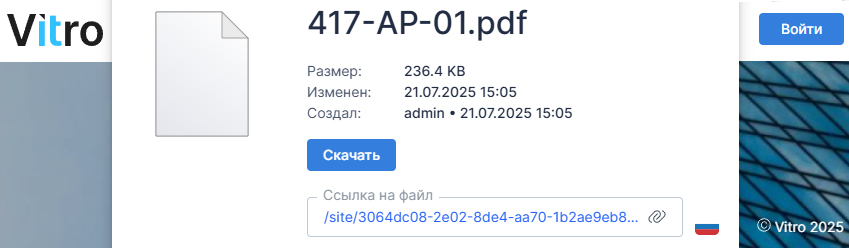
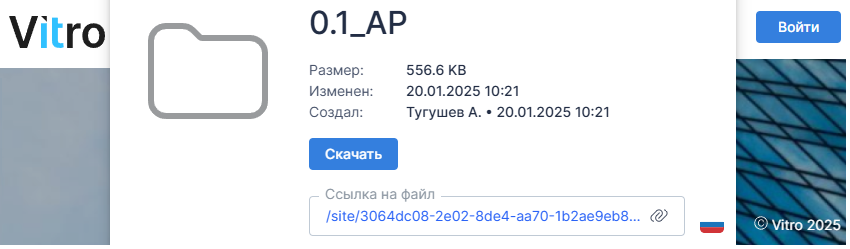
После перехода по ссылке получатель в веб-браузере увидит окно с информацией:
- Название и формат файла/папки;
- Размер;
- Дата и время создания и последнего изменения;
- Копия внутренней ссылки (для зарегистрированных в Системе Vitro-CAD пользователей);
- Кнопка "Скачать" для загрузки содержимого на ЛК;
- Отличие между публичной ссылкой на файл и папку: скачивание папки на Локальный компьютер происходит в виде ZIP-архива.
Anchor download download
| Файл |
|
|---|---|
| Папка |
|
4. Удаление публичной ссылки
| Anchor | ||||
|---|---|---|---|---|
|
При необходимости возможно удаление публичной ссылки Пользователем в Системе Vitro-CAD:
1. Повторите шаги 1-3 из раздела Создание публичной ссылки (выше)
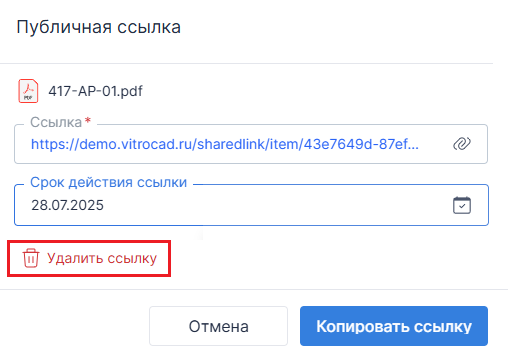
2. В окне "Публичная ссылка" нажмите "Удалить ссылку"
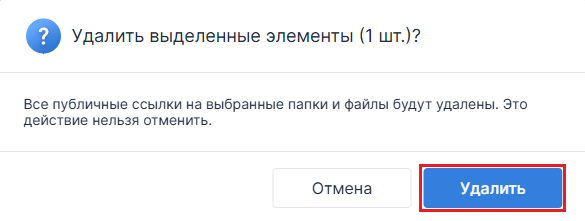
3. Подтвердите свой выбор нажатием кнопки "Удалить".
ВНИМАНИЕ! Далее данное действие нельзя отменить
4. При успешном удалении на рабочем экране отобразиться соответствующее уведомление
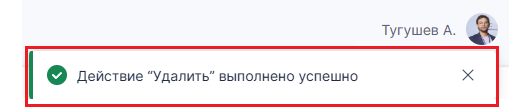
5. При переходе по удалённой ссылке пользователь увидит сообщение "Ссылка не существует или была удалена"
5. Безопасность и рекомендации
Не публикуйте ссылки в открытых источниках, если это не требуется;
Не делитесь публичными ссылками с целью передачи конфиденциальных данных без согласования с отделом информационной безопасности вашей организации;
По завершении необходимости в доступе — удалите ссылку вручную.