Для того чтобы пользователи могли применять действие «Копировать проектный шаблон», администратор системы должен предварительно настроить это действие в Центре администрирования. Основная задача — указать источник (специальную папку или список), содержимое которого будет использоваться как хранилище проектных шаблонов.
- Откройте Центр администрирования VitroCAD., в дереве настроек перейдите в список «Действия» , верхней части списка нажмите кнопку «Создать».,
- В выпадающем меню выберите пункт «Копирование шаблона». Справа откроется форма для создания нового действия.
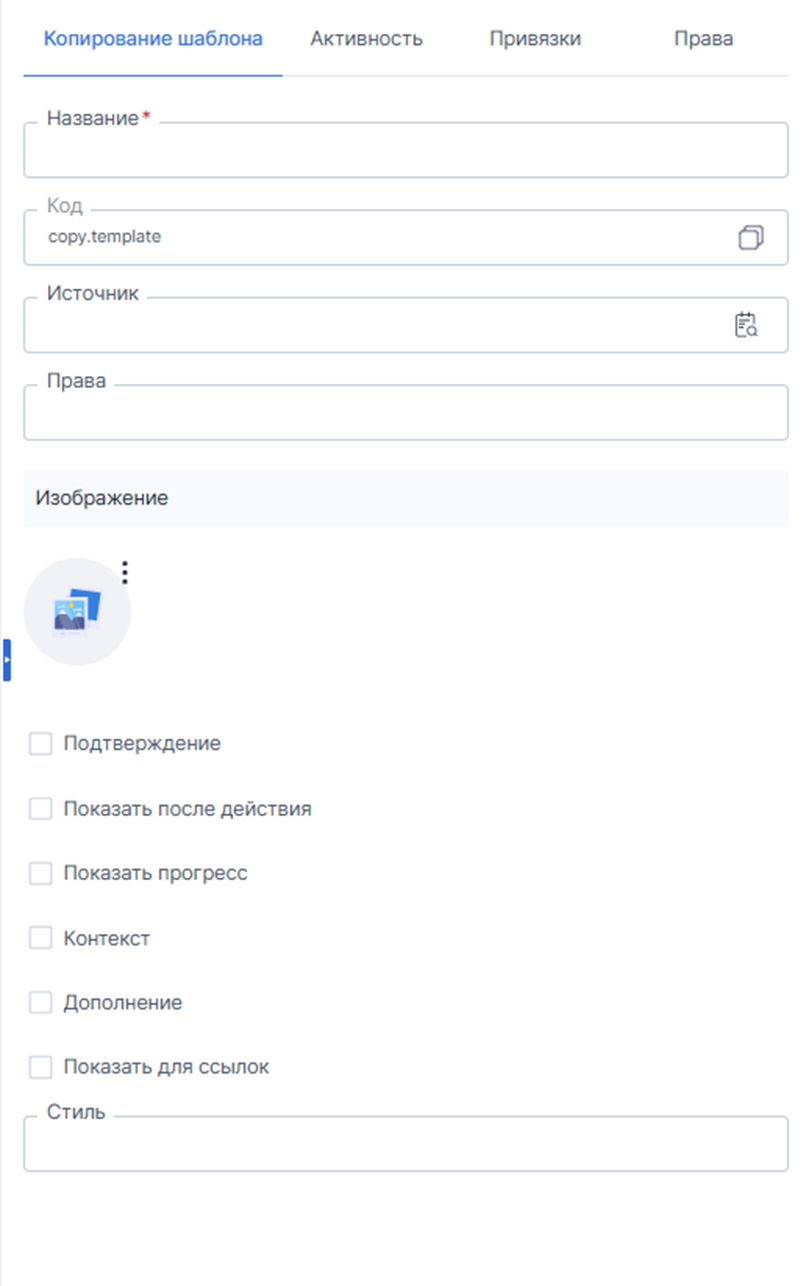
- В открывшейся форме необходимо заполнить следующие поля:
- Название – название действия копировать проектный шаблон
- Источник – корневая папка шаблона
- Права – права доступа к действию
- Изображение – иконка изображение, которое будет отображаться рядом с действием.
- Подтверждение – Данный атрибут определяет будет ли система требовать дополнительное подтверждение, перед запуском действия.
- Показать после действия – отображать ли сообщение об успешности выполнения действия
- Показать прогресс – отображать ли прогресс выполнения действия
- Контекст – отображать ли действие запуска в контекстном меню
- Дополнение
- Показать для ссылок – определяет, будет ли данное действие доступно не только на указанных типах элементов, но и на связях с этим типом элемента.
- Стиль – стиль оформления кнопки запуска действия
4. Выбор источника
Этот элемент будет являться корневой папкой, содержимое которой будет показываться пользователям при вызове действия «Копировать проектный шаблон». Пользователи не смогут выйти за пределы этого источника или выбрать другой.
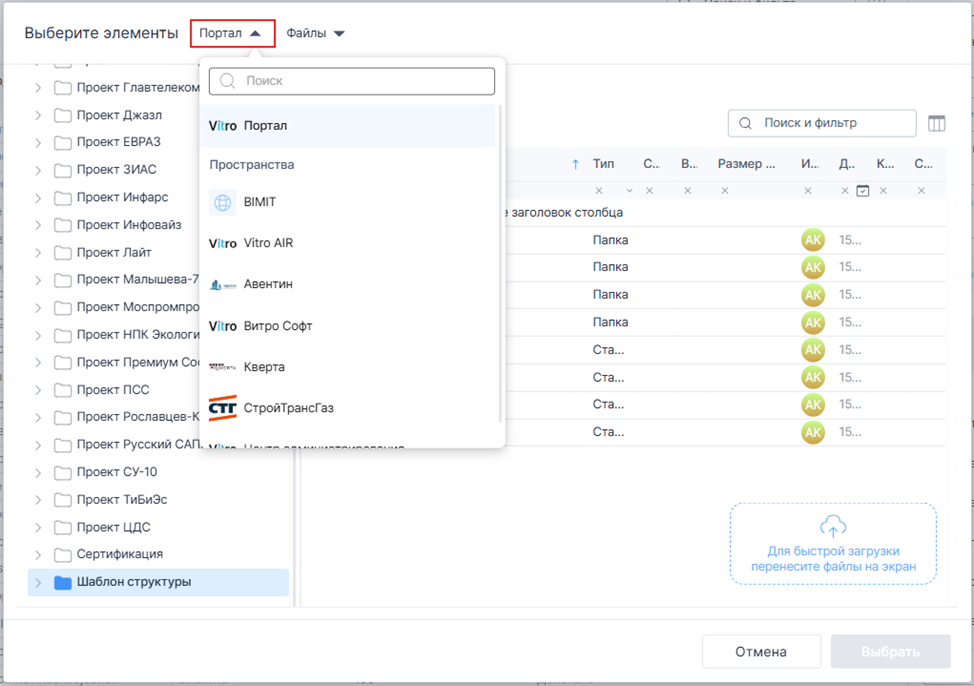
В модальном окне выберите Пространства расположения шаблона
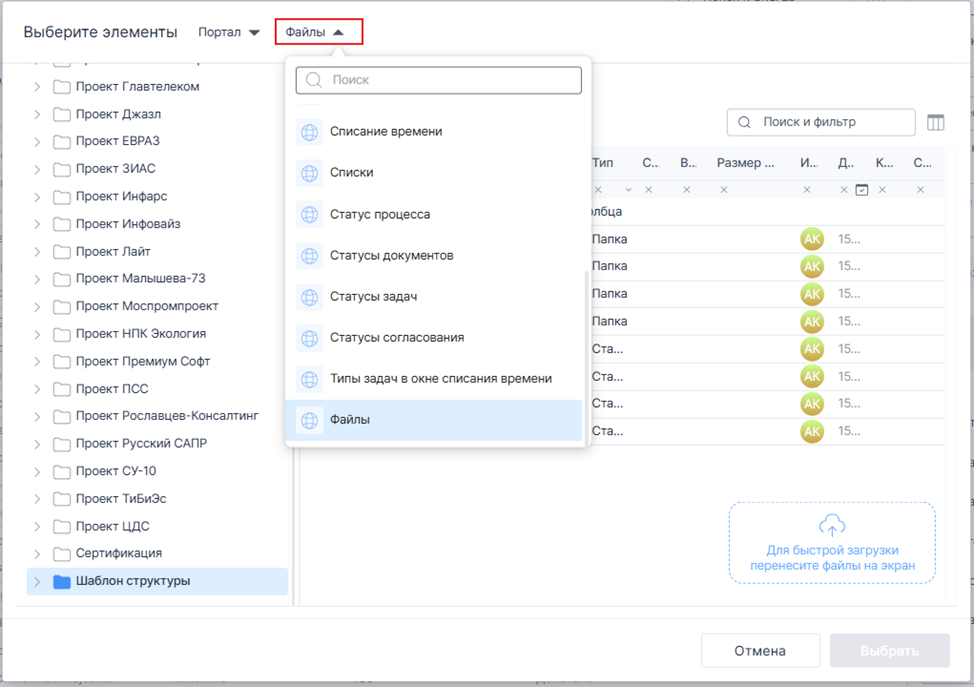
Далее выберите список
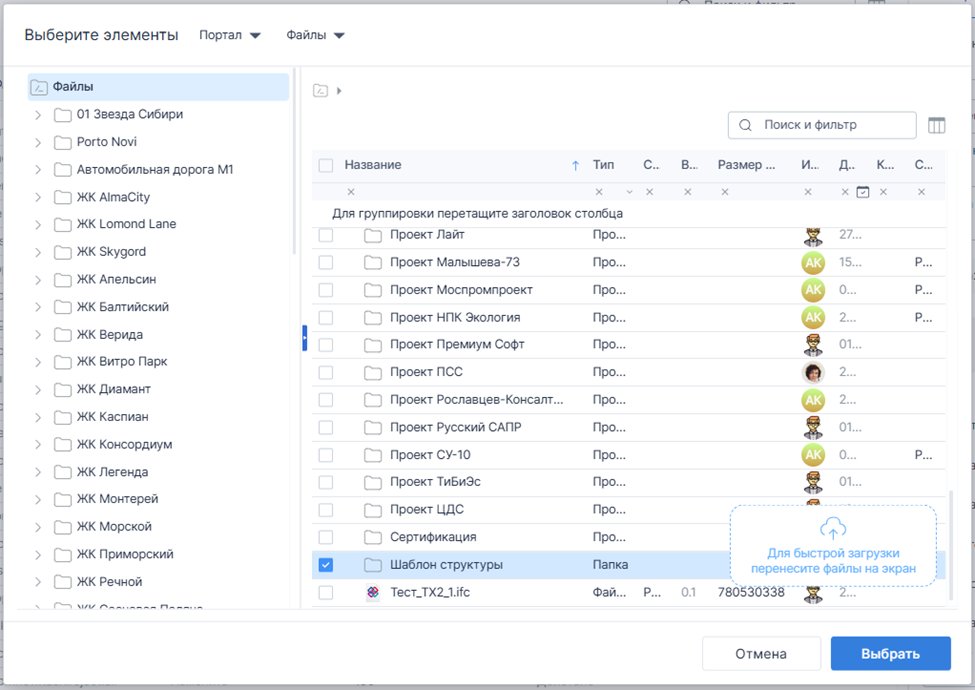
Далее нужно выбрать папку шаблона. Важно пользователи будут видеть только содержимое выбранной папки и нажмите кнопку выбрать
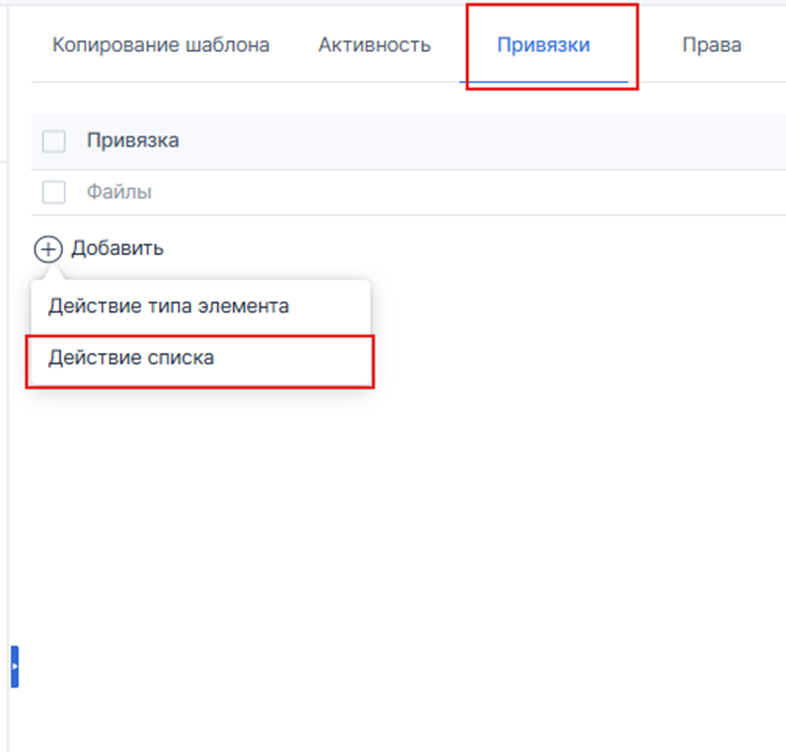
на вкладке Привязки укажите для какого списка будет работать действия
После завершения настройки действие появится в общем списке и станет доступно пользователям.