Тип элемента - одно из основных понятий системы. Тип элемента позволяет отличить в системе записи с разными наборами свойств.
Таким образом Тип элемента определяет набор свойств (атрибутов) конкретной записи любого списка
Table of Contents
Создание Типа элемента
Все Типы элементов размещены в списке "Типы элементов", который имеет иерархическую структуру.
ВАЖНО! Дочерний тип элемента в иерархии наследует атрибуты родительского
Элементы настройки объектов хранения
Структуру объектов хранения в Системе обеспечивают:
- Списки
- элементы списков строчного типа
- элементы списков типа "папка" (для группировки элементов списка)
- свойства списков
- Типы элементов (наборы атрибутов для элементов списков)
- Атрибуты (именованные базовые свойства, характеризующиеся типом данных)
В системе создаются Атрибуты, они объединяются в Типы элементов. Типы элементов присоединяются к Списку и формируют его облик
Создание атрибута
Атрибуты в Системе создаются в системе с использованием следующих типов данных:
- Однострочный текст
- Многострочный текст
- Число
- Дата и время
- Флаг
- Lookup (Выбор строки справочника)
Для создания нового атрибута в Системе необходимо выполнить следующие действия::
1. В настройках открыть раздел Атрибуты и нажать кнопку Создать
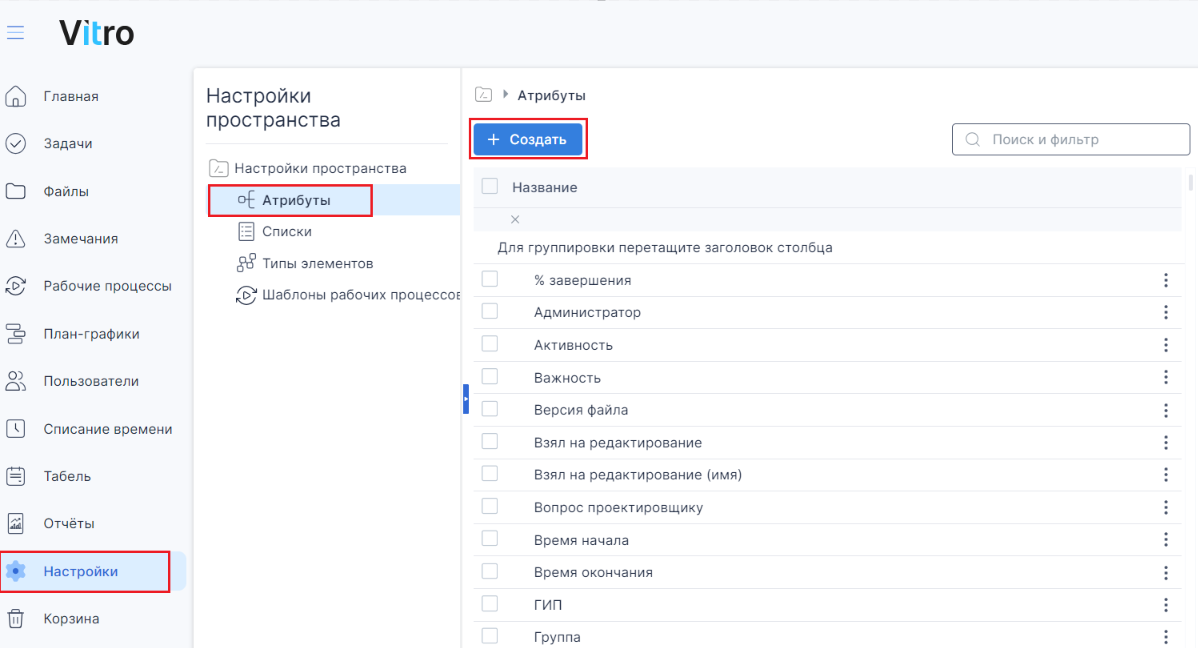
2. Из выпадающего перечня выбрать тип данных для атрибута
3. В открывшейся справа карточке настроек атрибута заполнить обязательные поля Название и Системное имя.
ВНИМАНИЕ! Системное имя надо заполнять по правилам Snake case: латинскими буквами с маленькой буквы, части названия разделяются символом подчеркивания (_)
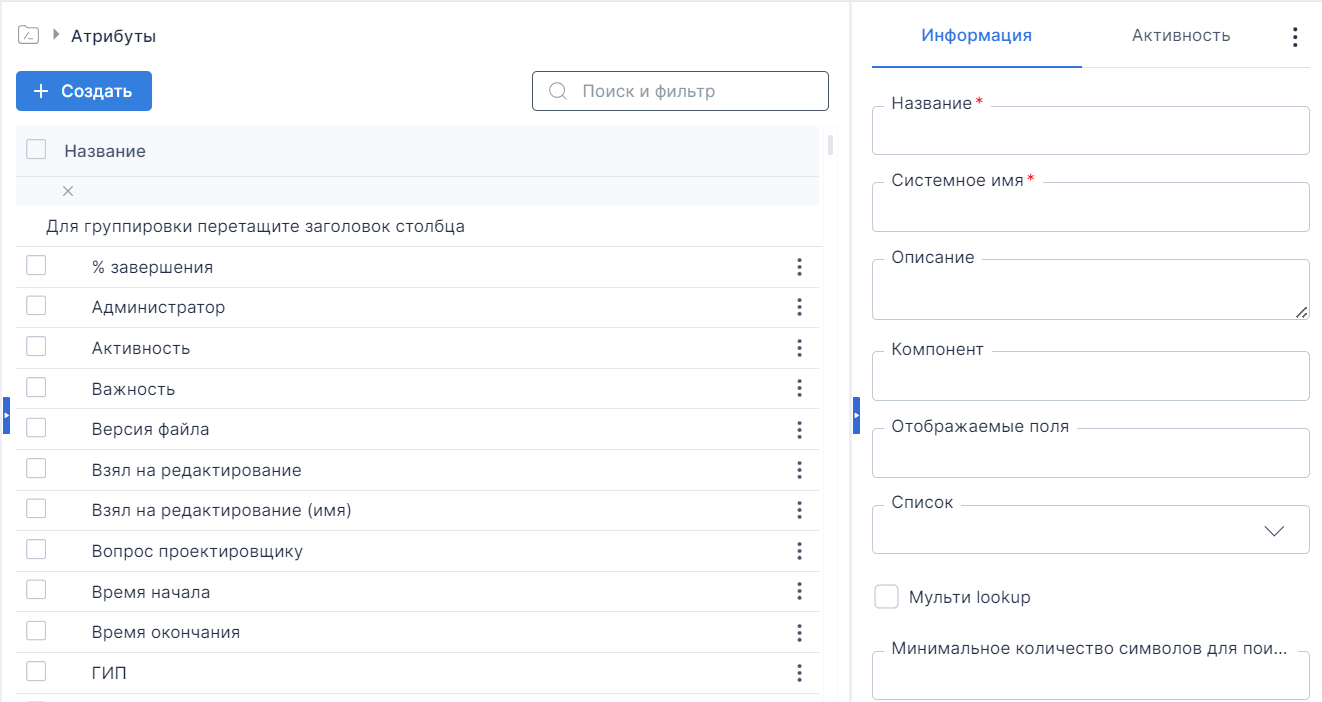
4. Для атрибутов с типом данных Lookup
- в поле Список указать название связанного с атрибутом справочника
- отметить флаг Мульти Lookup, если надо выбирать несколько значений из справочника
- проставить число в поле Минимальное количество символов для поиска, для быстрого контекстного поиска по нескольким символам.
...
типа элемента
Для создания нового типа элемента в Системе Системе необходимо выполнить следующие действия::
1. В настройках открыть раздел Типы элементови нажать , нажать кнопку Создать и выбрать в выпадающем меню значение Тип элемента.
ВНИМАНИЕ! Рекомендуем Требуется выделить в табличной части тип элемента Элемент (или уровнем ниже требуемый вам ранее созданный тип элемента), и уже потом нажимать кнопку создания.
В этом случае создается дочерний тип элемента, который наследует атрибуты родительского.
2. В В открывшейся справа карточке настроек/зоне свойств типа элемента минимально необходимо заполнить обязательное поле Название. Если тип элементов создается для папки, то отметить флаг Папка. При необходимости - задать иконку для отметки данного типа элемента в системе в разделе карточки "Изображение"
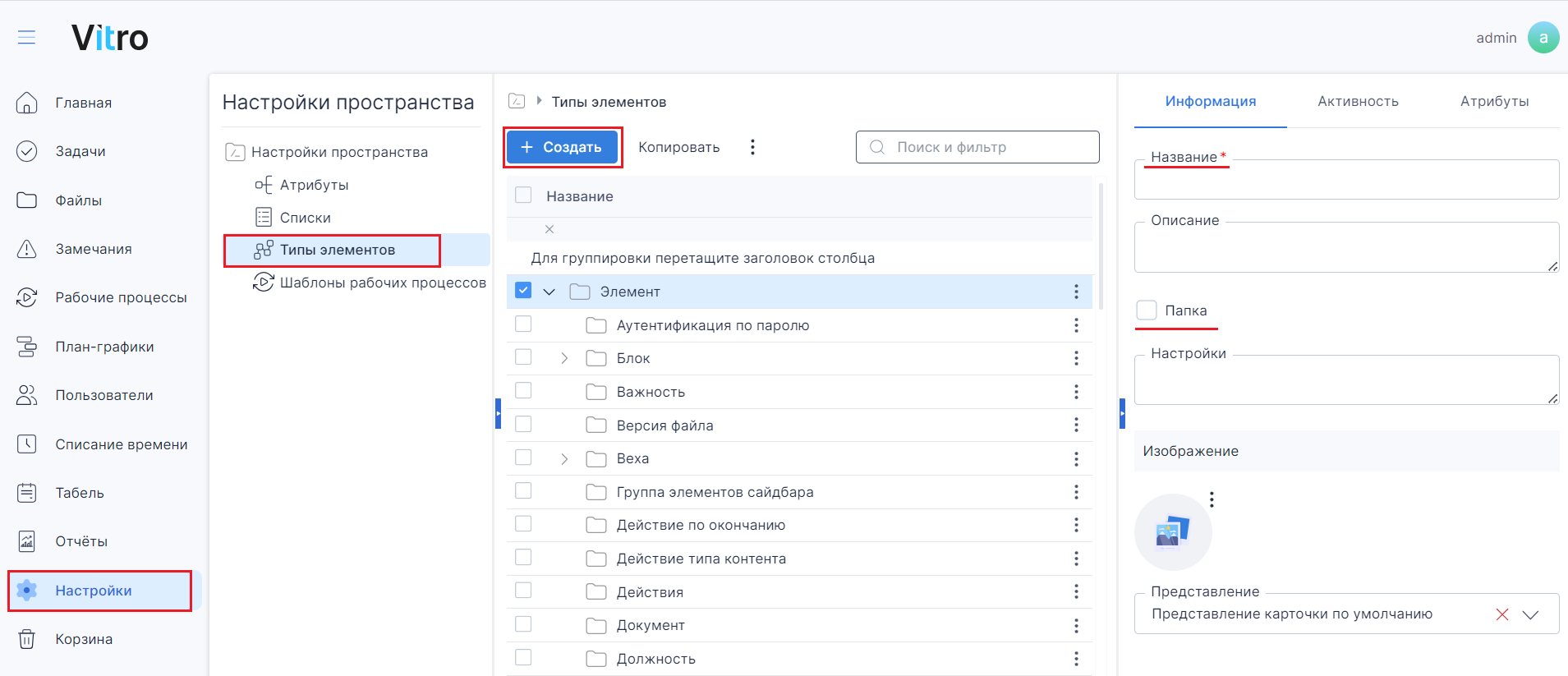
". Обязательный параметр "Вид" будет проставлен по умолчанию, его при необходимости можно поменять
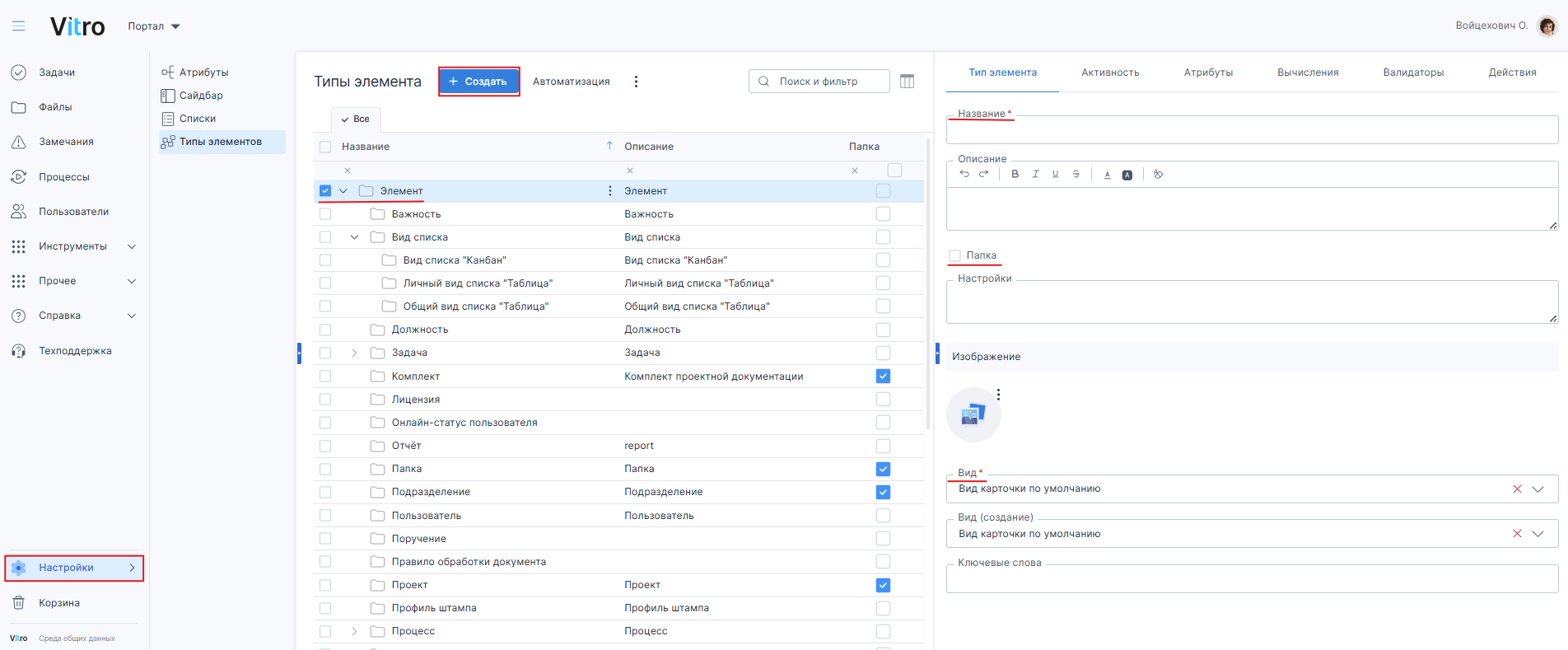
Настройка Типа элемента
Вкладка Тип элемента
На вкладке Тип элемента находятся и могут быть скорректированы требуемые для данного типа элемента параметры:
- Название - обязательно к заполнению
- Описание - заполняется при необходимости
- Папка - флаг, который надо отметить, если тип элементов создается для папки
- Настройка - тонкая настройка системных типов элементов, обычно для новых пользовательских типов не заполняется
- Изображение - возможно задать иконку для отметки данного типа элемента в системе
- Вид - отображение и состав видимых пользователям атрибутов при просмотре элементов данного типа
- Вид (создание) - отображение и состав видимых пользователям атрибутов при создании элементов данного типа, заполняется при необходимости, например, для процессов, у которых есть форма запуска
- Ключевые слова - название списков, в которых данный тип элемента может быть создан по кнопке "Создать"
Вкладка Атрибуты
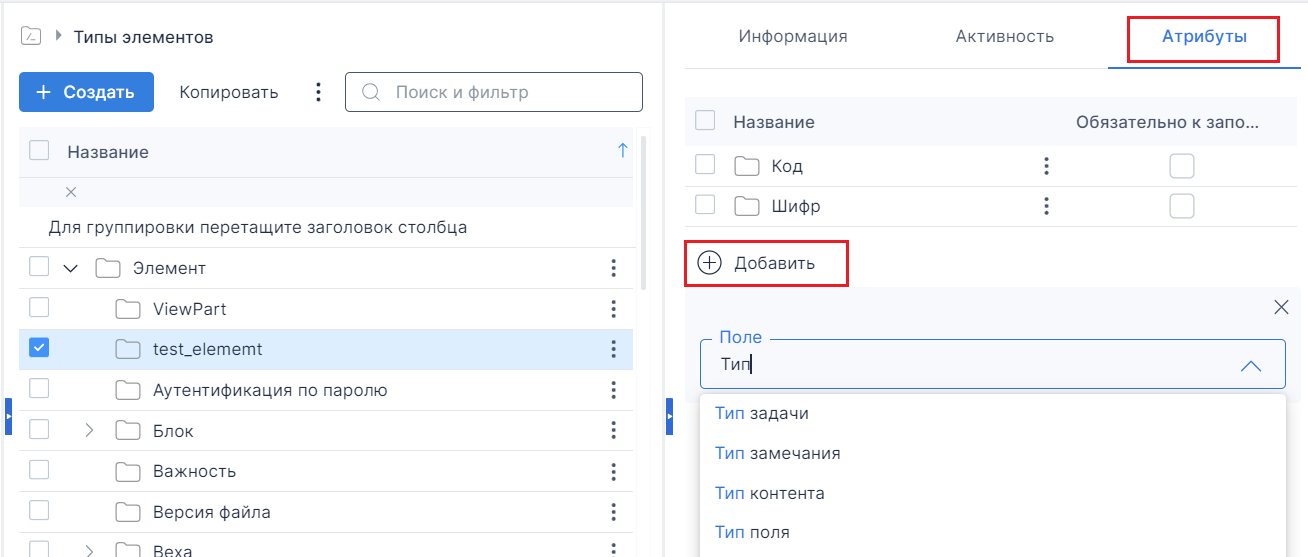
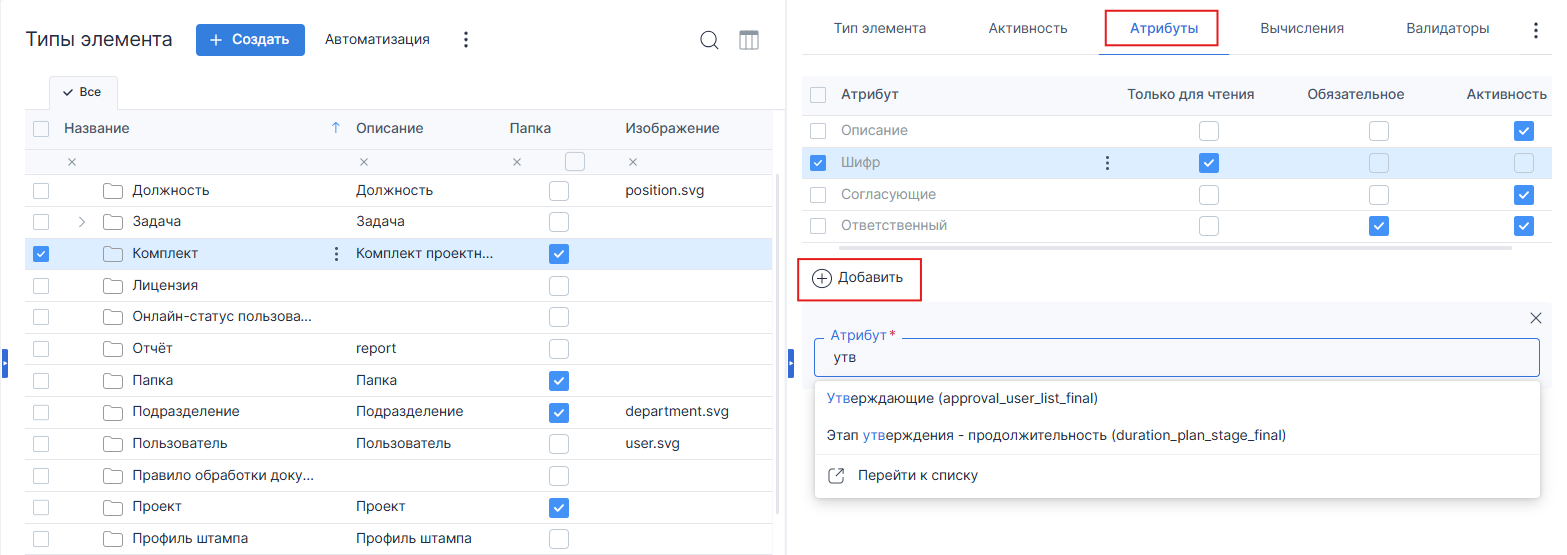
На вкладке Атрибуты находятся и могут быть добавлены требуемые для данного типа элемента атрибуты (свойства) из системы. Для добавления нового атрибута необходимо3. В карточке настроек на закладке Атрибуты добавить требуемые атрибуты из системы:
- нажать кнопку Добавить
- выбрать требуемый атрибут, используя контекстную подсказку
- отметить при необходимости режим "Только для чтения" (режим блокирует исправление значения атрибута пользователем вручную)
- отметить обязательность заполнения атрибута для данного типа элемента
Создание списка
Списки системы находятся в блоке Настройки разделе Списки. При двойном клике мышкой на название списка в центральной части можно попасть к содержимому списка.
Для создания в Системе нового Списка необходимо выполнить следующие действия::
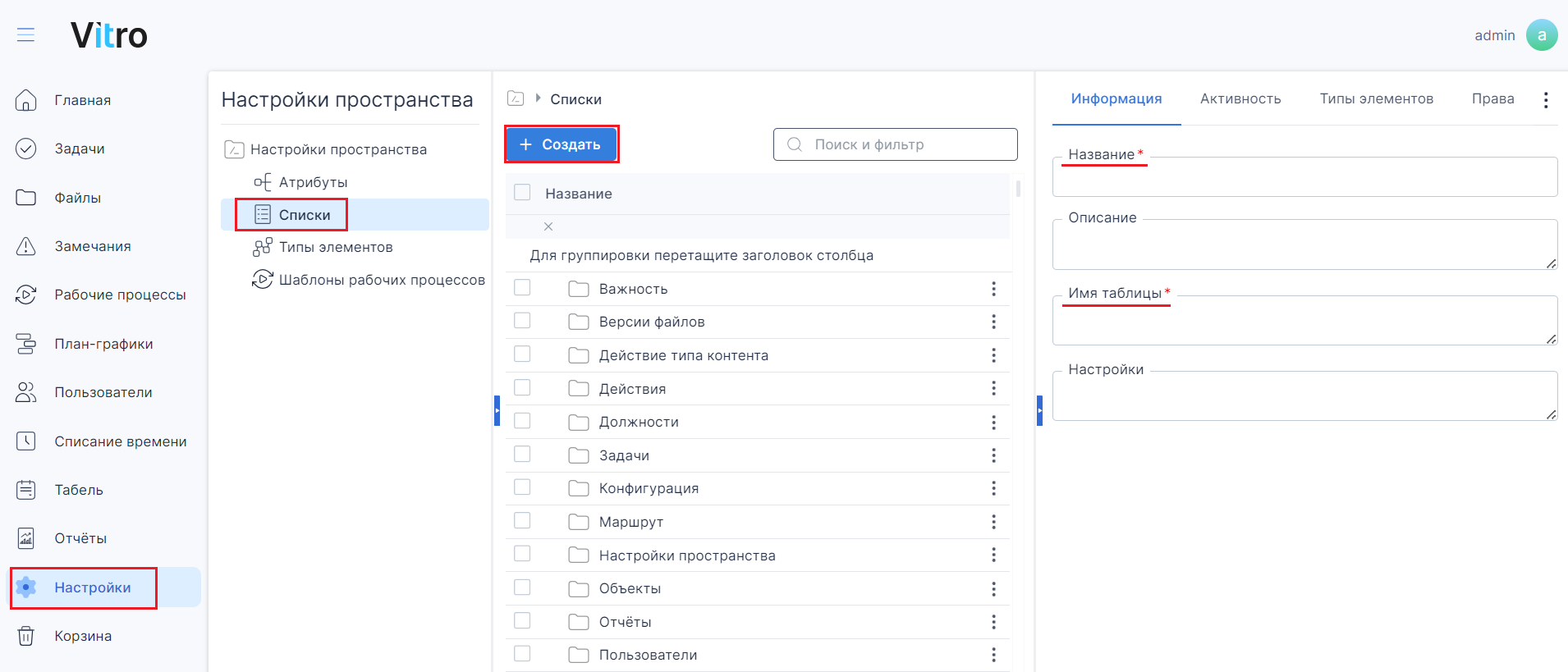
1. В настройках открыть раздел Списки и нажать кнопку Создать.
2. В открывшейся справа карточке настроек/свойств списка заполнить обязательные поля Название и Имя таблицы.
ВНИМАНИЕ! Имя таблицы надо заполнять по правилам Snake case: латинскими буквами с маленькой буквы, части названия разделяются символом подчеркивания (_)
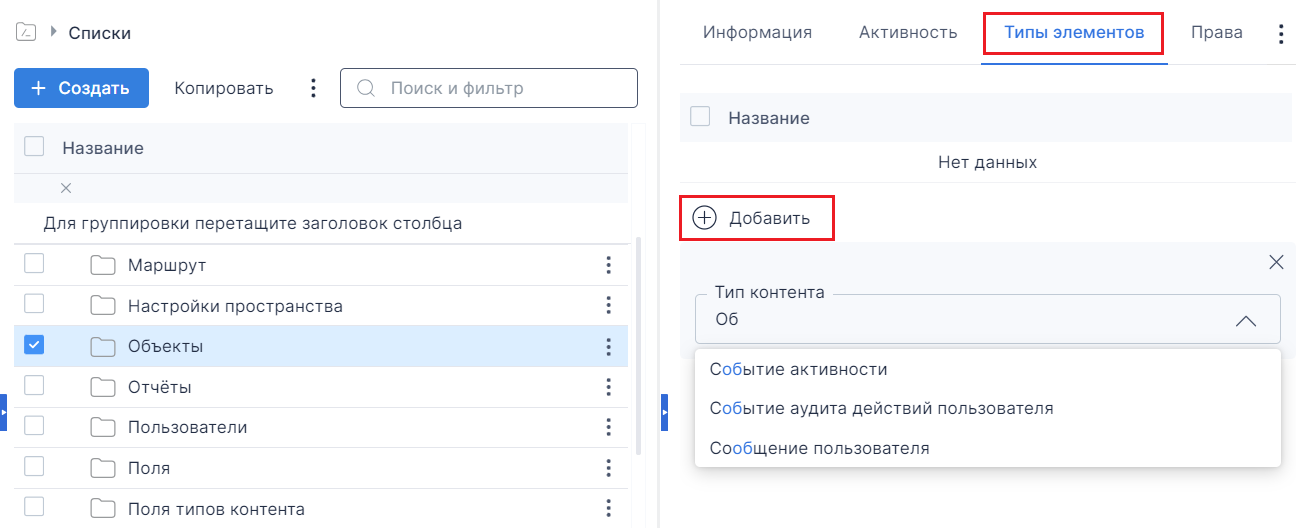
3. В карточке настроек на закладке Типы элементов добавить требуемые для списка типы элементов из системы:
- нажать кнопку Добавить
- выбрать требуемый тип элемента, используя контекстную подсказку
- отметить необходимость отслеживания изменений атрибута на вкладке "Активность"
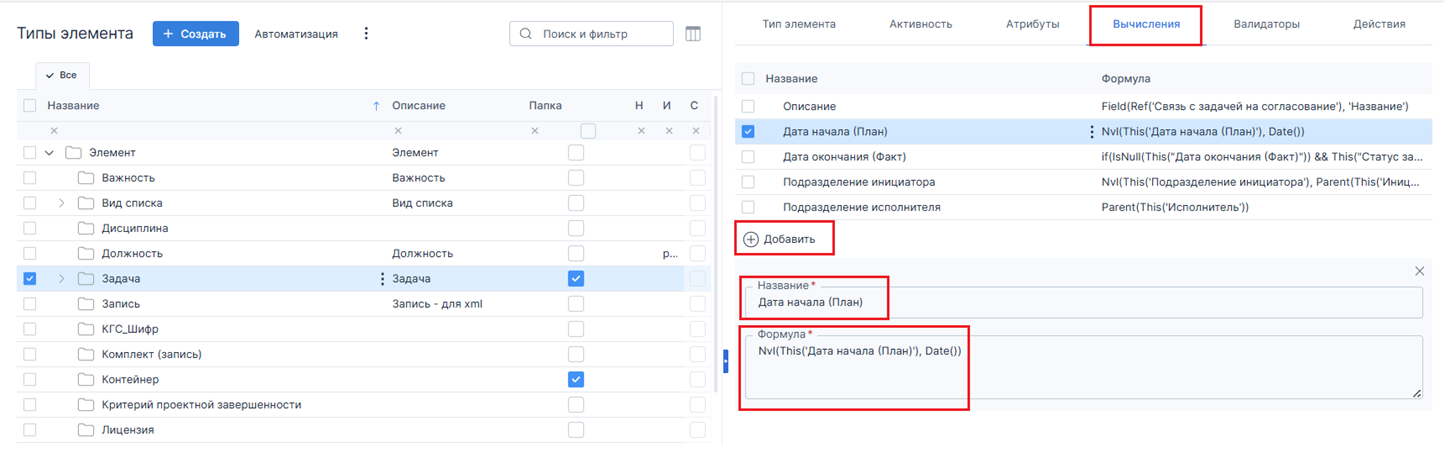
Вкладка Вычисления
На вкладке Вычисления находятся и могут быть добавлены требуемые для данного типа элемента вычисления и которые будут выполнены с экземпляром этого типа элемента. Для добавления нового вычисления необходимо:
- нажать кнопку «Добавить»;
- в поле «Атрибут» указываем название атрибута, который будет вычисляться;
- в поле «Формула» указываем формулу, по которой будет вычисляться заданный атрибут.
Вкладка Валидаторы
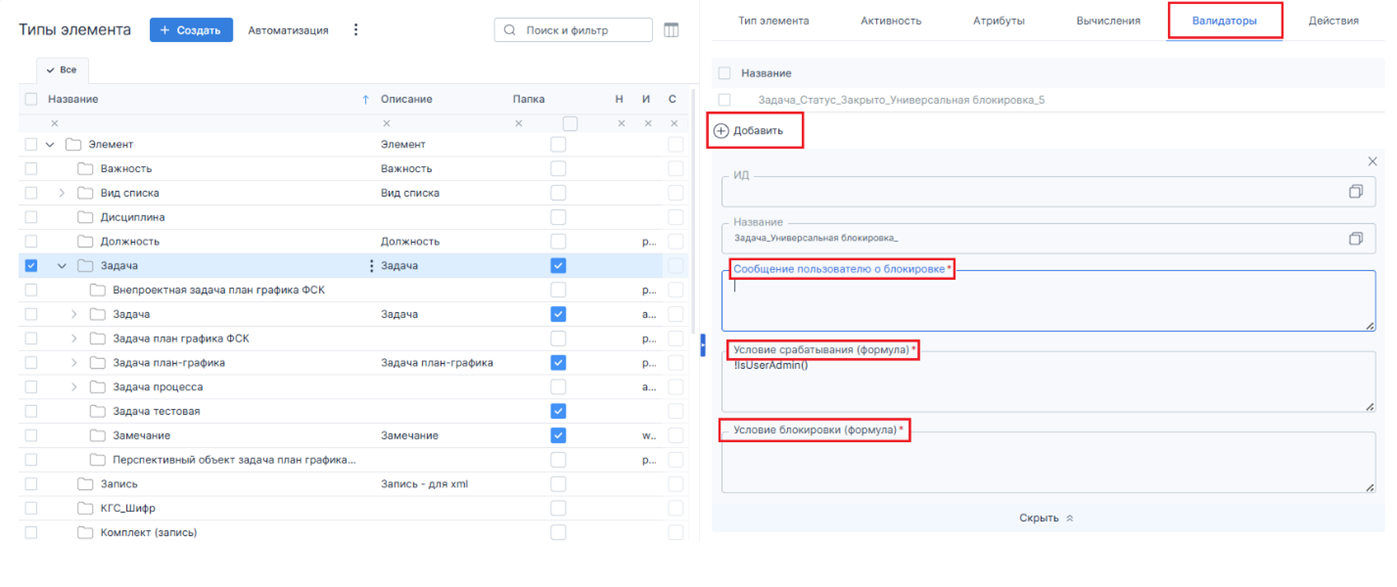
На вкладке Валидаторы находятся и могут быть добавлены требуемые для данного типа элемента валидаторы и которые будут выполнены с экземпляром этого типа элемента. Для добавления нового правила блокировки (валидатора) для типа элемента необходимо:
- нажать кнопку «Добавить»;
- выбрать какой тип валидатора необходимо добавить:
- блокировка удаления (формула) – валидатор будет запрещать удалять экземпляр выбранного типа элемента при заданных условиях;
- блокировка изменения (формула) – валидатор будет запрещать изменять значения атрибутов выбранного типа элемента при заданных условиях.
- нажать кнопку «Развернуть»;
- поле «ИД» – заполняется автоматически и не доступно на редактирование;
- поле «Название» – заполняется автоматически и не доступно на редактирование;
- в поле «Сообщение пользователю о блокировке» – в данное поле необходимо ввести сообщение, которое будет видеть пользователь в момент срабатывания валидатора. Данное поле является обязательным для заполнения;
- в поле «Условие срабатывания (формула)» - необходимо написать формулу условия, при котором будет срабатывать данный валидатор. Данное поле является обязательным для заполнения;
- в поле «Условие блокировки (формула)» - необходимо написать формулу условия, при котором будет происходит блокировка изменения значения атрибутов экземпляра данного типа элемента. Данное поле является обязательным для заполнения.
Вкладка Действия
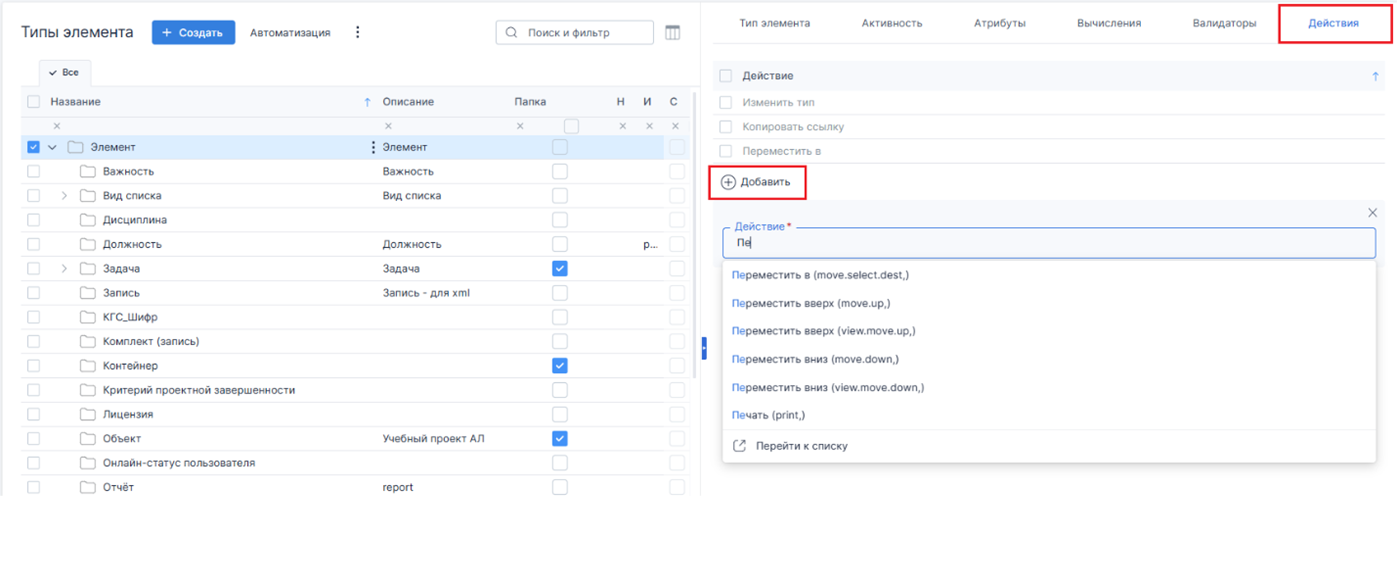
На вкладке Действия находятся и могут быть добавлены требуемые для данного типа элемента действия, которые будет возможность выполнить с экземпляром этого типа элемента:
- нажать кнопку «Добавить»;
- ввести требуемое действия, используя контекстную подсказку;
 4. В карточке настроек на закладке Права настроить права доступа к данному списку. Настройка прав описана в отдельной статье