Vitro-CAD позволяет произвести сравнение разных версий одной модели форматов IFC, RVT или NWD. Режим сравнения доступен в окне просмотра файлов 3D (BIM Viewer) при открытии IFC, RVT или NWD файла на просмотр в браузере
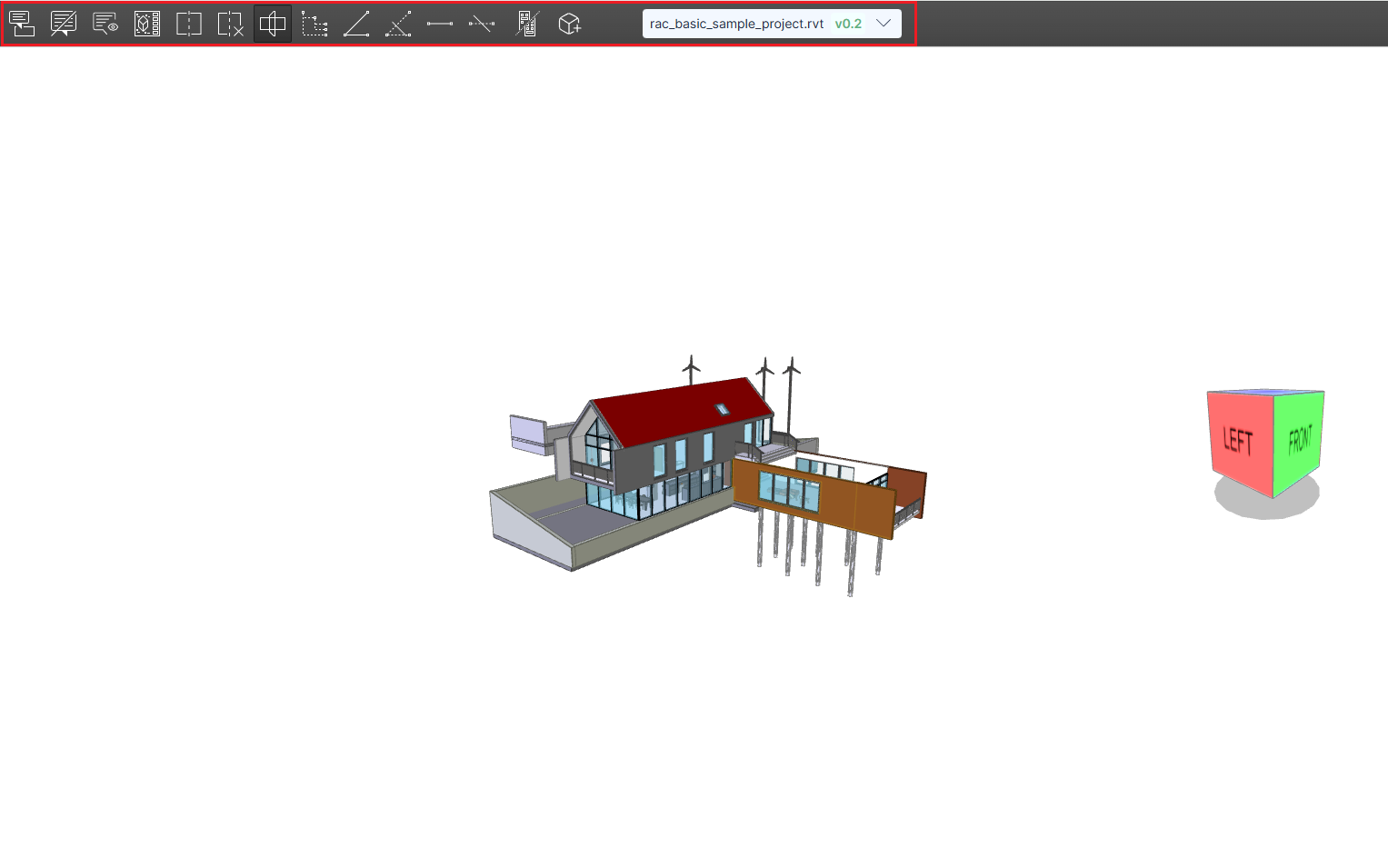
- Режим сравнения открывается по нажатию кнопки "Сравнение версий".

2. Откроется всплывающее окно с выбором режима сравнения - "Наложение" или "Рядом".

3. После выбора режима откроется всплывающее окно "Сравнение версий", где необходимо выбрать для сравнения версии файла (в левой и правой части соответственно).
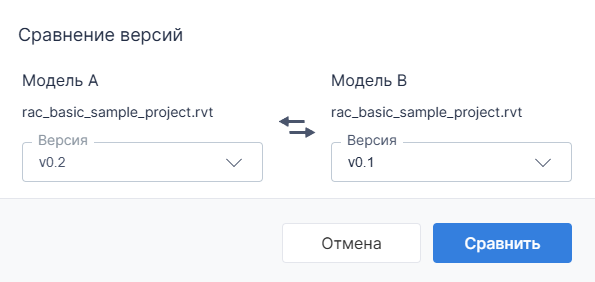
4. После нажатия кнопки "Сравнить" откроется выбранный режим сравнения
Сравнение в режиме "Наложение"

1. Режим «Наложение»
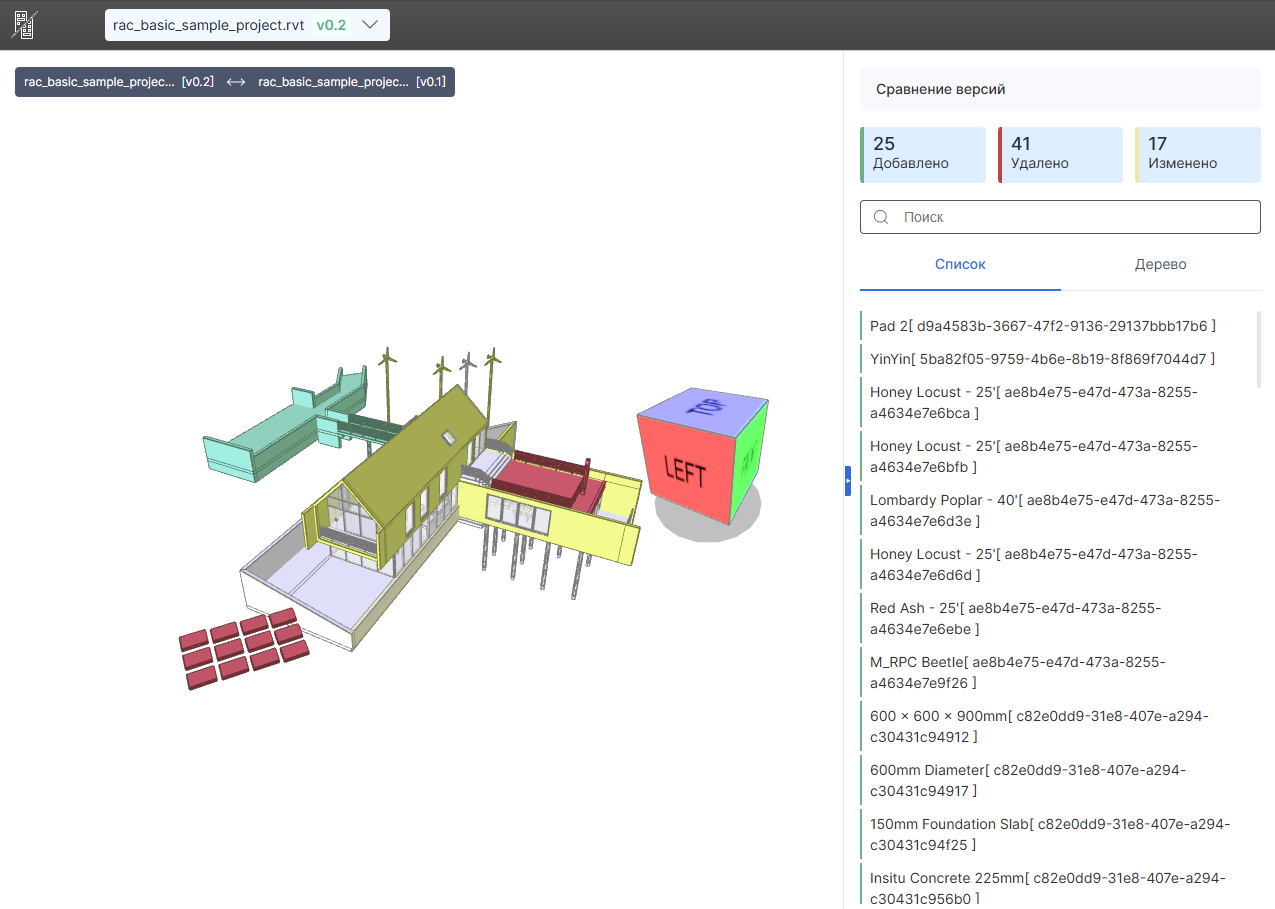
2. Две версии модели накладываются друг на друга - различия в версиях подсвечиваются разным цветом:
- Зеленым - добавленные объекты
- Красным - удаленные объекты
- Желтым - измененные объекты
Сравнение в режиме "Рядом"
1. Режим сравнения "Рядом" включается по соответствующей кнопки из панели управления.

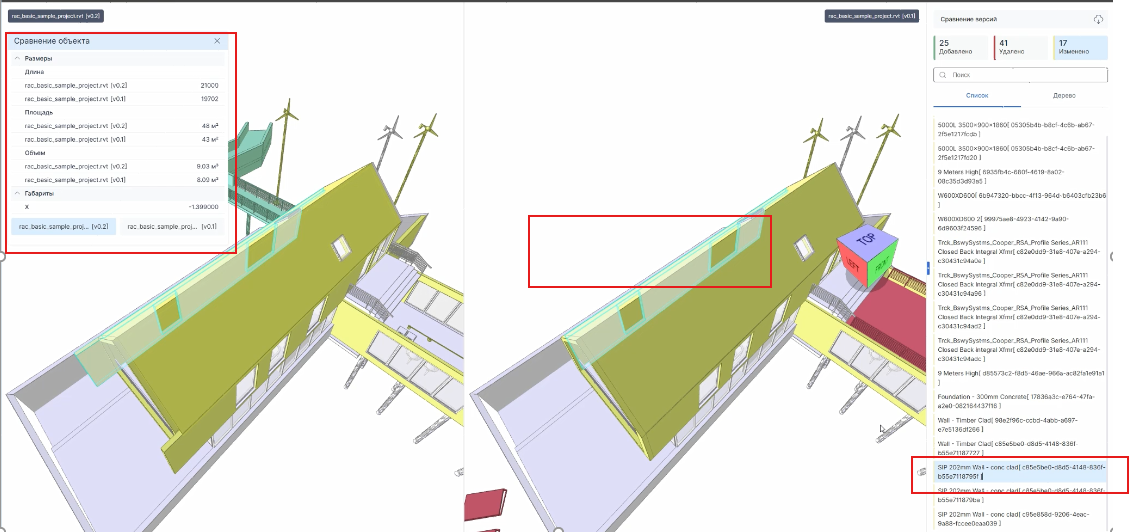
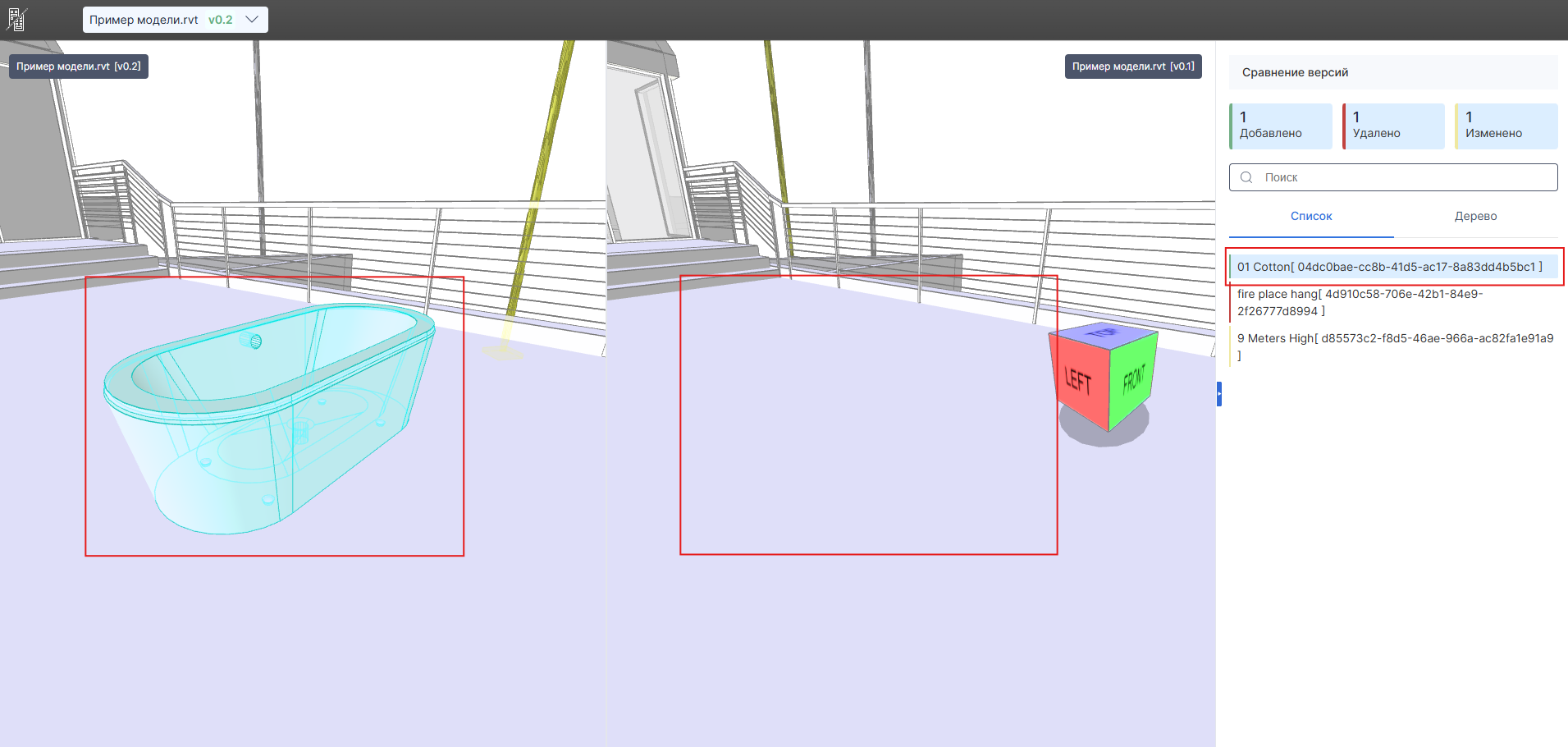
2. В режиме "Рядом" экран отображения модели делиться на две части вертикальной линией. В левой части экрана находится одна версия модели (версию можно посмотреть в левом верхнем углу), в правой части - другая версия модели (версию можно посмотреть в правом верхнем углу).
3. Различия в версиях подсвечиваются разным цветом:
- Зеленым - добавленные объекты
- Красным - удаленные объекты
- Желтым - измененные объекты
Элементы управления в режиме сравнения
1. В правой части любого из режимов сравнения находиться панель с дополнительной информацией о элементах
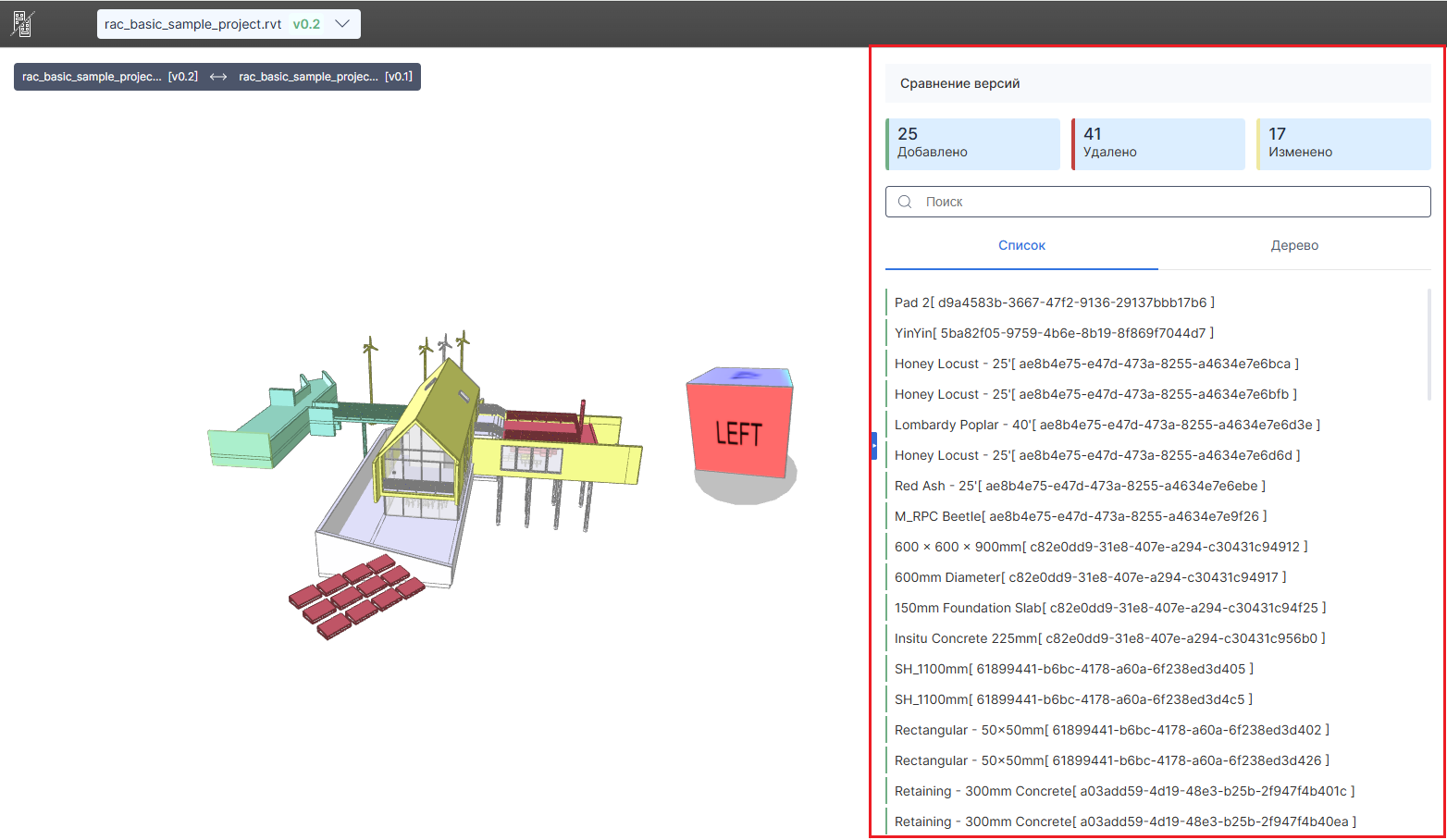
2. Добавленные, удаленные или измененные элементы можно быстро фильтровать нажатием на одноименные клавиши в панели
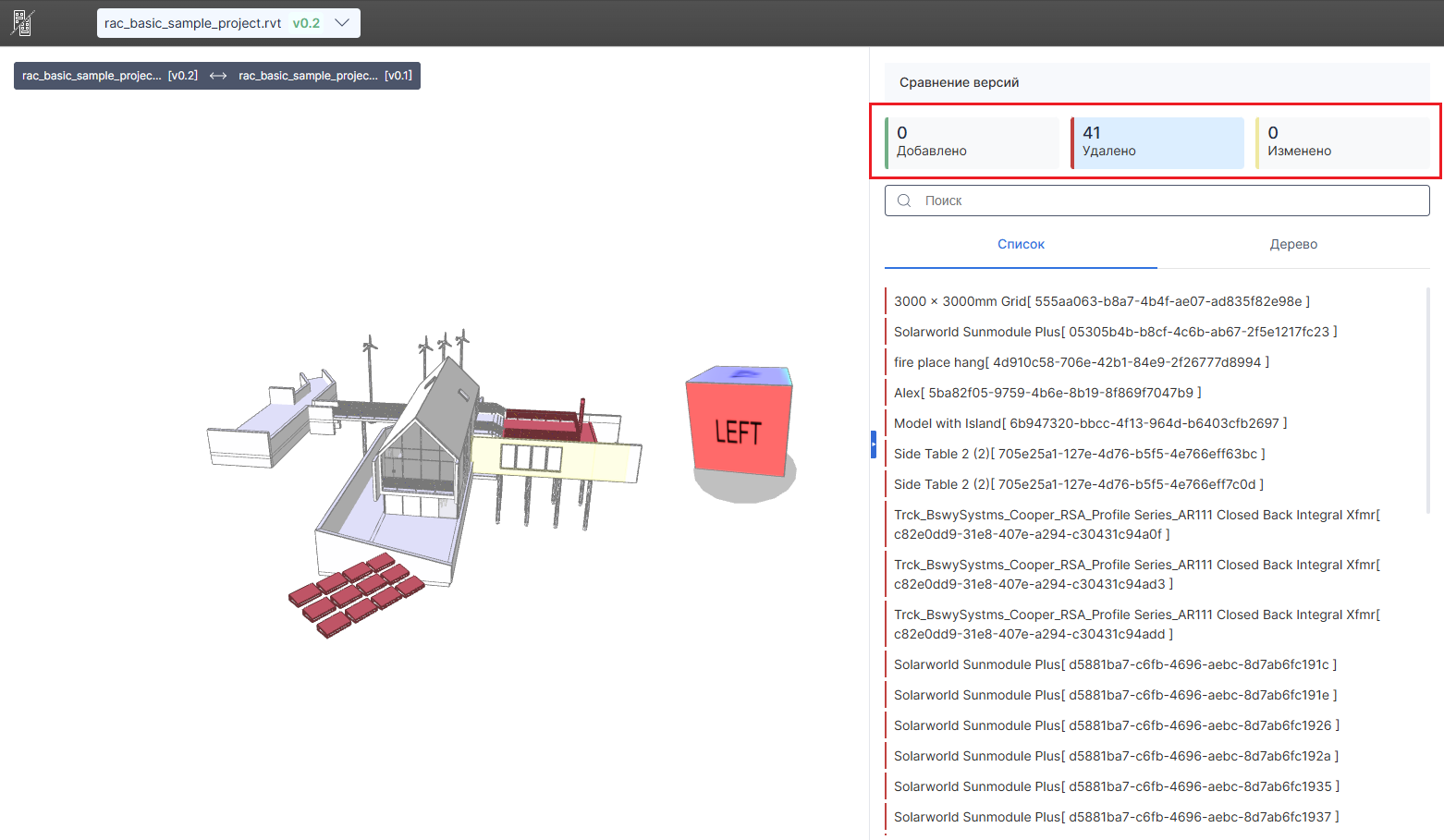
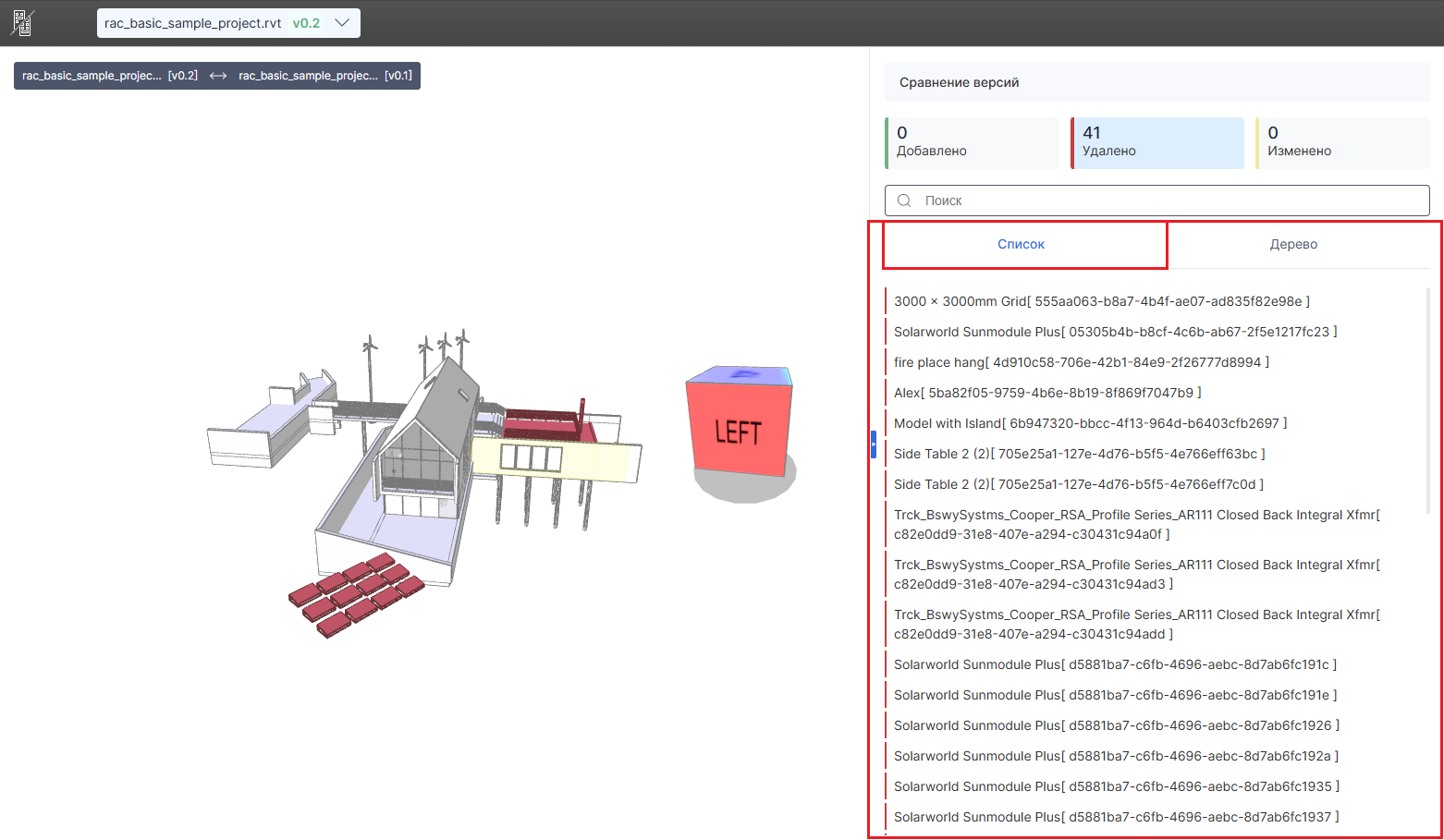
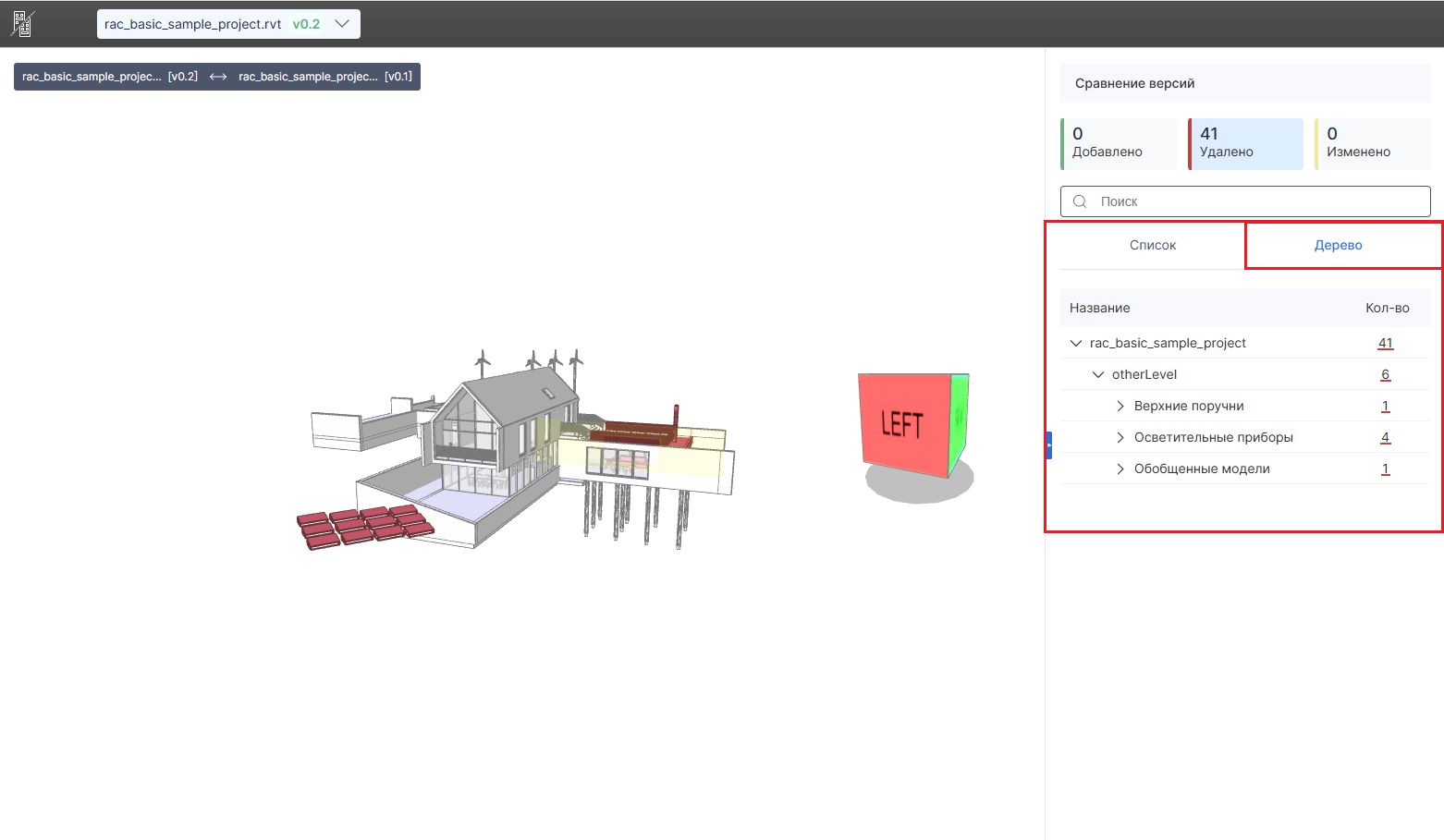
3. Помимо визуального отображения отфильтрованные элементы можно посмотреть:
- в виде списка:
- в виде структурного дерева элементов:
4. Для удобства анализа предусмотрена прямая связь между текстовым списком и визуальным отображением:
- Быстрый поиск на модели: При выборе (клике) любого элемента в Списке изменений, соответствующий объект автоматически подсвечивается ярким цветом в окне 3D-просмотра
- Фокусировка: Система автоматически центрирует камеру на выбранном объекте, позволяя мгновенно оценить характер правок в окружении других элементов модели.
- Цветовая индикация: Подсветка в окне просмотра соответствует статусу изменения (например, красный — удалено, зеленый — добавлено, желтый — изменено), что дублирует цветовую метку в списке.
5. Окно описания изменений: При выборе (клике) элемента "Изменено" рядом с элементом (в отдельной панели свойств) открывается информационное окно в котором отображаются:
Перечень изменившихся параметров (например, объем, площадь или смещение координат).
Сравнительная таблица значений: «Было» в исходной версии vs «Стало» в текущей.