Vitro-CAD позволяет просматривать чертежи формата DWG в браузере
При открытии DWG-документа на просмотр имеется ряд возможностей: выбор версии, листа и работа со слоями, управление масштабом, проставление меток и регистрация замечаний.
Открытие DWG-документа
Открытие DWG-документа можно произвести разными способами:
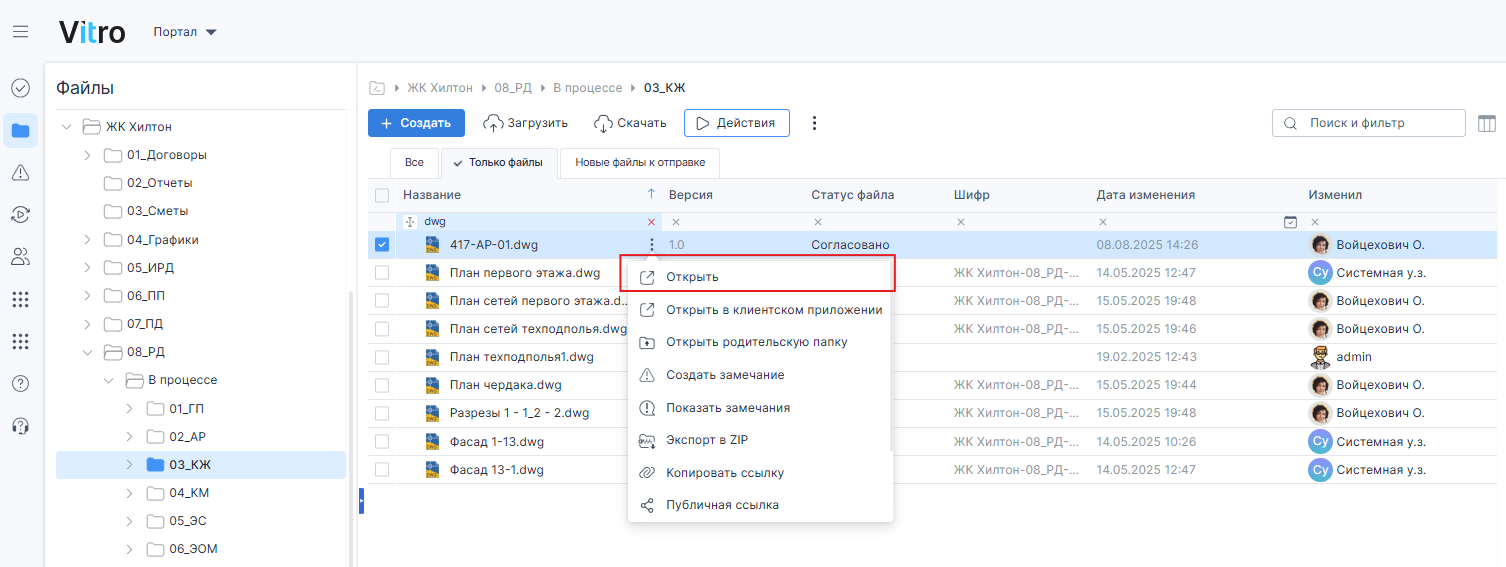
- Основной вариант - выбрать файл и дважды нажать на нем ЛКМ (левая клавиша мыши)
- Дополнительный вариант - выбрать файл и нажать на нем ПКМ (правая клавиша мыши), в выпадающем списке нажать "Открыть"
Функционал просмотра DWG
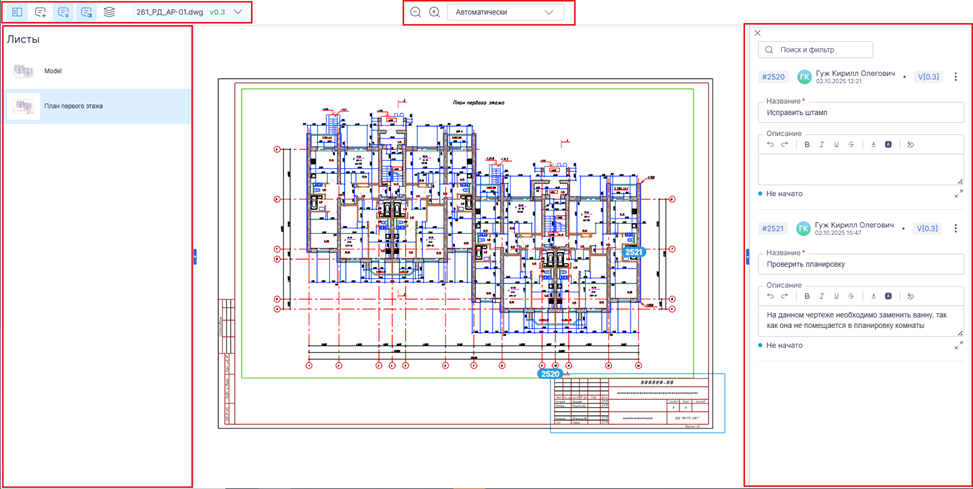
Элементы управления просмотром разделены на четыре блока:
- Управление версиями, листами, управление замечаниями - в левом верхнем углу
- Работа со слоями – в левой части рабочего экрана
- Управление масштабом документа - по центру сверху
- Работа с замечаниями - в правой части рабочего экрана
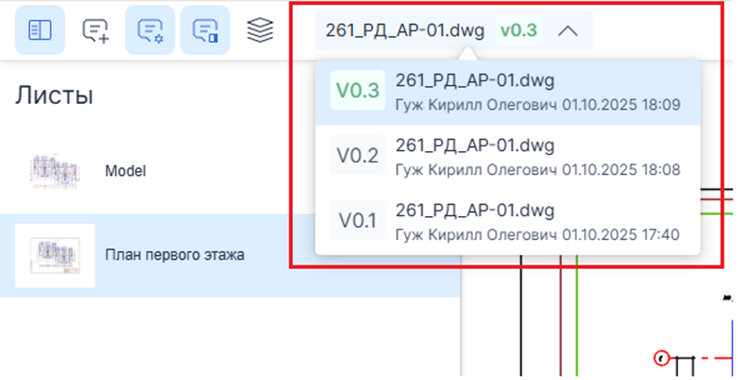
Управление версиями, листами и управление замечаниями
- В зоне управления версиями нажать ЛКМ (левая клавиша мыши) на выпадающий список, чтобы выбрать необходимую для просмотра версию документа
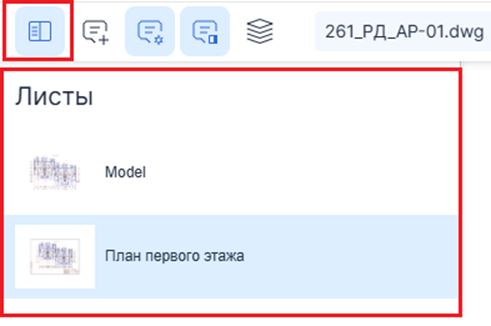
- При использовании многолистового DWG-документа выбрать необходимый лист можно нажав на кнопку "Показать/скрыть панель с листами"
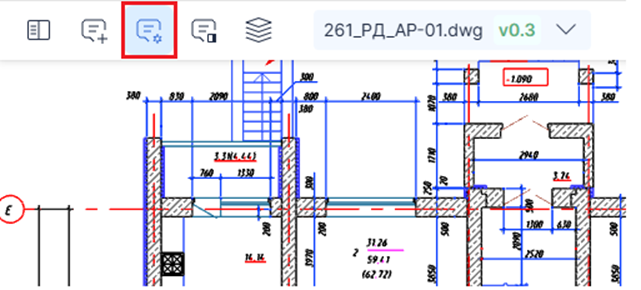
- При нажатии на «Показать/скрыть панель с замечаниями» появляется сайдбар с замечаниями в котором можно выбрать замечание
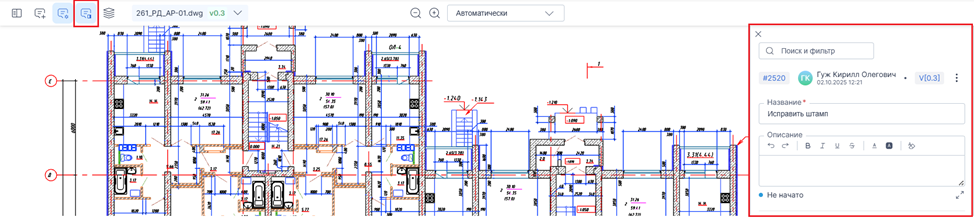
- При необходимость скрыть/показать все замечания с dwg документа можно нажать на кнопку «Показать/скрыть замечания»
Работа со слоями
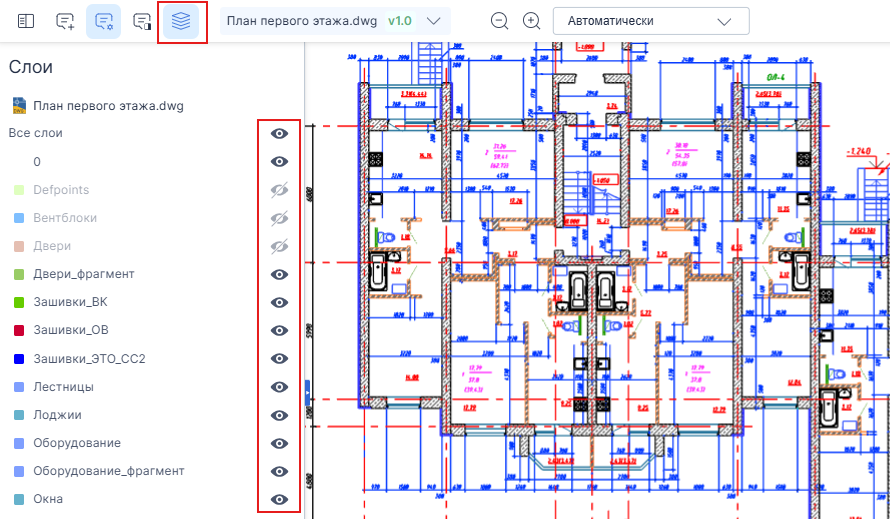
Управление слоями осуществляется в левом сайдбаре – он становится доступен после нажатии на кнопку «Показать/скрыть панель со слоями»:
- При нажатии на кнопку «Глаз» напротив всех слоев скрываются/отображаются абсолютно все слои из просмотра 2d
- Скрытие/отображение конкретного слоя с 2d сцены осуществляется по кнопке «Глаз» напротив нужно слоя
Управление масштабом документа
- Управление масштабом можно осуществлять
- При помощи выпадающего меню в верхней центральной части экрана
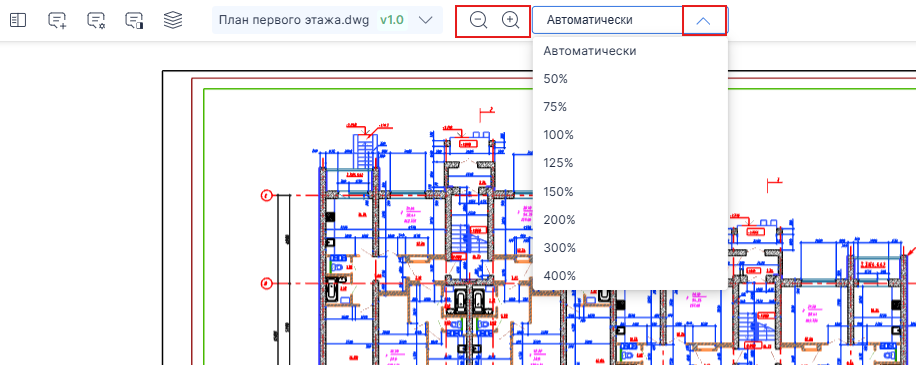
- При помощи кнопок + и – в верхней части экрана
- При помощи колеса мыши
- При нажатии и удержании ПКМ активируется режим панорамирования
- При помощи выпадающего меню в верхней центральной части экрана
- Автоматически настраиваемый масштаб вписывает лист в видовой экран
- Верхнего предела масштабирования нет - система может показывать масштаб более 10000% без потери качества