- Функционал управления зависимостями помогает корректно формировать календарный план-график, выполняя следующие изменения в задачах:
- выстраивать порядок выполнения работ;
- учитывать взаимное влияние сроков;
- быстро редактировать связи между задачами.
- Это помогает корректно формировать календарный план-график, отслеживать критический путь, оптимизировать сроки и ресурсы, и оперативно вносить изменения при изменении приоритетов проекта.
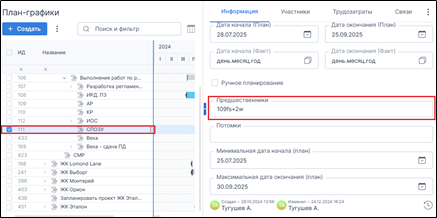
- Зависимости можно указать и скорректировать во вкладке "Информация" в полях "Потомки" и "Предшественники", где
- потомки – это задачи, которые находятся в зависимости от другой задачи;
- предшественники – задачи, от которых зависят задачи-потомки.
На диаграмме Ганта возможно:
- исправление связанных зависимостей;
- отключение всех зависимостей;
- скорректировать зависимость связанных задач.
| Table of Contents | ||
|---|---|---|
|
1. Вкладка "Информация"
- Опережение и запаздывание сроков (задержка):
- Указываются для задач, имеющих зависимости – при помощи символов:
- "+" – опережение;
- "-" – задержка.
- Опережение и запаздывание сроков указываются в количестве:
- Дней (по умолчанию – при вводе числа); обозначение при ручном вводе – “d”
- Недель; обозначение – “w”
- Месяцев; обозначение – “m”.
- Указываются для задач, имеющих зависимости – при помощи символов:
ВНИМАНИЕ! Указание сроков (d/w/m) в полях "Потомки" и "Предшественники" – не зависит от регистра.
1. Выберите нужную задачу план-графика в таблице через ЛКМ (левая кнопка мыши)
2. В карточке задачи на вкладке "Информация" будут отображены поля "Предшественники" и "Потомки"
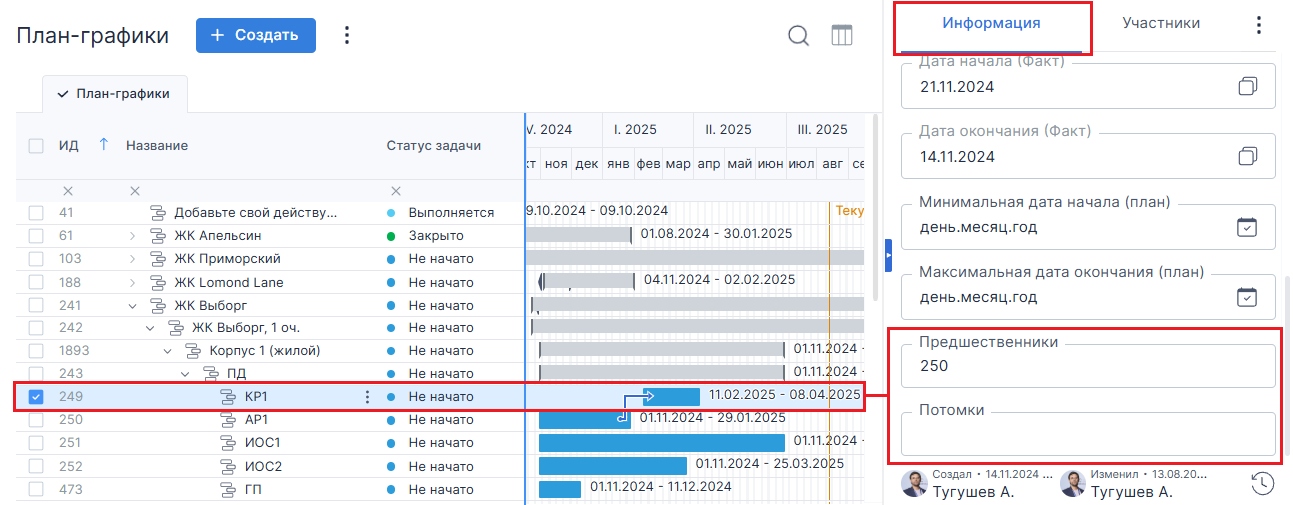
3. В соответствующих полях задайте зависимости по формам:
3.1. Только ИД задачи, к которой идёт зависимость (без опережения / запаздывания):
<ИД (номер задачи)>- Пример:
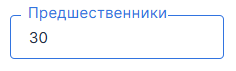 ,
,
где 30 – ИД задачи, к которой идёт зависимость.
Внимание! В данной форме при указании только ИД задачи, по умолчанию проставляется тип зависимости FS (Окончание-Начало), т.е.: 30 = 30fs.
3.2. ИД задачи и тип зависимости (без опережения / запаздывания):
<ИД (номер задачи)> <Тип зависимости>- Пример:
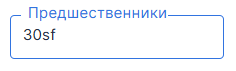 , где
, где- 30 – ИД задачи, к которой идёт зависимость;
- sf– тип зависимости.
3.ИД задачи и тип зависимости (c опережением / запаздыванием):
<ИД (номер задачи)> +/- <Число (кол-во)><Дни/Недели/Месяцы>- Пример 1:
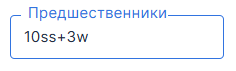 , где
, где
- 10 – ИД задачи, к которой идёт зависимость;
- ss– тип зависимости;
- "+" – опережение;
- 3w – количество недель опережения.
- Пример 2:
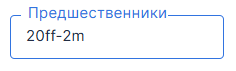 , где
, где
- 20 - ИД задачи, к которой идёт зависимость;
- ff – тип зависимости;
- "-" – запаздывание;
- 2m – количество месяцев запаздывания.
2. На диаграмме Ганта
На диаграмме Ганта возможно:
- исправление связанных зависимостей;
- отключение всех зависимостей;
- скорректировать зависимость задачи.
2.1. Исправление связанных зависимостей
1. Наведите курсор на нужную задачу в области отображения в виде диаграммы Ганта (правая часть рабочего экрана) и нажмите ПКМ (правая кнопка мыши)
2. В открывшемся контекстном меню выберите действие"Исправить связанные зависимости"
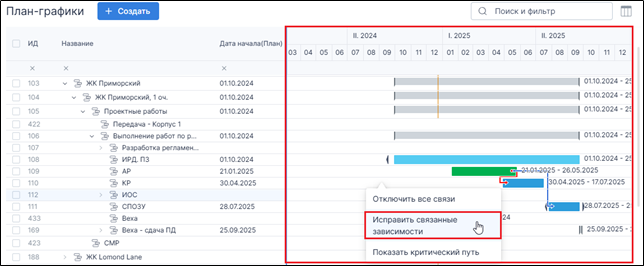
3. Исправления в результате сразу отобразятся на экране
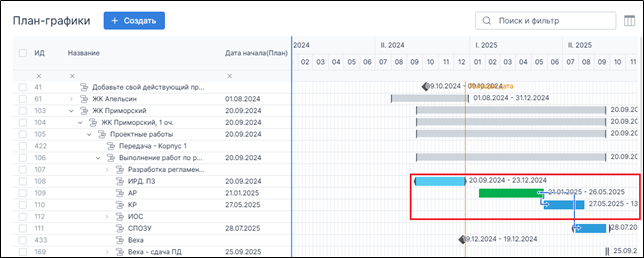
2.2. Отключение всех зависимостей
1. Наведите курсор на необходимую задачу в области отображения в виде диаграммы Ганта (правая часть рабочего экрана) и нажмите ПКМ (правая кнопка мыши)
2. В открывшемся контекстном меню выберите действие"Отключить все связи"
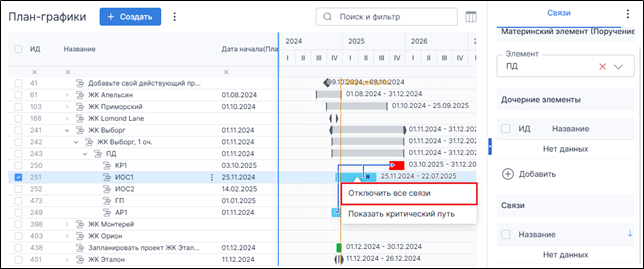
3. Изменения в результате сразу отобразятся на экране
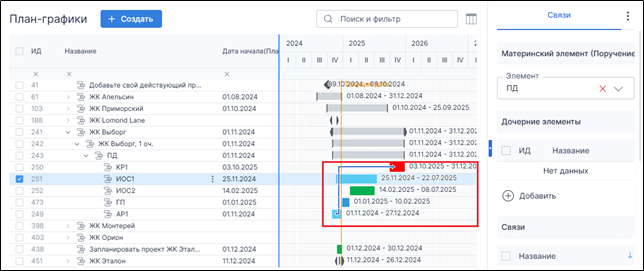
2.3. Действие "Зависимость задач"
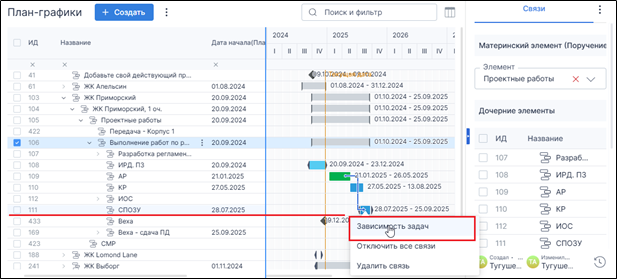
1. Для корректировке зависимостей задачи на диаграмме – наведите курсор на нужную задачу в области отображения в виде диаграммы Ганта (правая часть рабочего экрана) и нажмите ПКМ (правая кнопка мыши)
2. В открывшемся контекстном меню выбрать действие "Зависимость задач"
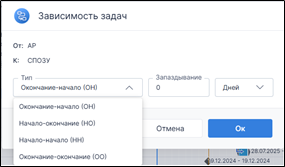
3. В открывшемся всплывающем окне выполните настройку зависимости при помощи:
- Выбора типа зависимости
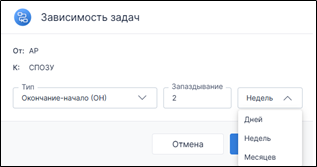
- Числа (количества) запоздания/опережения
- Формат исчисление запоздания/опережения: дни, недели или месяцы.
Подтвердите внесённые изменения нажатием кнопки "ОК"
4. Изменения в результате сразу отобразятся на экране.
Исправленные зависимости задачи будут дополнительно отображены во вкладке "Информация" в соответствующем поле ("Предшественники" / "Потомки")
...