- Веб-интерфейс позволяет удалить выбранные файлы или папки в заданном месте в соответствии с правами доступа пользователя.
- Вызов кнопки "Удалить" возможен несколькими способами.
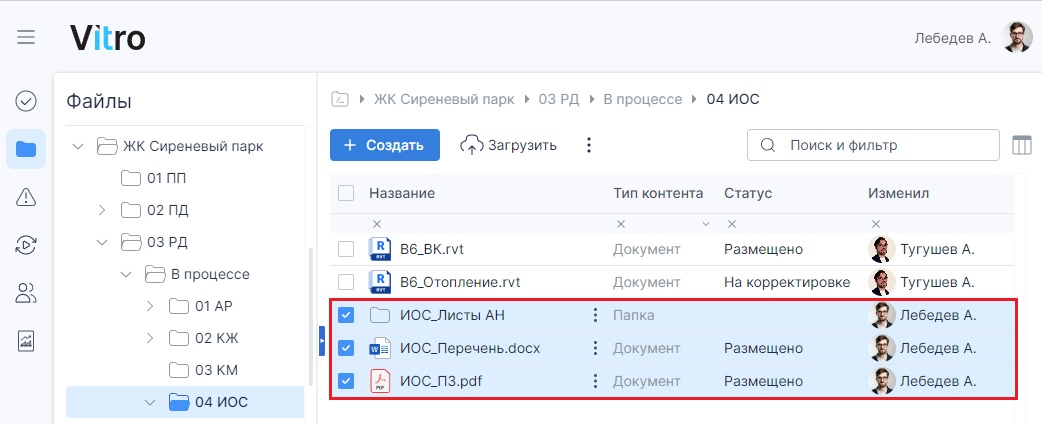
1. В центральной части рабочего экрана выделить файл/папку для удаления нажатием ЛКМ (левая клавиша мыши) необходимые файлы/папки для удаления
 2. Нажать
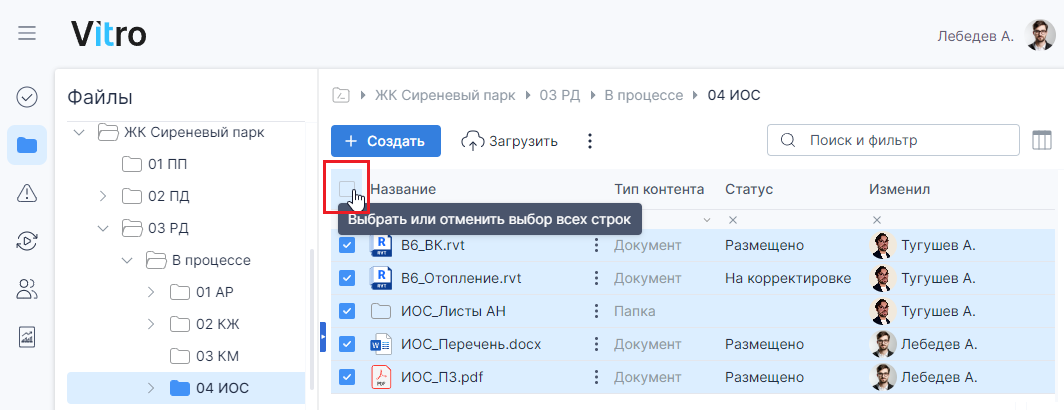
ВНИМАНИЕ! При выделении/отмены выделения всех файлов или папок для удаления, которые хранятся в выбранном расположении в системе, нажмите на кнопку "Выбрать или отменить выбор всех строк", расположенной над таблицей:
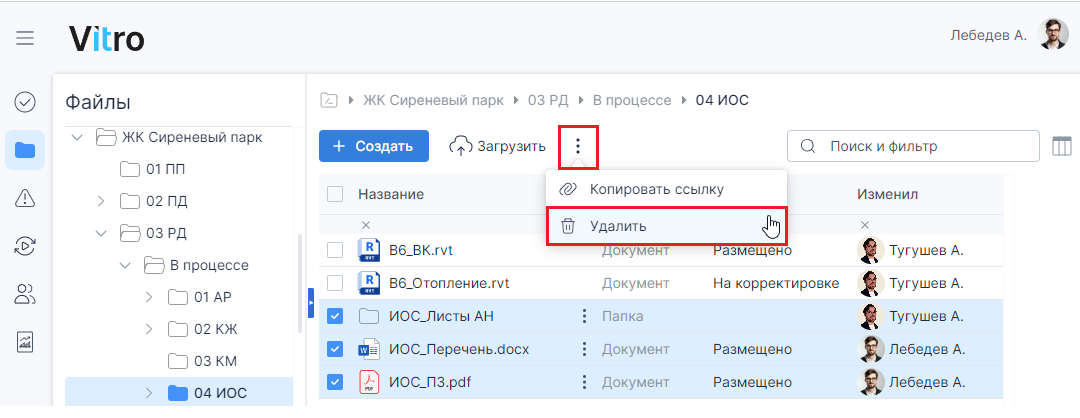
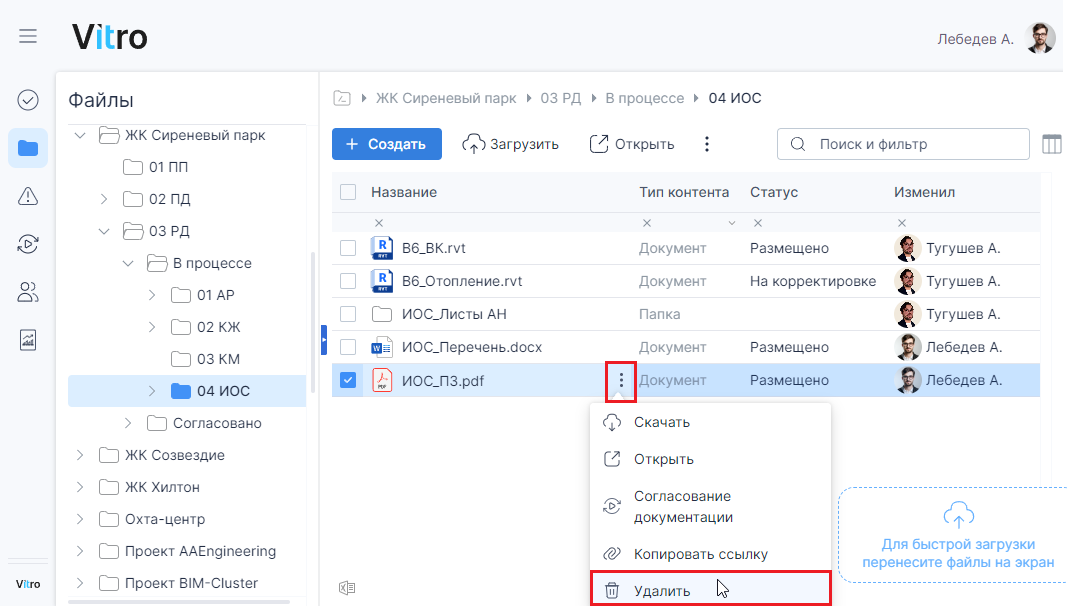
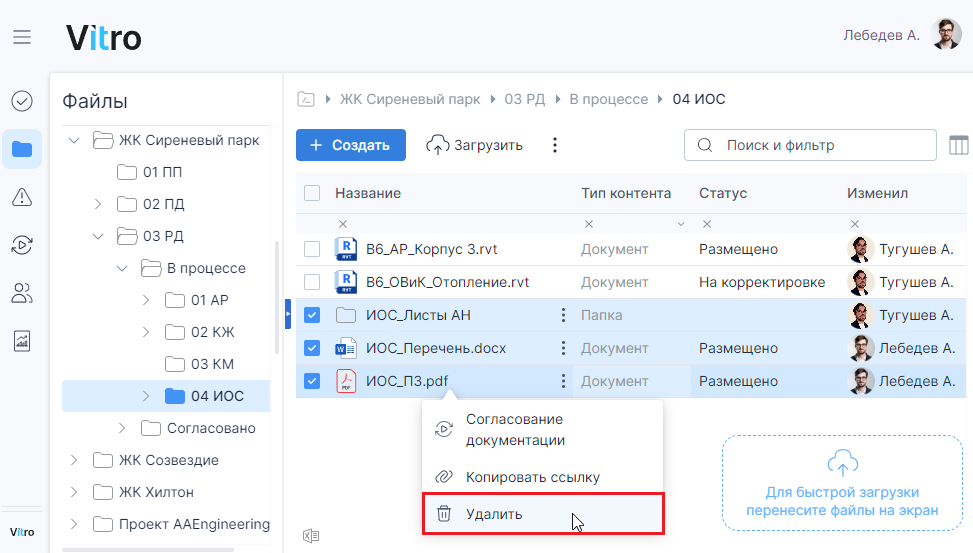
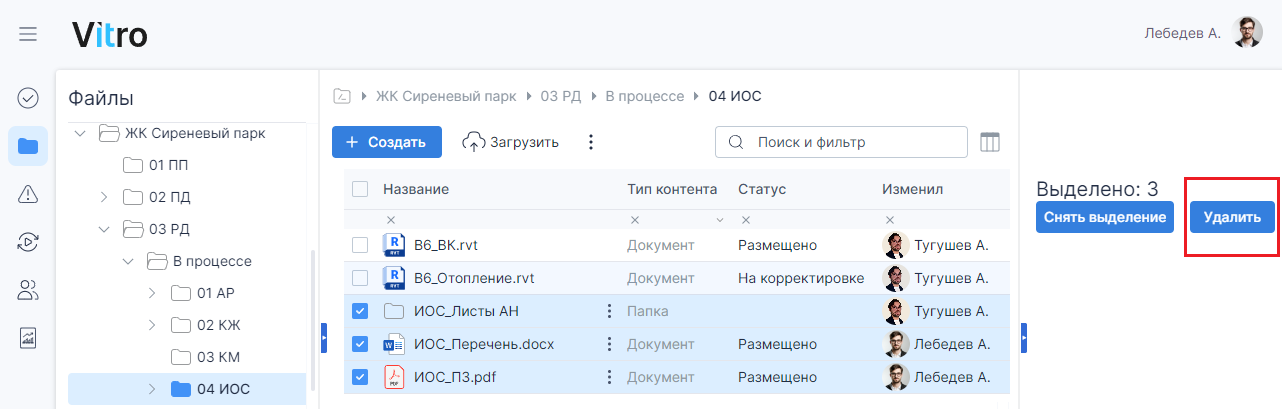
2. Вызвать кнопку "Удалить" одним из способов:
- нажать на три точки в верхней части экрана, в выпадающем списке выбрать команду "Удалить"
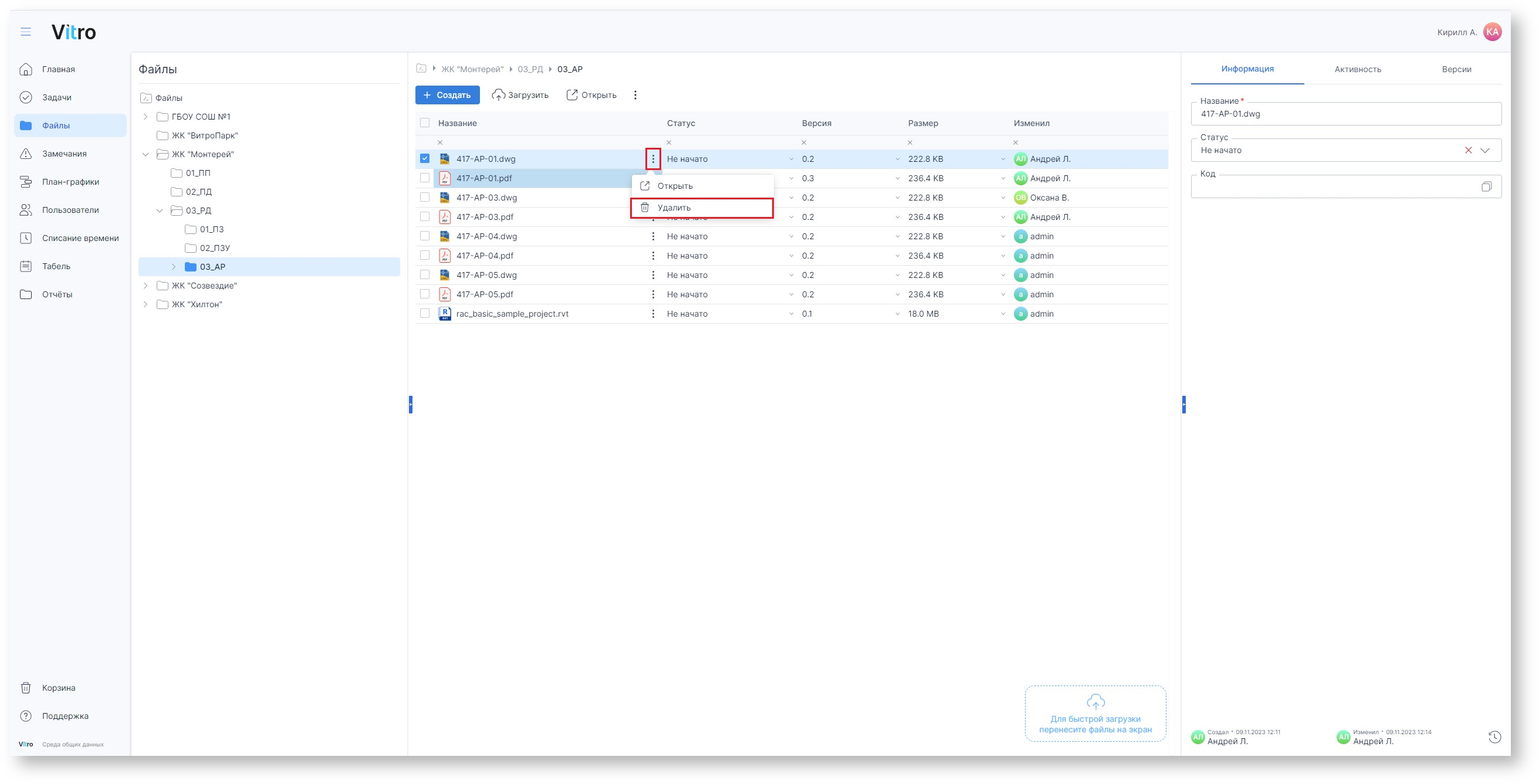
- нажать на три точки на строке выделенного в таблице файла или папки и в выпадающем списке выбрать команду "Удалить"
- нажать ПКМ (правая клавиша мыши) в выделенной области документов, в выпадающем
...
- списке выбрать команду "Удалить"
- нажать на кнопку "Удалить"
...
- в правой части экрана
- нажать клавишу Delete.
ВНИМАНИЕ! Вызов кнопки "Удалить" нажатием на три точки на строке выделенного документа и через клавишу Delete — доступны только для одного выбранного файла/папки.
3. Подтвердить решение об удалении во всплывающем диалоговом окне3. Во всплывающем диалоговом окне подтвердить удаление выбранных файлов/папок, нажав на кнопку "Удалить"
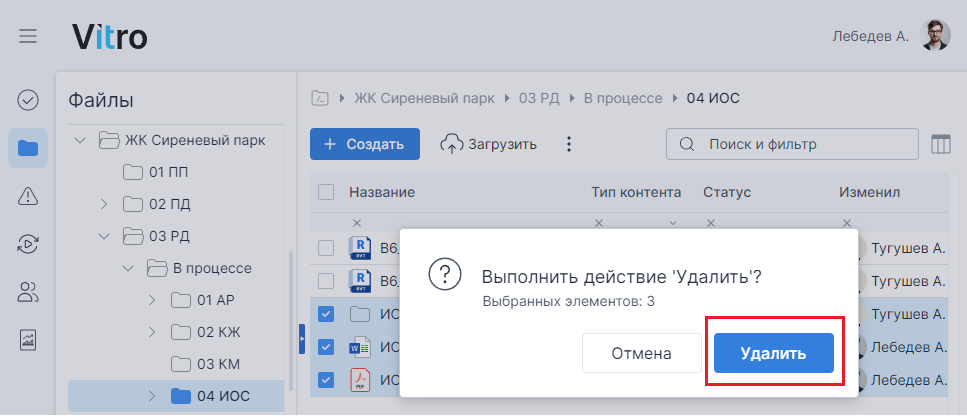
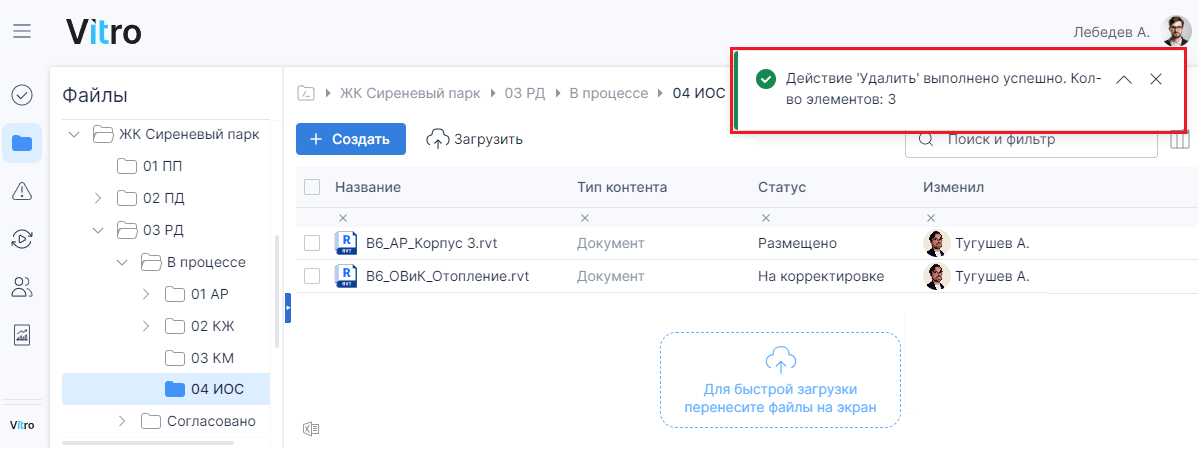
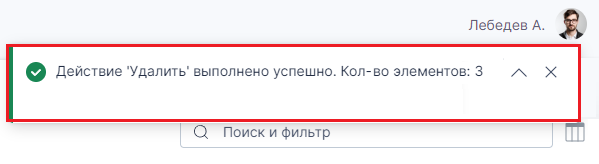
4. По завершению удаления файлов/папок При завершении удаления система выдаст сообщение на рабочем экране.
...
2. Выбрать необходимый файл/папку через ЛКМ, нажать на три точки в строке файла и нажать клавишу "Удалить" в выпадающем списке: