- Экспорт из Revit применяется возможен вне зависимости от зависимости от режимов работы.
- Кнопка
 "Экспорт" на панели инструментов вкладки Vitro-CAD позволяет экспортировать открытый файл в файл в Revit в следующие форматы:
- DWG
- DWF
- NWC (Autodesk Navisworks).

- При нажатии на данную кнопку будет открыто откроется окно настроек экспорта.
Перед первым экспортом необходимо один раз выполнить настройку экспорта в Revit: выбрать виртуальный PDF-принтер и указать локальный путь для сохранения PDF-файлов.
Для корректного экспорта в формат NWC на локальном компьютере пользователя должна быть установлена Autodesk Navisworks Manage.
Если пользователь работает с файлом модели, размещённым в Vitro-CAD, экспорт выполняется по пути расположения модели в Системе.
Окно настроек экспорта
...
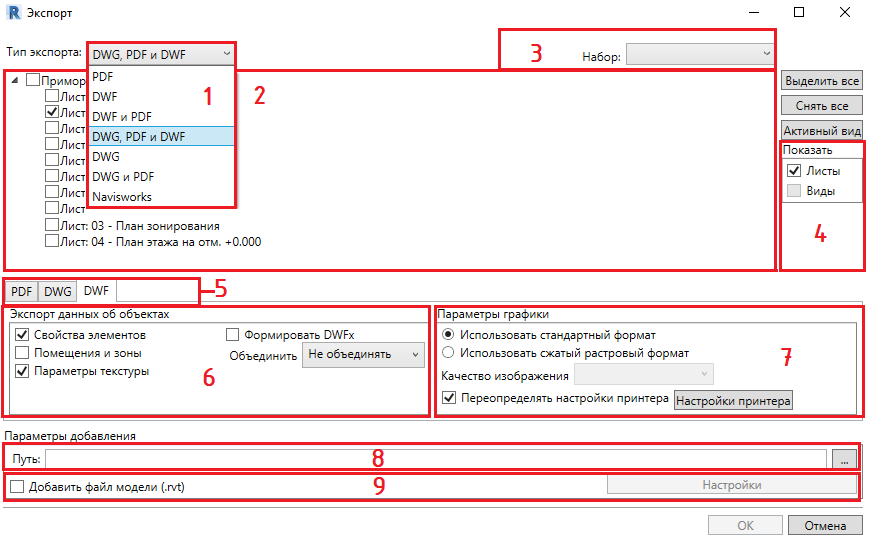
Окно настройки экспорта позволяет выбрать/настроить предлагает следующие функциональные возможности:
1. Выбор форматов, в которые будут экспортированы файлы.
2. Выбор необходимых листов и видов в текущем проекте. В "дереве" отображаются листы Листы и виды основной и ссылочных моделей отображены иерархически.
3. Выбор видов и листов для печати из предварительно сохраненных наборов текущего проекта.
4. Настроить Настройка отображение видов и листов. :
- При экспорте в PDF (и комбинаций с ним) возможен выбор только листов. выбираются только листы.
- При экспорте в NWC и BIM Viewer (Navisworks) доступен выбор только 3D-видов.
ВНИМАНИЕ! Для корректного экспорта в NWC, на локальном компьютере пользователя должна быть установлена программа Autodesk Navisworks Manage.
5. Произвести настройки Настройки экспорта для каждого экспортируемого формата на вкладках.
6. Настроить экспорт Объединение данных объектов. При необходимости объединить в один файл экспортируемые файлы (для PDF и DWF).
7. Указать параметры графики, выбрав Настройка параметров графики: стандартный или растровый формат, качество. изображения.
8. Выбрать путь, по которому будут добавлены экспортированные файлы в систему. (Для экспорта в BIM Viewer выбор пути доступен только при работе с локальной моделью. При работе с моделью находящейся в Vitro экспорт будет произведен по пути расположения модели)9. Выгрузить также отсоединенную копию текущей модели RVT. Настройки выгрузки аналогичнынастройкам Формирование комплекта.
Результат экспорта
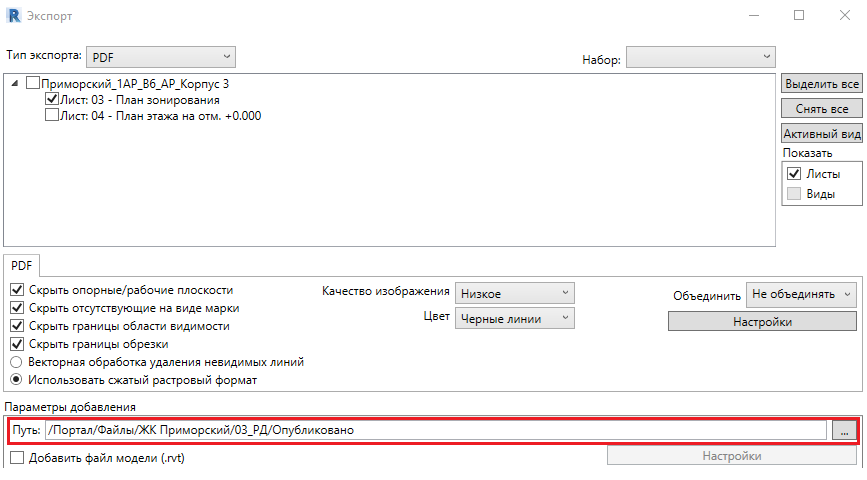
Настройка пути для размещения экспортированных файлов в системе.
ВНИМАНИЕ! При работе с файлом модели в Vitro-CAD экспорт производится по пути расположения модели.
9. Выгрузка отсоединенной копии модели RVT с настройками, аналогичными формированию комплекта.
Результат экспорта
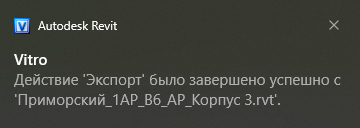
1. Система выдаёт сообщение об успешном экспорте
2. Экспортируемые файлы размещаются по указанному пути в Системе Vitro-CAD.
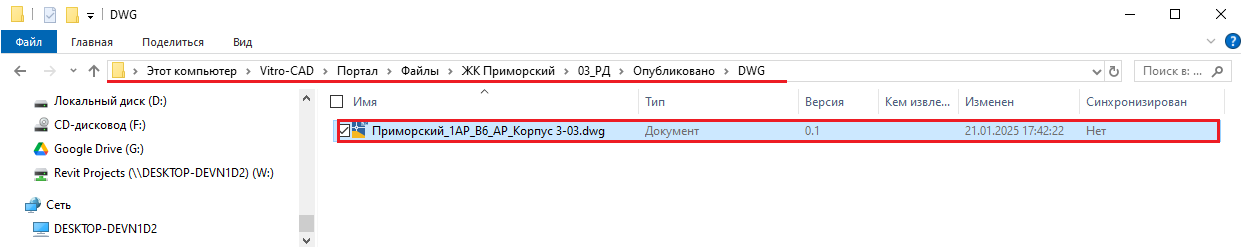 В результате экспорта файлы выбранных форматов будут размещены по указанному пути в системе Vitro.