- В статье приведён порядок авторизации пользователя в Системе Vitro-CAD через веб-интерфейс.
- Авторизация необходима для получения доступа к функционалу Портала и дальнейшей работы в Системе.
- Вход в Систему необходим для дальнейшей работы с функционалом Vitro-CAD и с проектными данными в структуре хранения.
| Table of Contents | ||
|---|---|---|
|
1. Начальная подготовка
Перед началом работы убедитесь, что у вас есть:
Адрес Портала (URL), предоставленный Администратором;
Учетные Учётные данные пользователя:
- логин (соответствует адресу электронной почты)
пароль
Доступ к веб-браузеру (рекомендуется использовать Google Chrome) и подключение к сети Интернет.
2. Порядок авторизации
1. Открытие Открытие Портала: запустите веб-браузер, в адресной строке введите URL-адрес Портала и нажмите Enter.

2. В появившемся окне введитевыполните вход одним из способов:
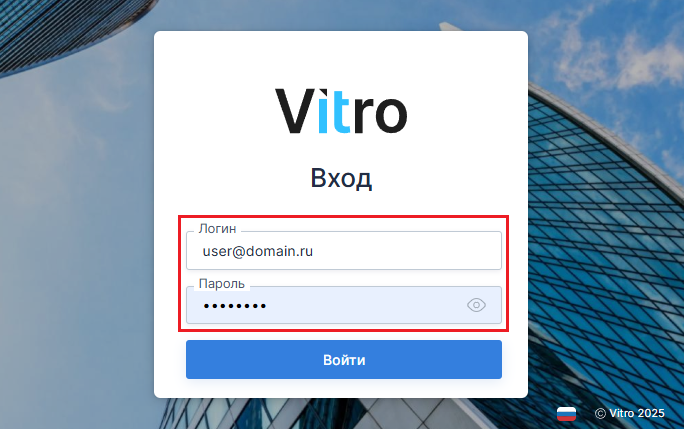
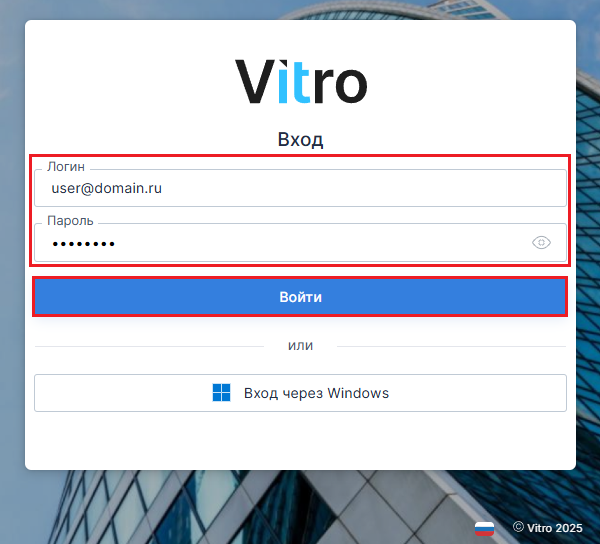
2.1. Заполните поля:
- Логин: адрес электронной почты в формате
user@domain.ru Пароль.
- Логин: адрес электронной почты в формате
...
Нажмите кнопку "Войти" или нажмите клавишу "Enter
...
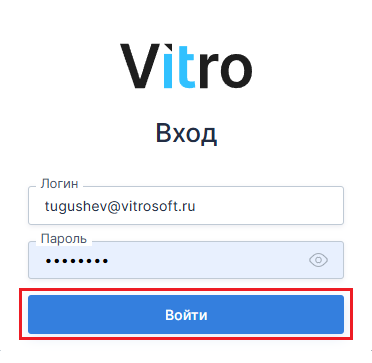
"
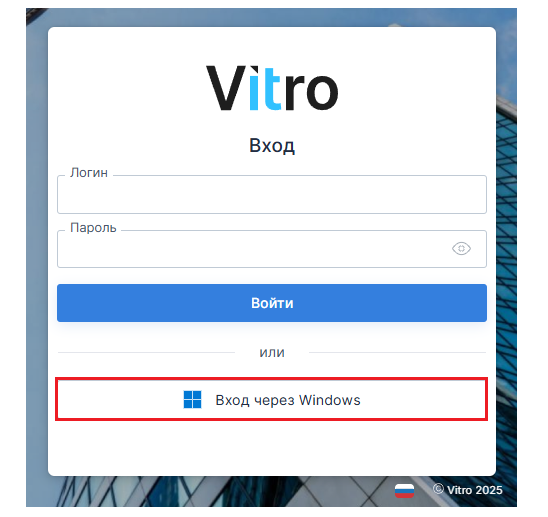
2.2. При подключении к Системе с применением Windows-аутентификации:
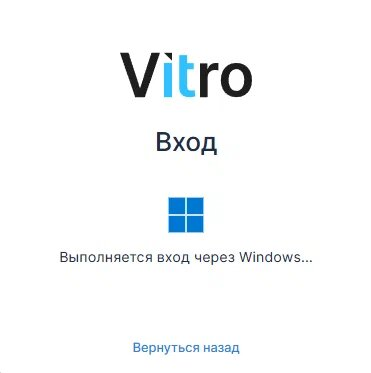
- выберите "Вход через Windows" – отображение на странице поменяется на соответствующее
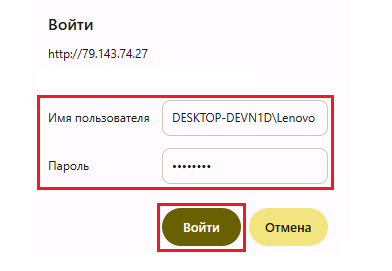
- Во всплывающем окне браузера укажите в имени пользователя свою учётную запись Windows и введите пароль. Подтвердите ввод нажатием кнопки "Войти"
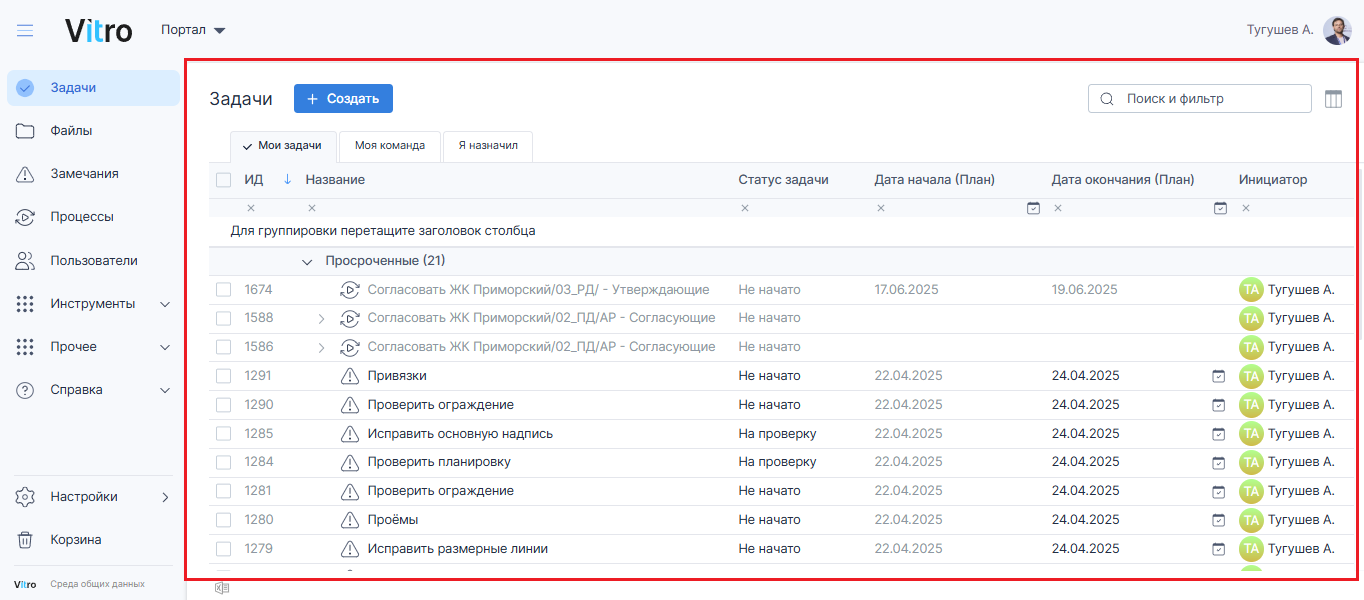
34. При успешной авторизации откроется главная страница Портала (по умолчанию, при первой авторизации и использовании Системы, откроется Список "Задачи" – он может оказаться пустым).
3. Примечание
ВНИМАНИЕ! При необходимости смены пароля или иных проблемах со входом обратитесь к своему Администратору
...
Системы.