- Веб-интерфейс позволяет создавать вложенную структуру папок
...
- Папка
- Проект
- Стадия
- Комплект
- Подкомлект
| Table of Contents |
|---|
Папка
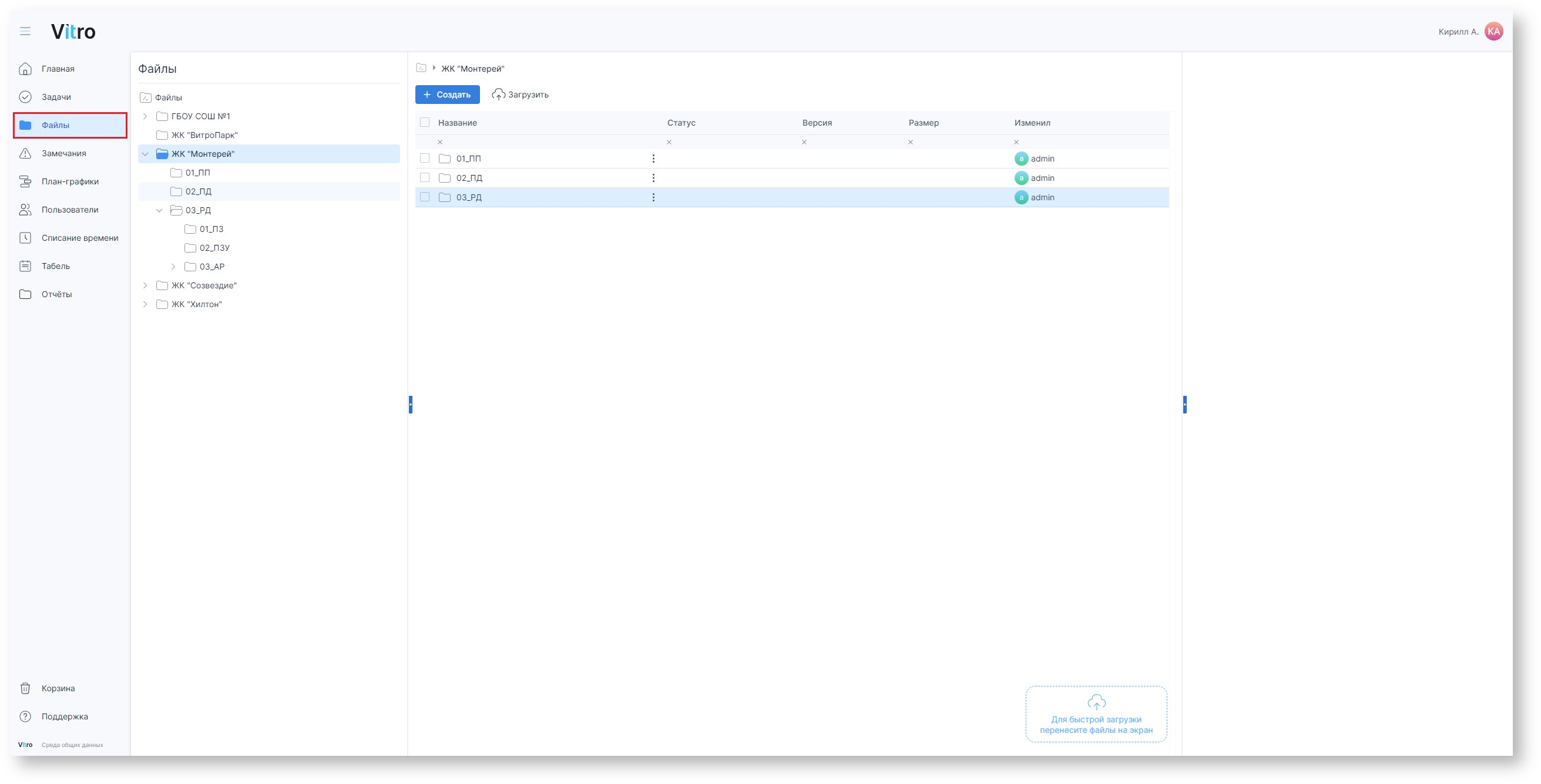
1. Выбрать в сайдбаре (меню быстрых ссылок, располагающееся с левой стороны экрана) раздел "Файлы" (сайдбар может быть в свернутом состоянии)
- .
- Папки могут быть разных типов с различным набором атрибутов в соответствии с настройками Администратора.
Создание
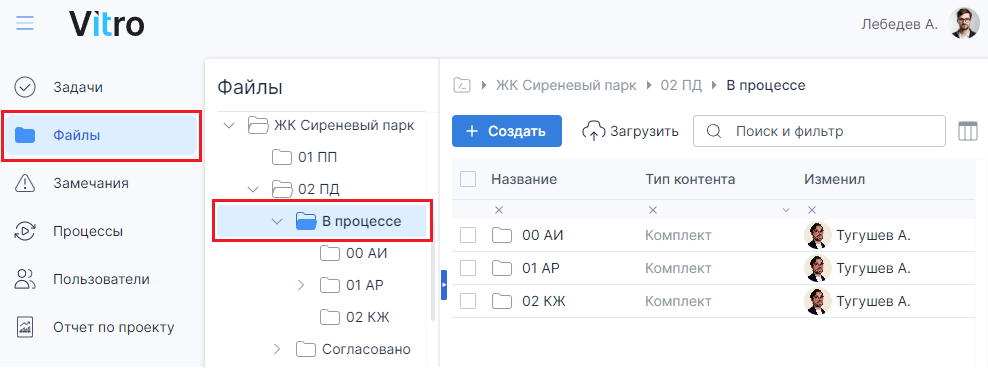
1. Выбрать ссылку на список, который хранит файлы документации в системе — в примере поставки такой список носит название Файлы. Ссылка на него вынесена в сайдбар (левая часть экрана) основного пространства компании
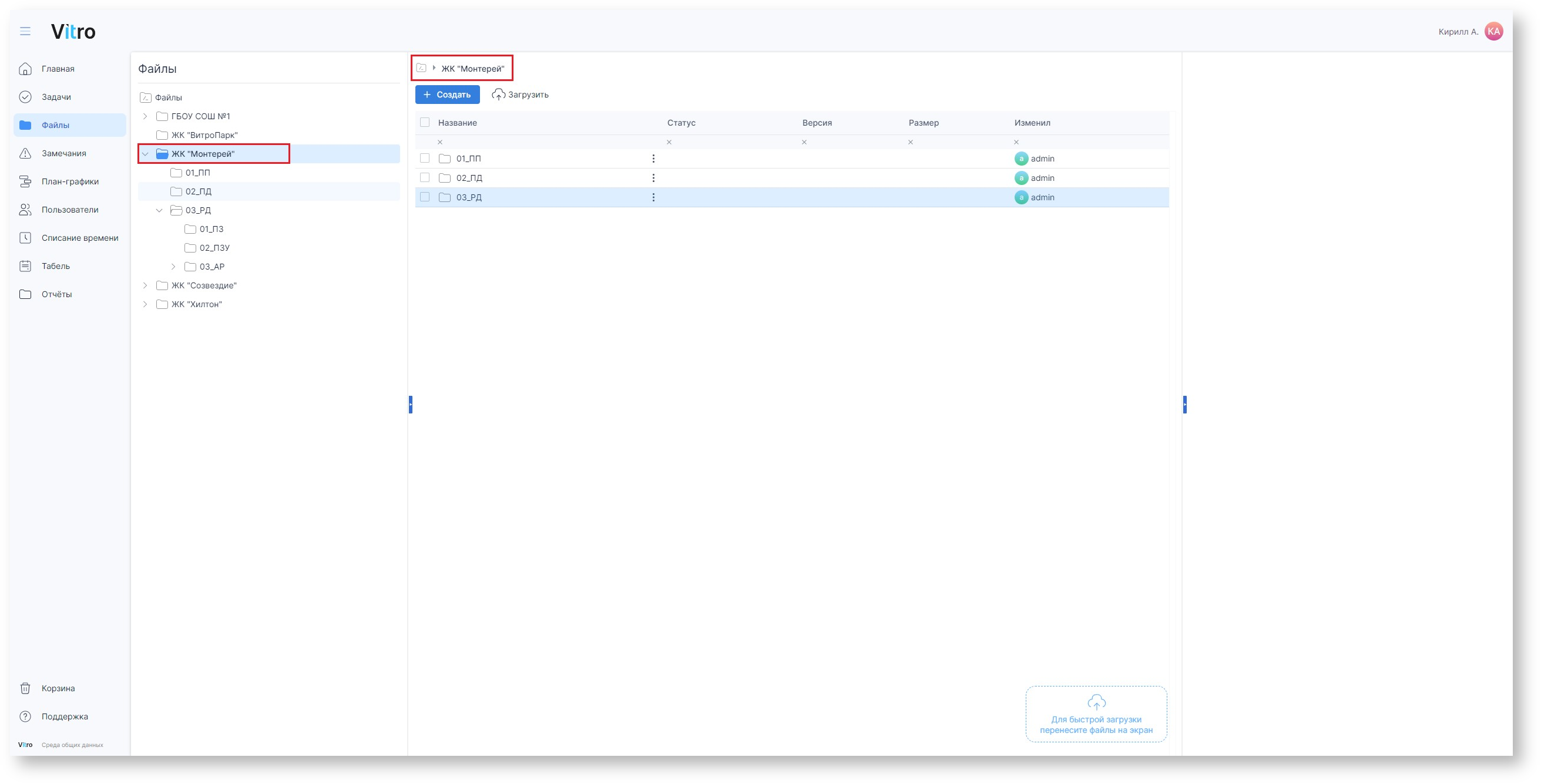
2. В дереве структуры хранения выбрать расположение2. В дереве структуры хранения выбрать раздел, в котором необходимо создать папку. Информация о выбранном разделе в верхней части экрана
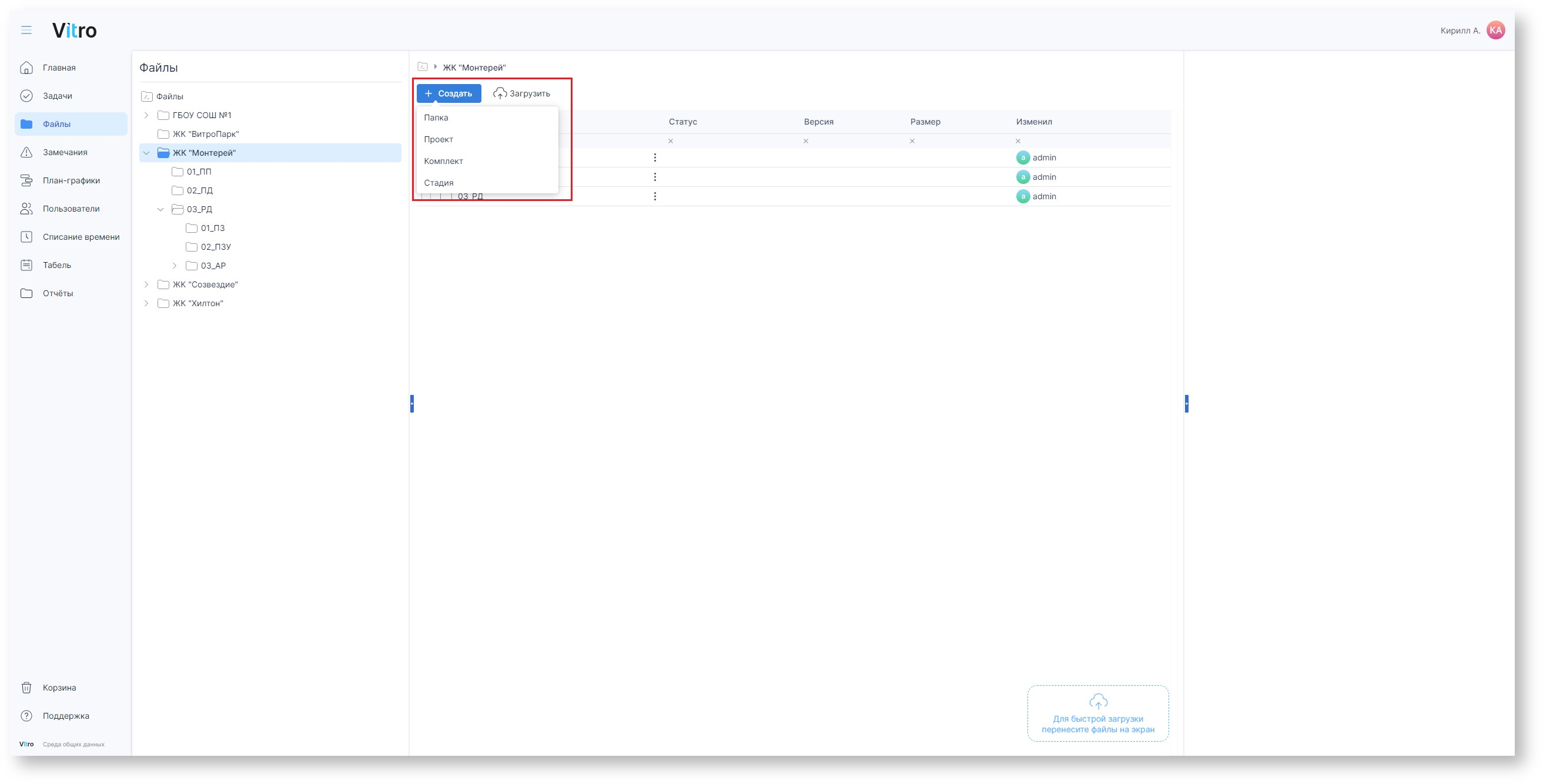
3. Нажать на кнопку "Создать" и выбрать "Папка"
4. В области редактирования (правая часть экрана) заполнить все необходимые поля. Введенные значения сохраняются автоматически. В результате выполненных действий будет создана новая папка
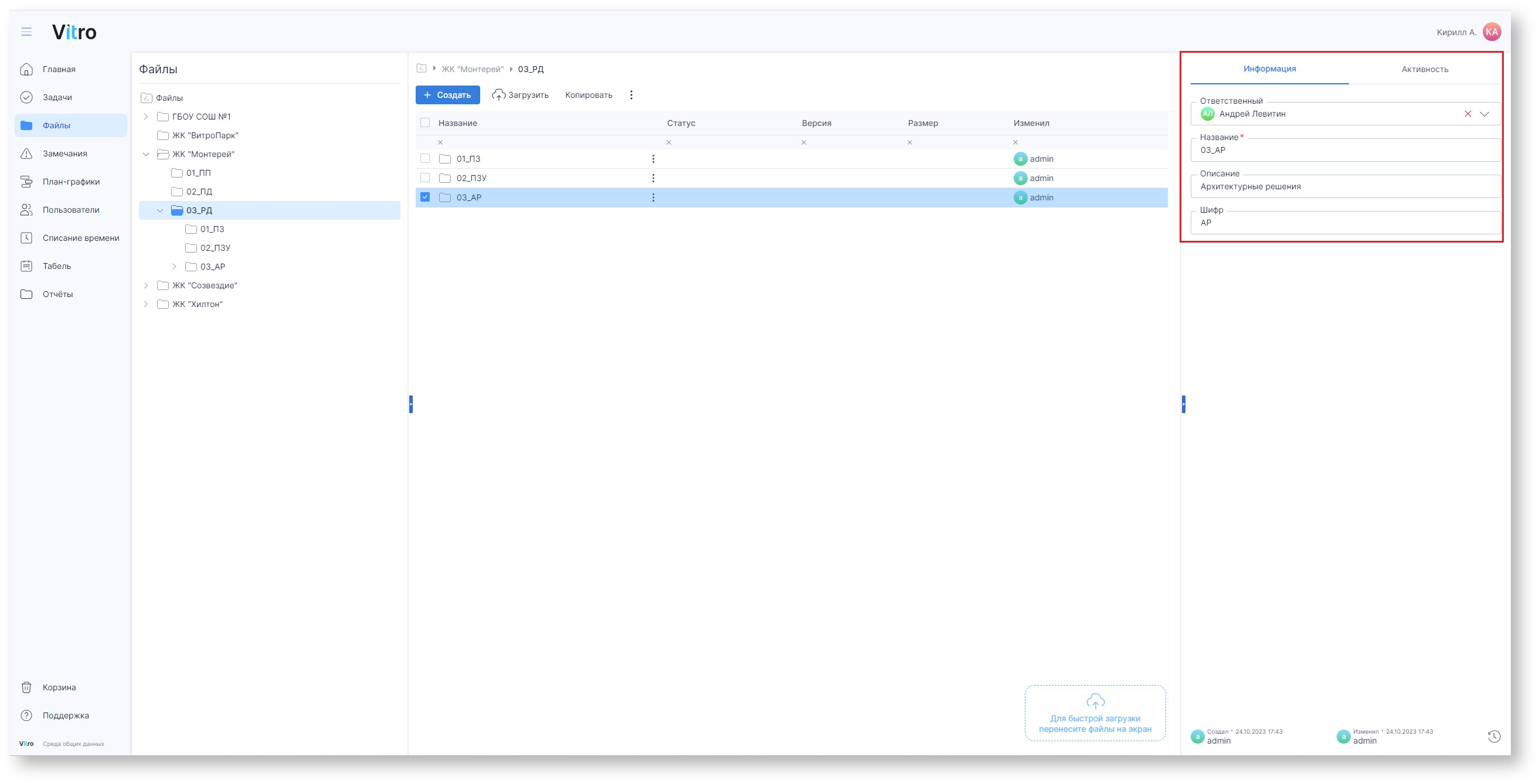
Создание папок другого типа
1. Для создания папки другого типа, необходимо при нажатии кнопки "Создать" необходимо выбрать нужный тип нужный тип папки из выпадающего списка
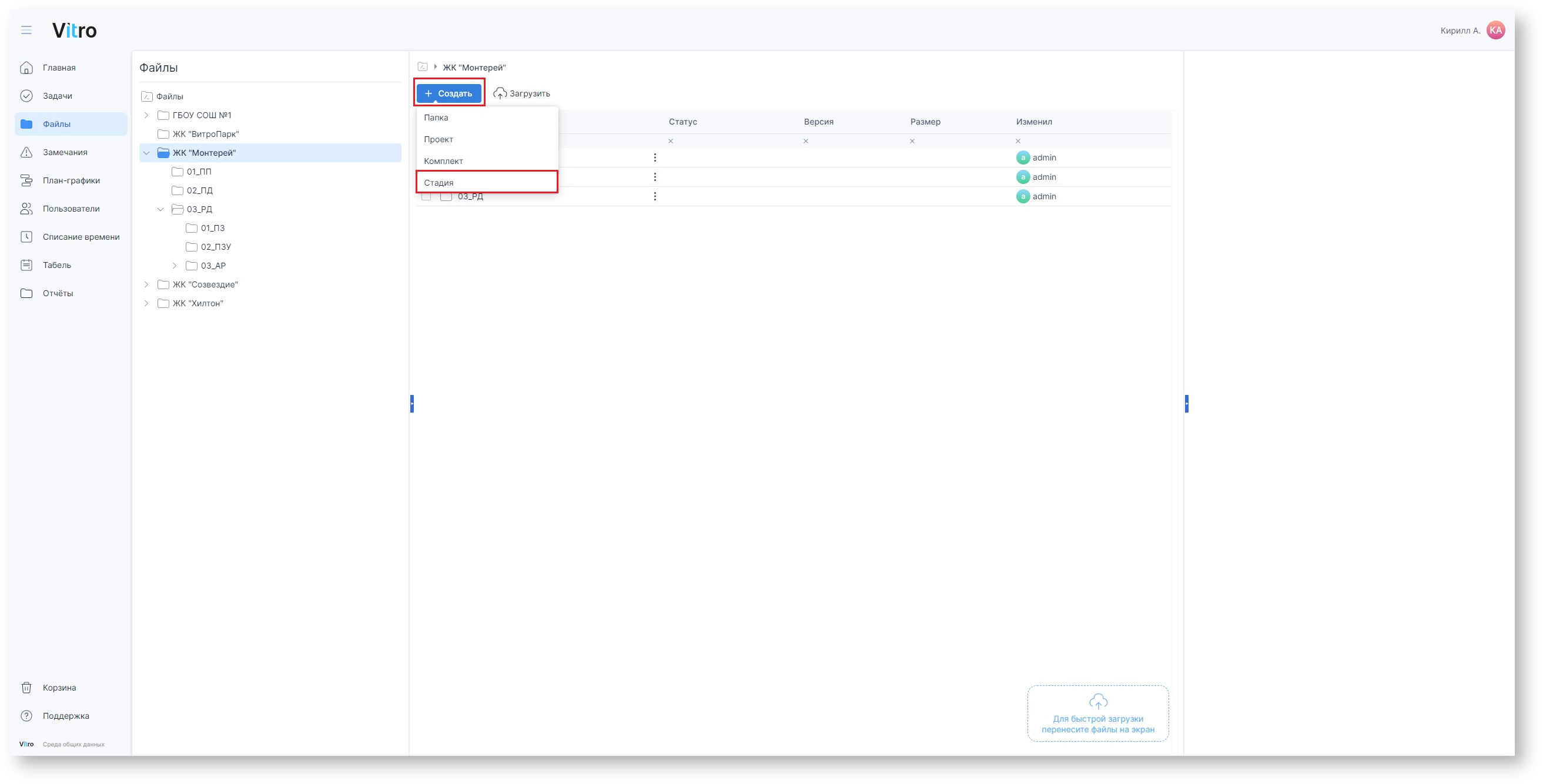
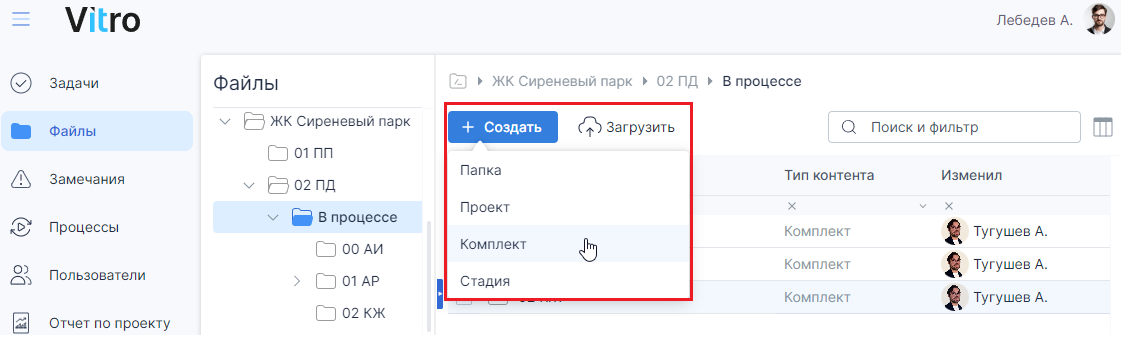
24. В области редактирования (правая часть экрана) заполнить все необходимые поля. Введенные значения сохраняются сохранятся автоматически
Исправление ошибок при создании папок
Внимание! Если в процессе создания папки была допущена ошибка, то необходимо:
1. В дереве каталогов выбрать папку верхнего уровня и в табличной части (средняя часть экрана) выбрать папку, где необходимо исправить ошибку
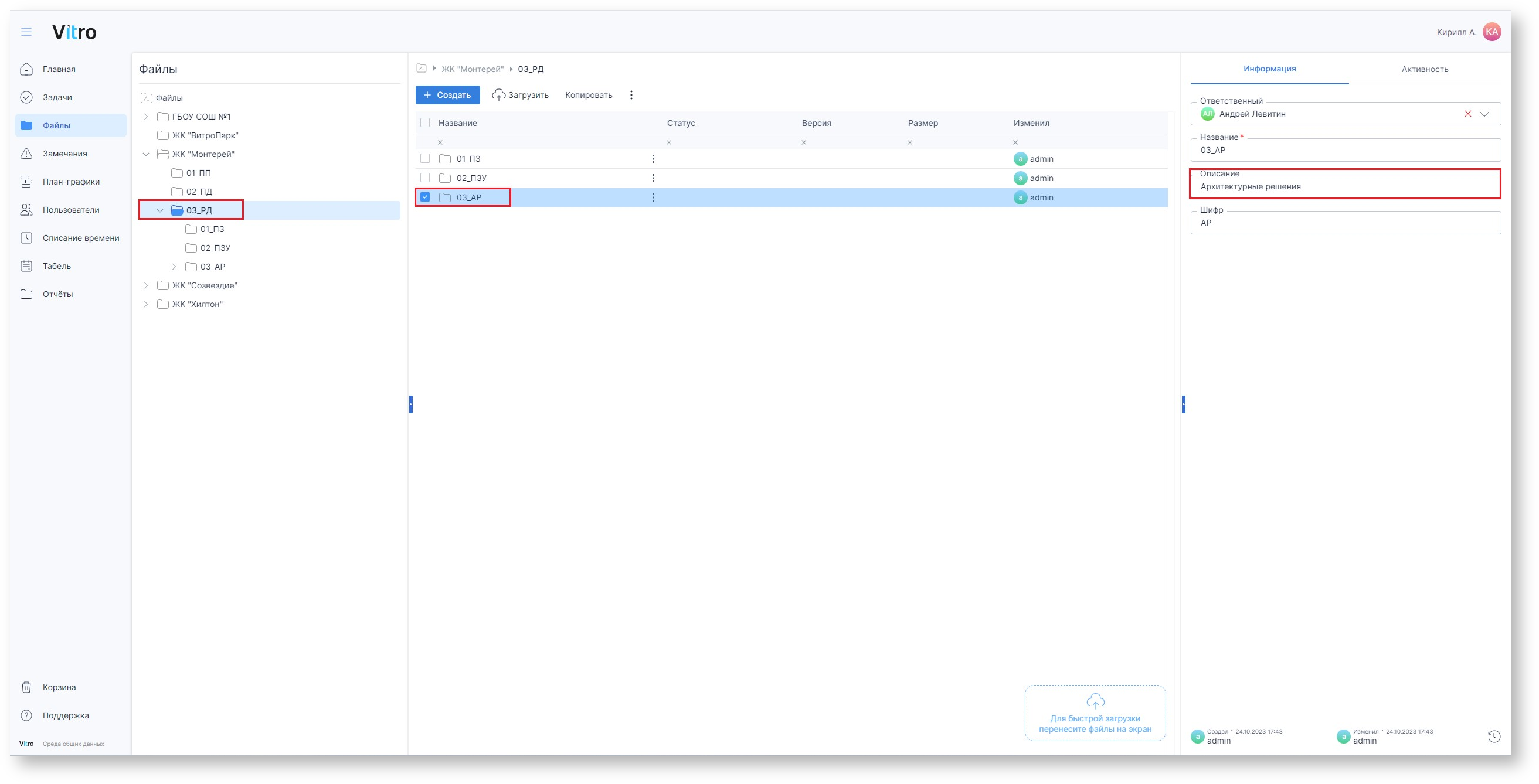
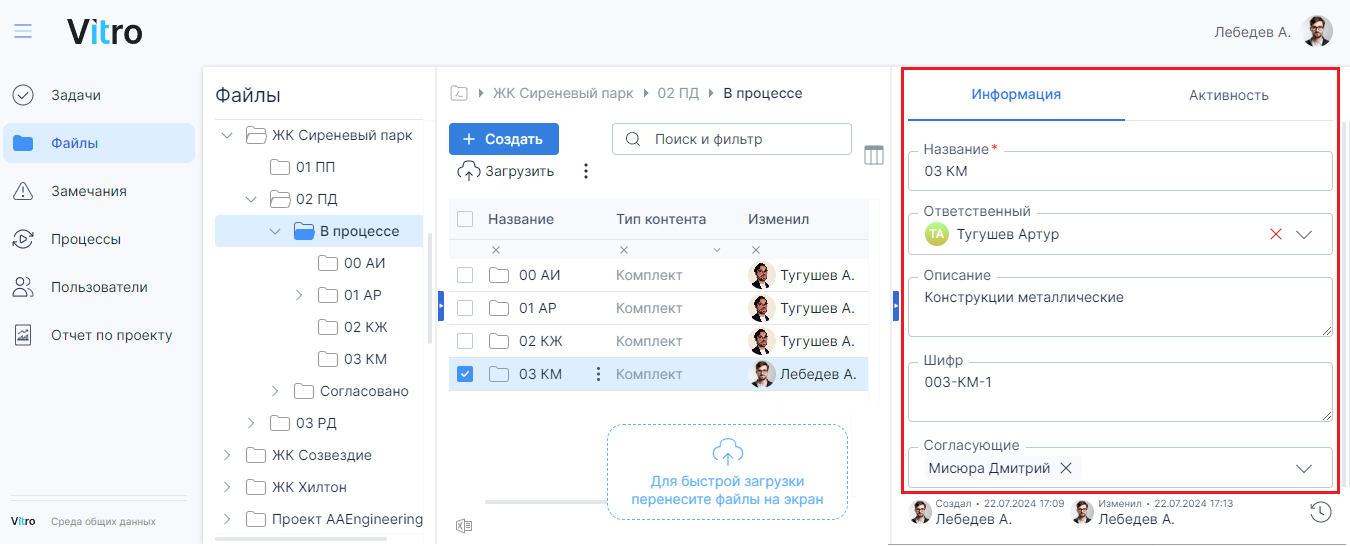
ВНИМАНИЕ! Атрибуты, обязательные для заполнения данными, отмечены красной звездочкой  .
.
5. В результате будет создана новая папка выбранного типа
Внесение корректировок
Выбрав нужную папку, в 2. В области редактирования (правая часть экрана) исправить ошибку в необходимом поле. Введенные значения сохраняются автоматически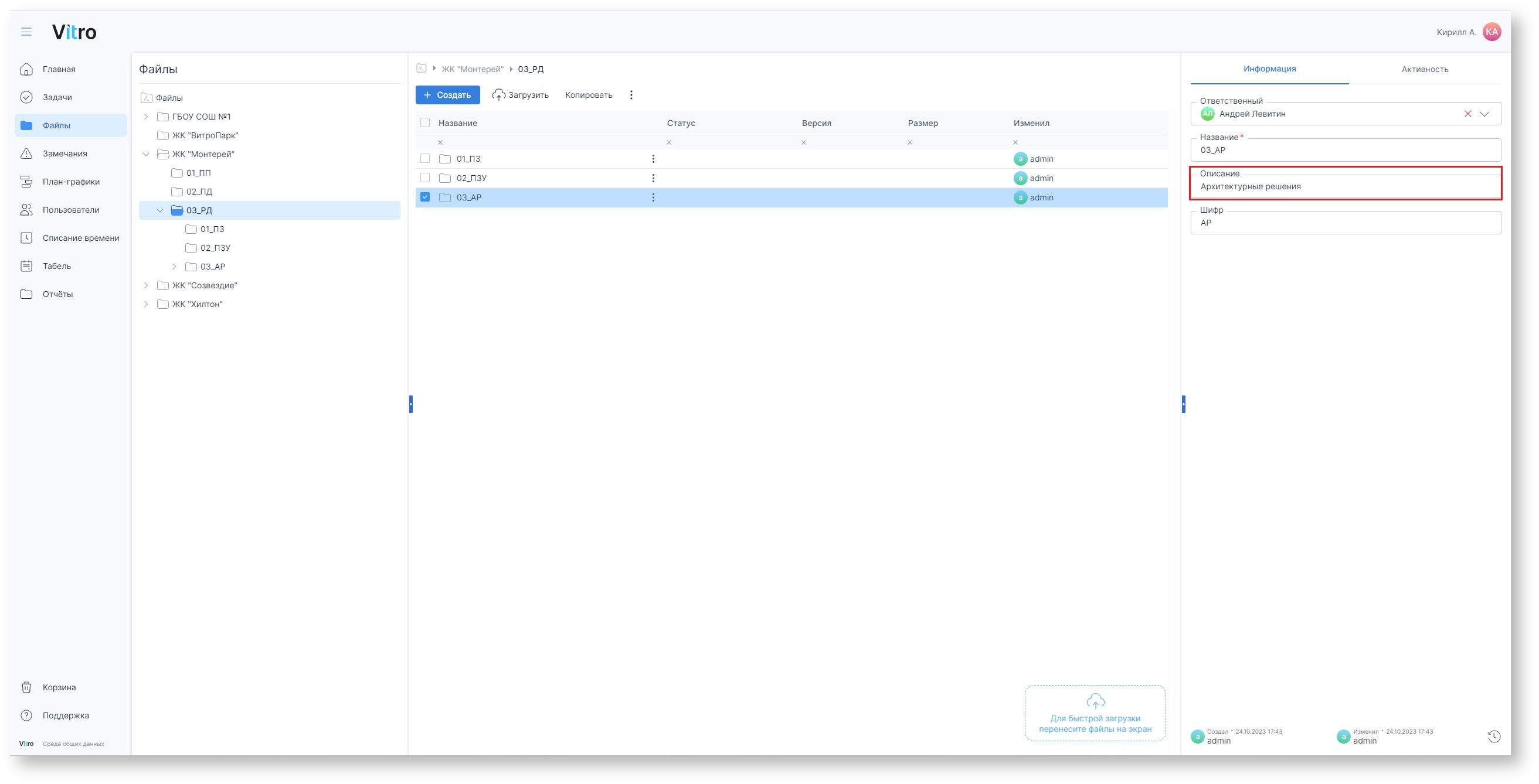 внести корректировки в необходимых полях — веденные значения сохранятся автоматически.