Создание файла-хранилища
- BIM-
...
- координатору (BIM-
...
- менеджеру) необходимо выполнить:
- создание файла-хранилища
...
- создать файл-хранилище
- Revit в сетевой папке
- добавить его в систему
- связать добавленный файл с моделью, которая выложена на сеть.
Для этого нужно сделать следующие действия:
- ,
- добавление файла-хранилища в Систему Vitro-CAD,
- связывание файла с моделью в сетевой папке.
1. Откройте (или создайте) нужный файл модели на локальном компьютере 1. Открыть (или создать) необходимый файл модели, расположенный на локальном компьютере, в Revit
2. Во на Во вкладке "Совместная работа" нажатькнопку выберите "Совместная работа в облаке"

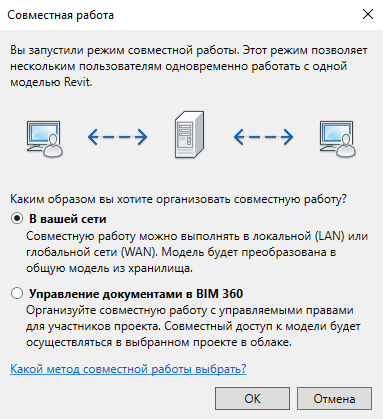
3. В открывшемся окне выбрать выберите "В вашей сети" и нажать клавишу нажмите кнопку "ОК"
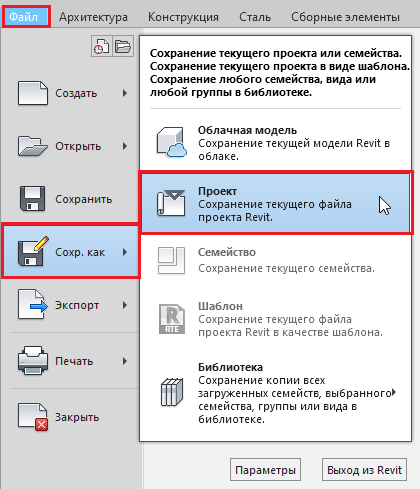
4. Далее необходимо нажать клавишу нажмите на вкладку "Файл" на панели инструментов Revit, выбрать выберите "Сохранить как" → "Проект"
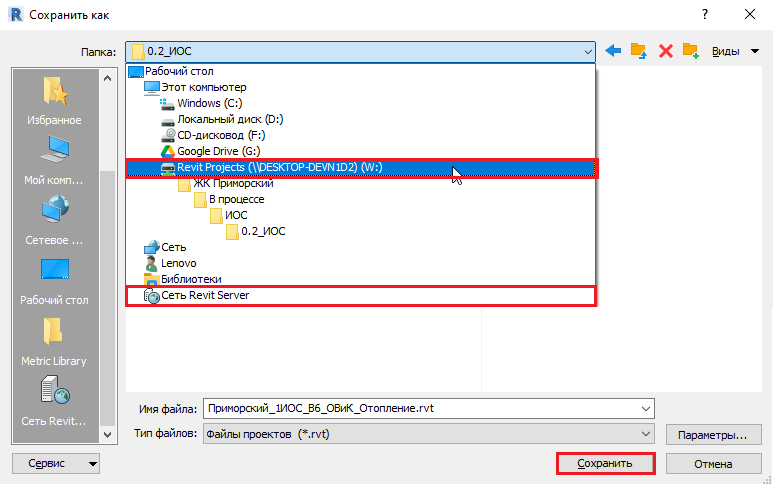
5. В открывшемся окне указать Укажите место сохранения на внешнем сетевом диск или Revit Server, нажать клавишу диске и нажмите "Сохранить"
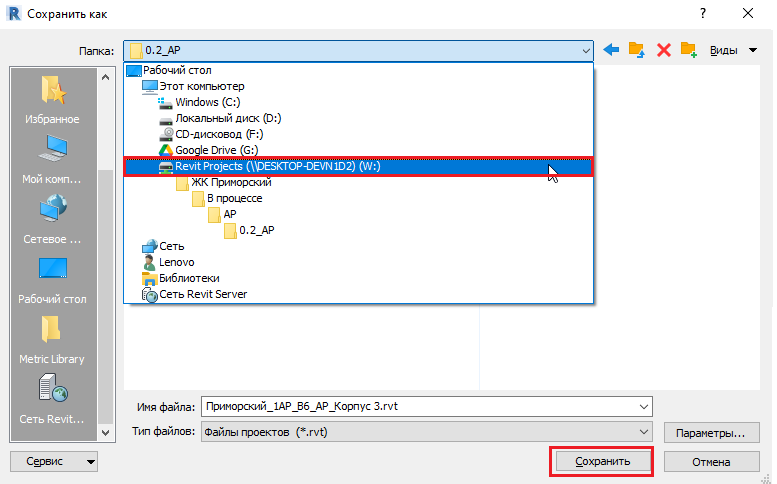
6. После указания пути, в правой нижней части окна нажмите кнопку "Параметры..." – настройте нужное количество резервных копий и вид при открытии модели, нажмите "ОК"
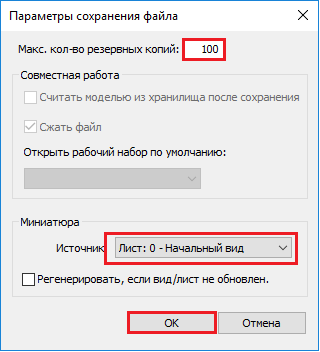
7. После сохранения (кнопка "Сохранить" из п.6) закройте сохранения в качестве модели из хранилища требуется закрыть файл-хранилище модели, затем открыть повторно откройте его заново : "Файл" → "Открыть" → "Проект"
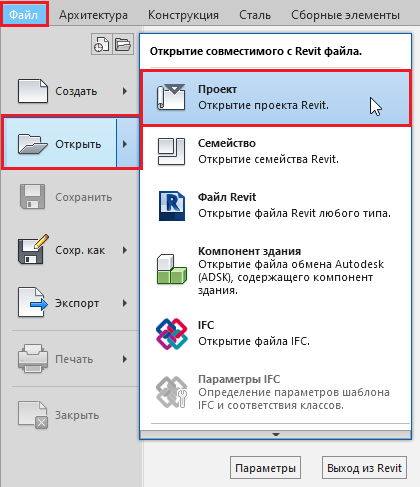
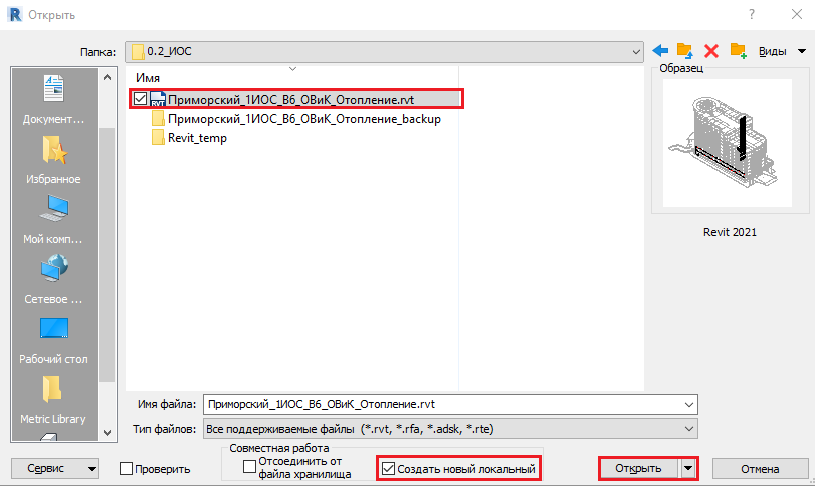
78. Открыть Откройте файл как локальную копию (выбор , выбрав "Создать новый локальный") , и нажать клавишу "Открыть"кнопку "Открыть".
ВНИМАНИЕ! В расположении файла-хранилища и локальной копии автоматически создаются папки с резервными копиями ("backup"); рядом с файлом-хранилищем – папка "Revit_temp".