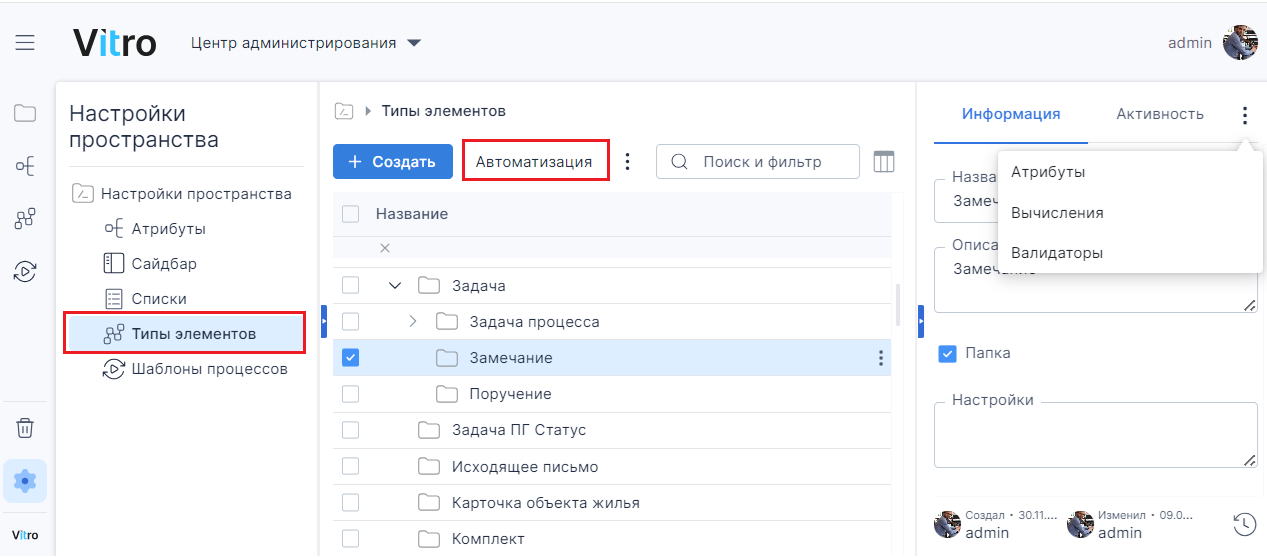
1. Автоматизации Автоматизация- инструмент гибкой настройки автоматизированных действий системы, который позволяет гибко настраивать события и реакции на них в системе без программирования.
2. Автоматизация состоит из трех трёх основных компонентов: Триггеров (или событий), Условий и Действий.
3. При настройке одной записи (одного правила) Автоматизации прописывается указывается: при каком событии и каких условиях какие действия одного типа выполнит система автоматически.
4. Количество записей (правил автоматизации) в списке Автоматизаций не ограничено. Правила автоматизации привязаны к Типу элемента.
5. Компоненты Автоматизации в сочетании с Валидаторами позволяют автоматизировать:
- жизненный цикл процесса
- жизненный цикл задачи
- жизненный цикл документации
- жизненный цикл замечания
- рассылку оповещений по событиям
- получение/передача команд по REST API
- прочие задачи
Триггеры
1. Триггер Триггер (Событие) – - в широком понимании, это событие в системе, которое влечет влечёт за собой определенное определённое действие системы. В контексте данной статьи настройки автоматизации триггером является смена значения значения выбранного Атрибута для выбранного Типа элемента. Например, смена значение значения статуса для замечания (шаг жизненного цикла замечания).
2. При наступлении данного события в системе мы ожидаем, что автоматически должно быть выполнено действие определенного типаопределённого типа.
Примечание
Большинство правил автоматизации настраивается через интерфейс Канбан-доски, где триггером служит смена значения атрибута элемента (Статус процесса, Статус задачи, Статус файла или иного, отражающего этапы жизненного цикла).
Для случаев, когда триггером должна служить смена произвольного атрибута (не статуса), правило необходимо создавать напрямую в системном списке «Автоматизация» (Центр администрирования → Настройки → Списки → Автоматизация). Пример такой настройки описан в статье Настройка сброса статуса файла при размещении новой версии. (добавлено в рамках уточнения документации)
Действия
1. Автоматические действия в системе имеют несколько типовследующие типы:
- "Установить значения атрибута" (Установить значение поля) «Установить значения атрибута» - присвоение значения указанному атрибуту текущего элемента
- "Установить права доступа" (Установить права на элемент) «Установить права доступа» - установка прав на указанный элемент
- "Привязать файлы" (Установить вложения) - добавление вложения к указанному элементу
- "Установить значения атрибута связанного элемента" (Установить значение поля связанного элемента) - присвоение значения указанному атрибуту у связанного элемента
- для выбранных пользователей
- «Забрать права доступа» - снятие прав доступа на элемент для выбранных пользователей
- «Установить значения атрибута связанных объектов» - присвоение значения атрибуту у связанного элемента Связанный элемент - это элемент, связанный с текущим через специальный ТЭ связь, так, что в поле source этой связи указан текущий элемент, а в поле destination указан связанный элемент.
- «Создать этап процесса» "Настроить этап процесса" (Этап процесса) - привязка события к этапу рабочего процесса"Вызов внешнего сервиса" - вызов внешнего сервиса по REST API. Это запуск специального блока автоматизации процесса, в рамках которого создаются задачи и ожидается завершение этих задач, до перехода к следующему правилу автоматизации.
- «Вызов внешнего сервиса» - вызов внешнего сервиса
- «Опубликовать документ» - сохранение (публикация) новой (увеличенной на 1) версии документа
- «Выполнить процедуру» - выполнение настроенной процедуры (например, копирование)
- «Добавить штамп» - проставление QR-кода, штампа ВПР и др. на документ
- «Обработка вложений по результатам согласования» - смена статуса вложения при завершении этапа согласования
- «Добавить пустую страницу» - разделение документа пустой страницей с заданным номером
- «Отправить оповещение» - направление оповещения по электронной почте
Подробное описание атрибутов каждого типа действия приведено в статье Типы автоматических действий.
2. При действиях присвоения значения атрибутов можно использовать вычисления по формуле .
Условия
1. Для Для автоматических действий в системе можно настроить условия выполнения действия.
Пример условия: "выполнить «выполнить действие только если статус процесса равен значению Завершен" Завершён».
2. При настройке условия используется формула с использованием операторов сервиса Вычисления
Статьи по теме:
.
Важно
При использовании в условиях Автоматизации функций работы со связями (Refs) в сценариях автоматического запуска процесса необходимо проверить корректность их выполнения. В ряде конфигураций такие формулы могут отрабатывать некорректно (VITROCAD-5674). Рекомендуется тестировать правила на тестовой среде перед внедрением в продуктовую систему.
| Anchor | ||||
|---|---|---|---|---|
|
Начиная с версии 2025 (25.1), поддерживается полное дублирование Типа элемента с сохранением всей связанной конфигурации. При выполнении команды «Дублировать» (через контекстное меню на Типе элемента в Центре администрирования) система автоматически создаёт полную копию ТЭ, включая:
- все атрибуты и их настройки
- вычисляемые поля
- валидаторы
- действия (Actions)
- правила автоматизации - со всеми условиями и действиями для каждого правила, в том числе правила, привязанные к шаблонам рабочих процессов и их шагам
| Wiki Markup |
|---|
Имя нового ТЭ формируется по принципу \[Исходное название\] - копия. Если такое имя уже существует, добавляется порядковый номер (- копия 1, - копия 2 и т.д.). |
Более подробное описание функционала см. в статье Дублирование типа элемента. (VITROCAD-5681)children