...
- Веб-интерфейс позволяет осуществлять загрузку и , размещение файлов (любых форматов) и папок из локального компьютера пользователя в систему.
- Загрузка одного /или нескольких файлов возможна при помощи:через:
- нажатие на кнопку "Загрузить";
- область "Быстрая загрузка";
- функционал перетаскивания Drag-and-drop в веб-интерфейсе и в клиентском приложении через окна проводника.
- Загрузка одной / нескольких папок возможна через функционал функционала перетаскивания Drag-and-drop
- нажатия кнопок "Загрузить" или выбора "Быстрая загрузка"
Перетаскивание
1. В дереве структуры хранения выбрать расположение, где будут расположены необходимые файлы
2. На локальном компьютере выберите необходимые файл/файлы и перетащите их мышью в область Быстрой загрузки (нижняя часть экрана)
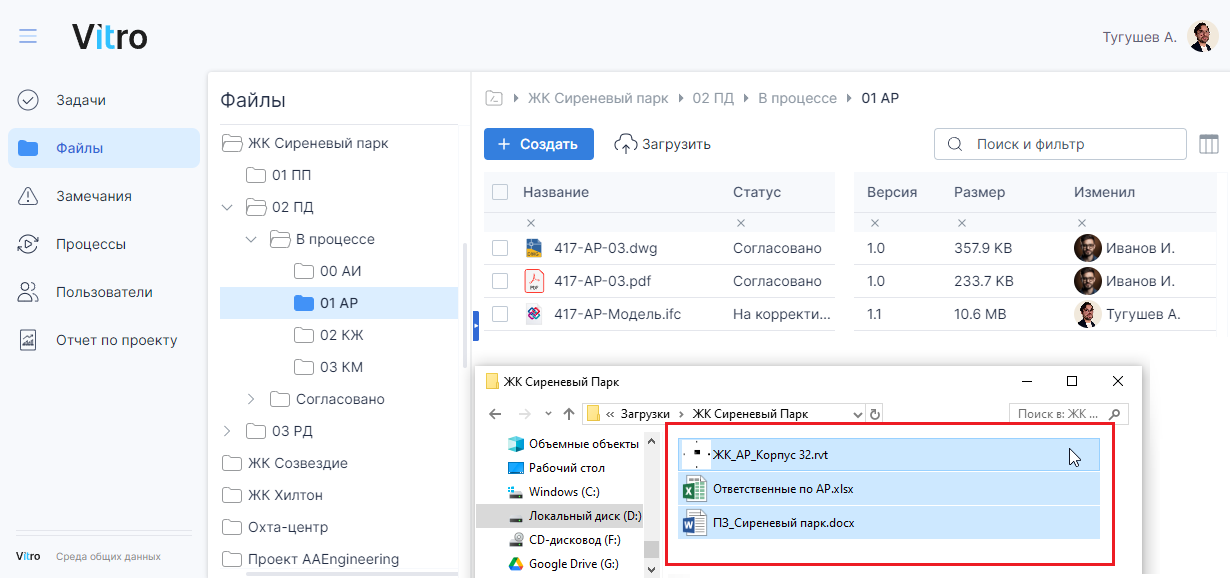
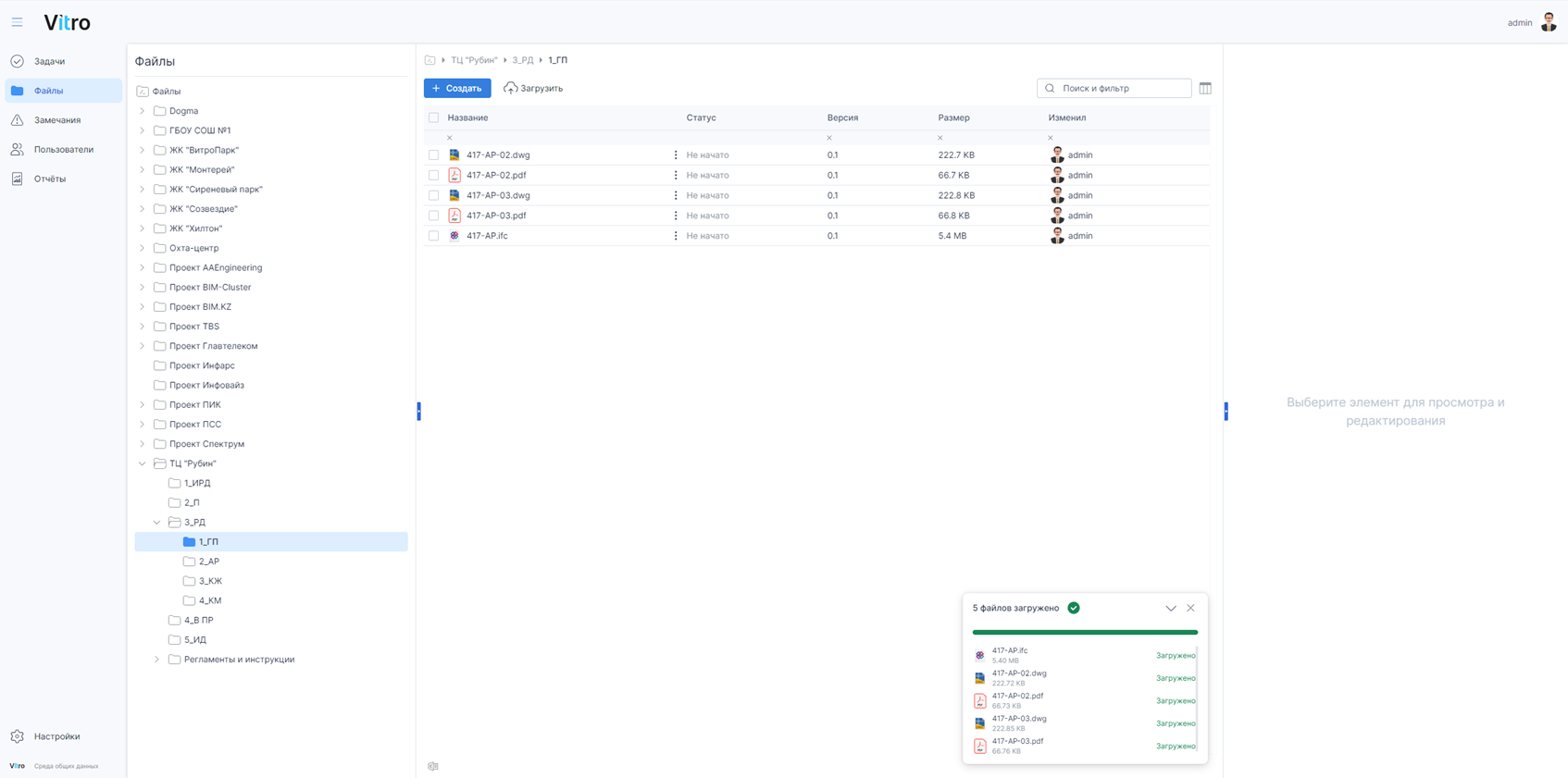
- После окончания загрузки файлы будут добавлены в систему:
- в веб-интерфейсе и в клиентском приложении через окна проводника.
ВНИМАНИЕ! Папкам при загрузке в систему по умолчанию присваивается тип "Папка".При загрузке папок через web-интерфейс в систему загружаются папки, которые содержат в себе хотя бы один файл. Пустые папки игнорируются.
Для размещения структуры папок без наполнения файлами используйте клиентское приложение - см. статью Добавление файлов и папок через проводник Windows - В примере поставки новым файлам, загруженным в систему, автоматически присваивается статус "Размещено" и версия "0.1".
ВНИМАНИЕ! Если в папке есть
...
- файл с аналогичным
...
- наименованием, то при загрузке в
...
- систему будет создана новая версия файла, которая запишется поверх предыдущей.
...
2. Загрузка одного или нескольких файлов через нажатие кнопок "Загрузить" или выбора "Быстрая загрузка":
| Table of Contents | ||
|---|---|---|
|
1. Загрузка файлов
| Anchor | ||||
|---|---|---|---|---|
|
Кнопка "Загрузить"
1. В дереве структуры хранения выбрать расположение, где будут размещены необходимые файлы
2. Для загрузки файлов необходимо нажать на кнопку "Загрузить"
...
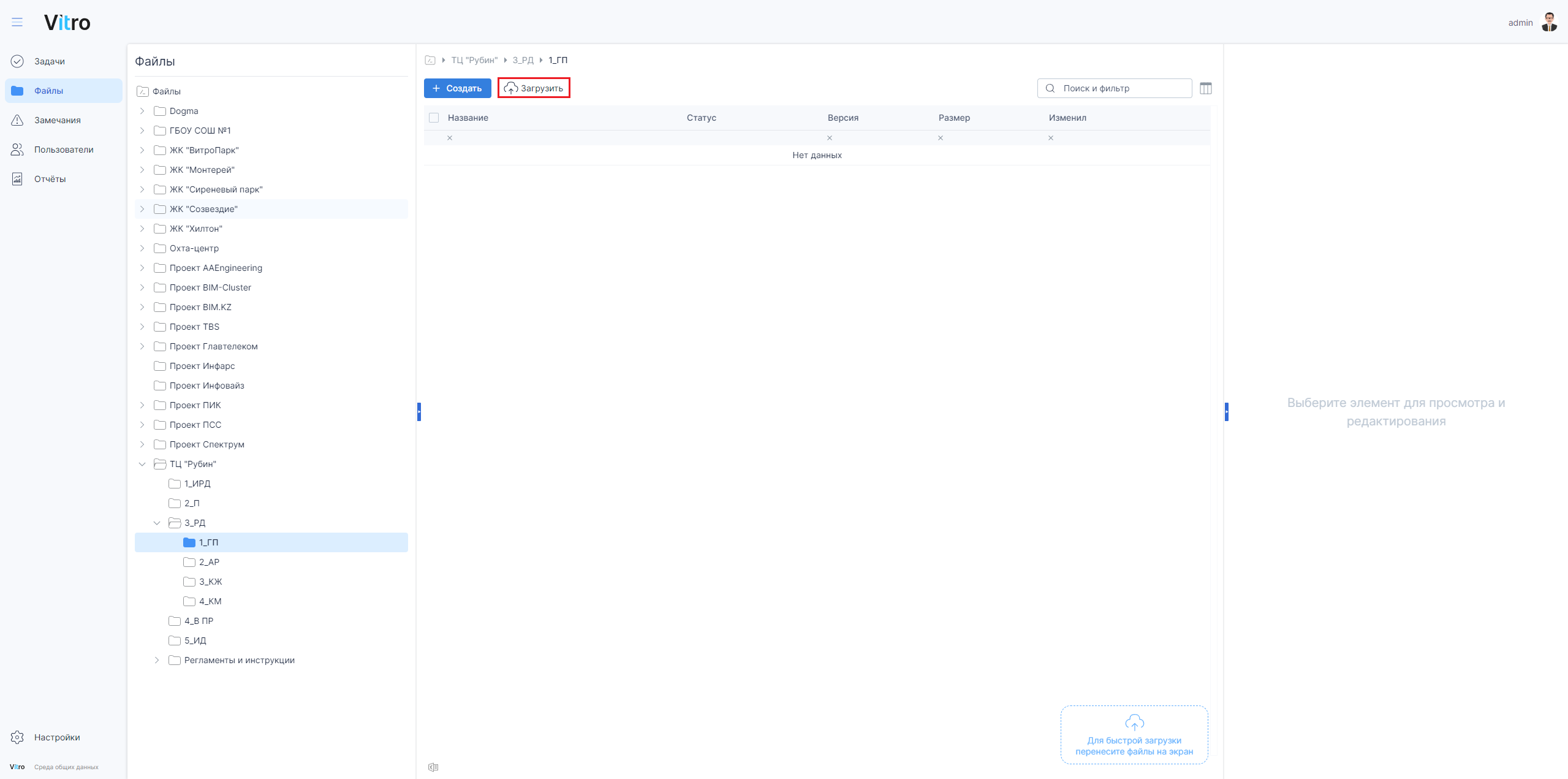
в верхней части рабочего экрана
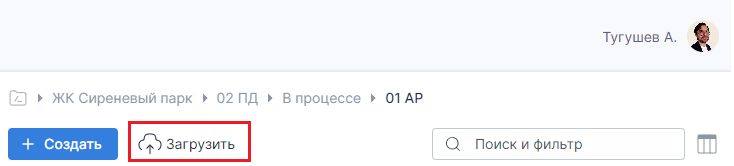
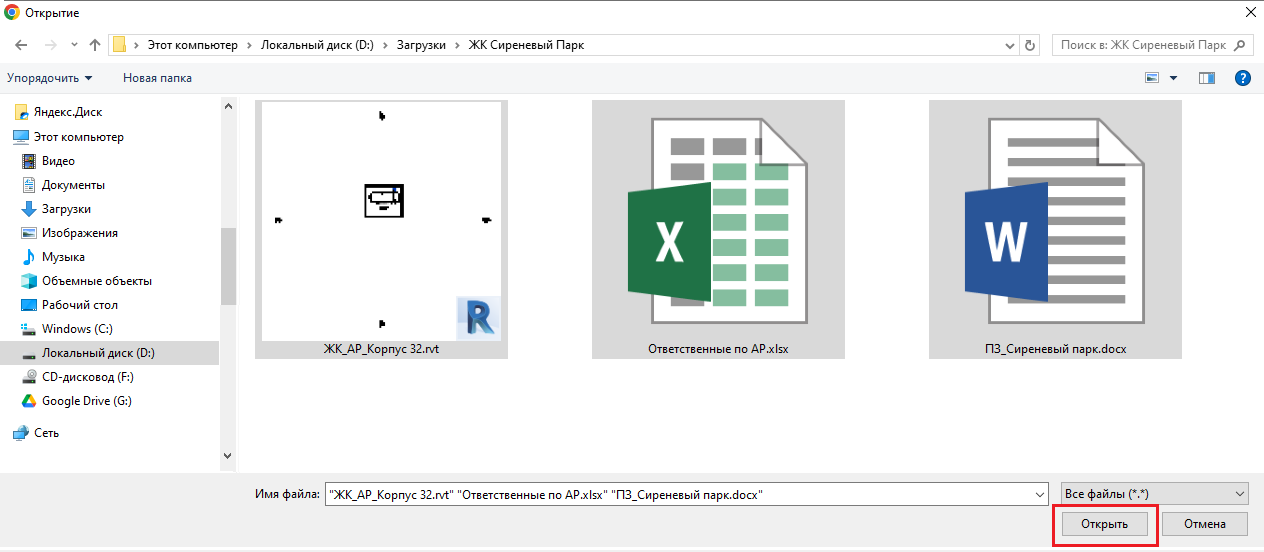
3. В открывшемся окне проводника выбрать необходимые файлы на локальном компьютере и нажать на кнопку "Открыть"
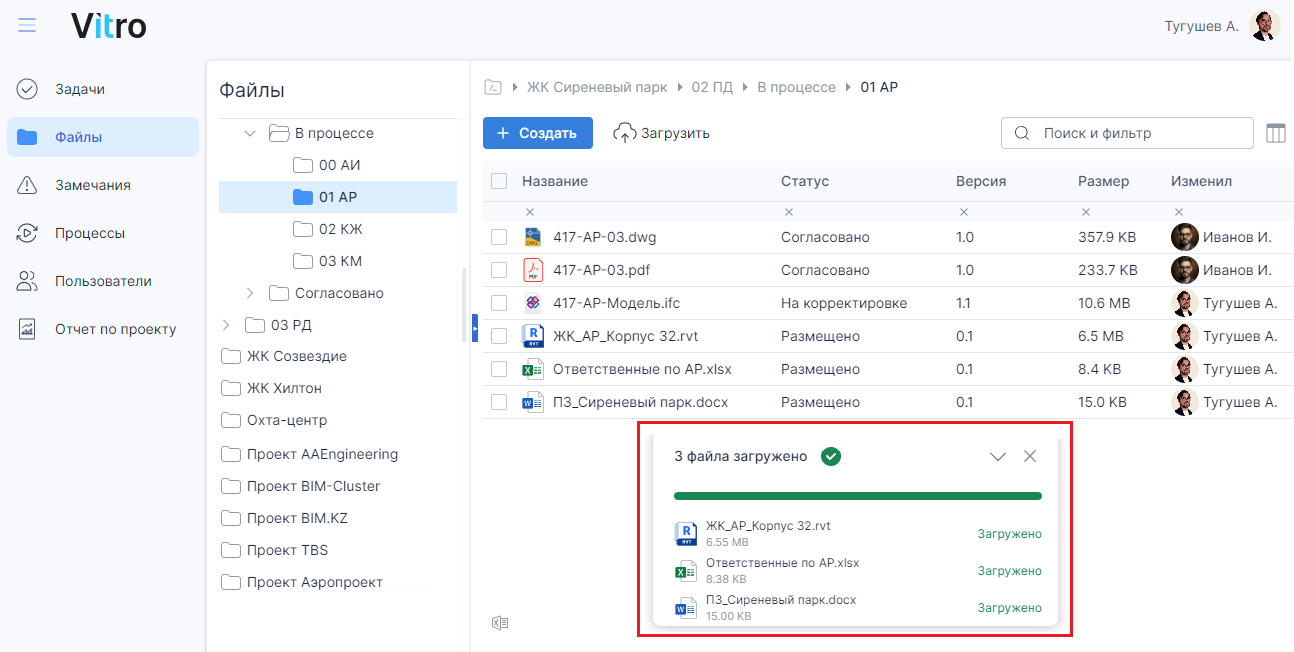
4. Подождите завершение загрузки файлов — система выдаст сообщение о статусе загрузки на рабочем экране. После окончания загрузки файлы будут добавлены в систему
Область "Быстрая загрузка"
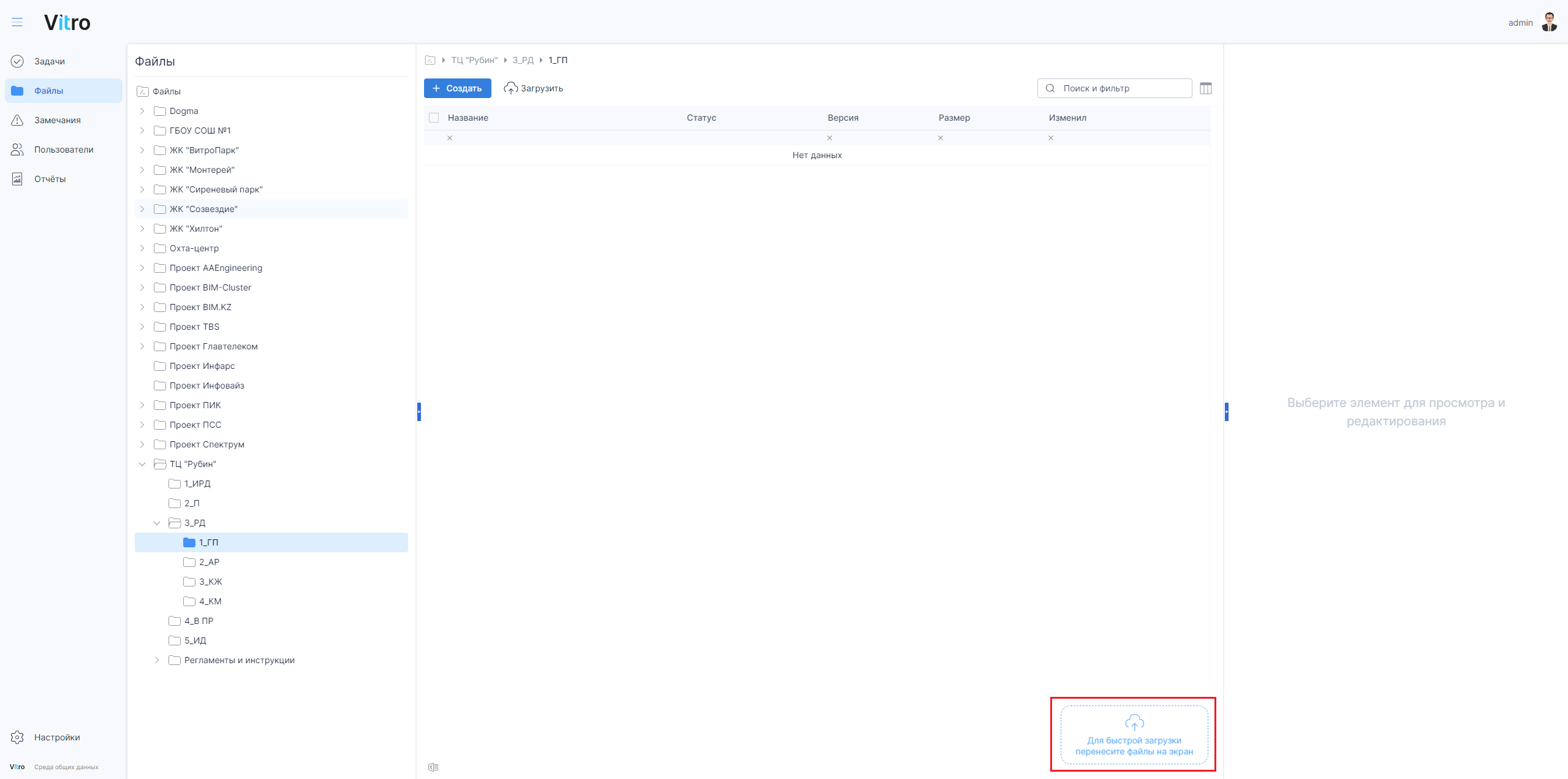
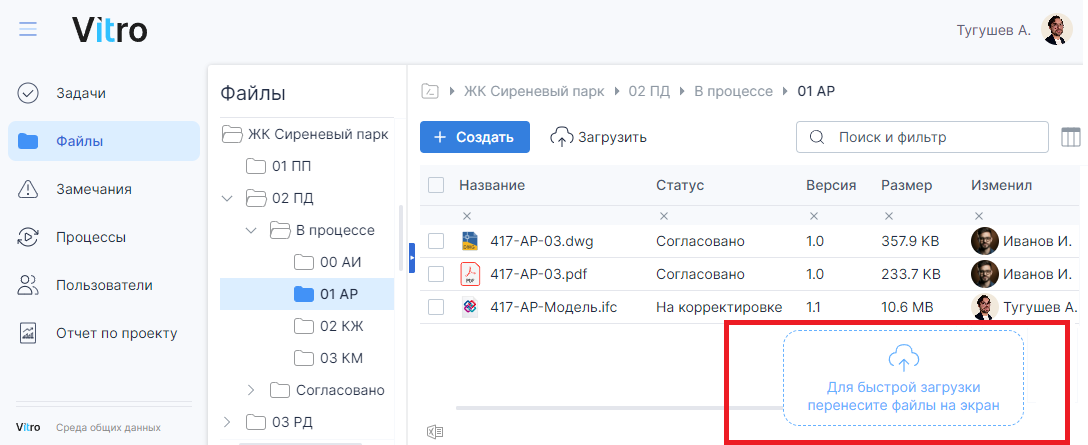
1. В нижней части рабочего экрана ПКМ (правая кнопка мыши) нажать на
...
область "Быстрая загрузка"
...
...
2. В открывшемся окне проводника выбрать необходимые файл/файлы и нажать кнопку "Открыть"
...
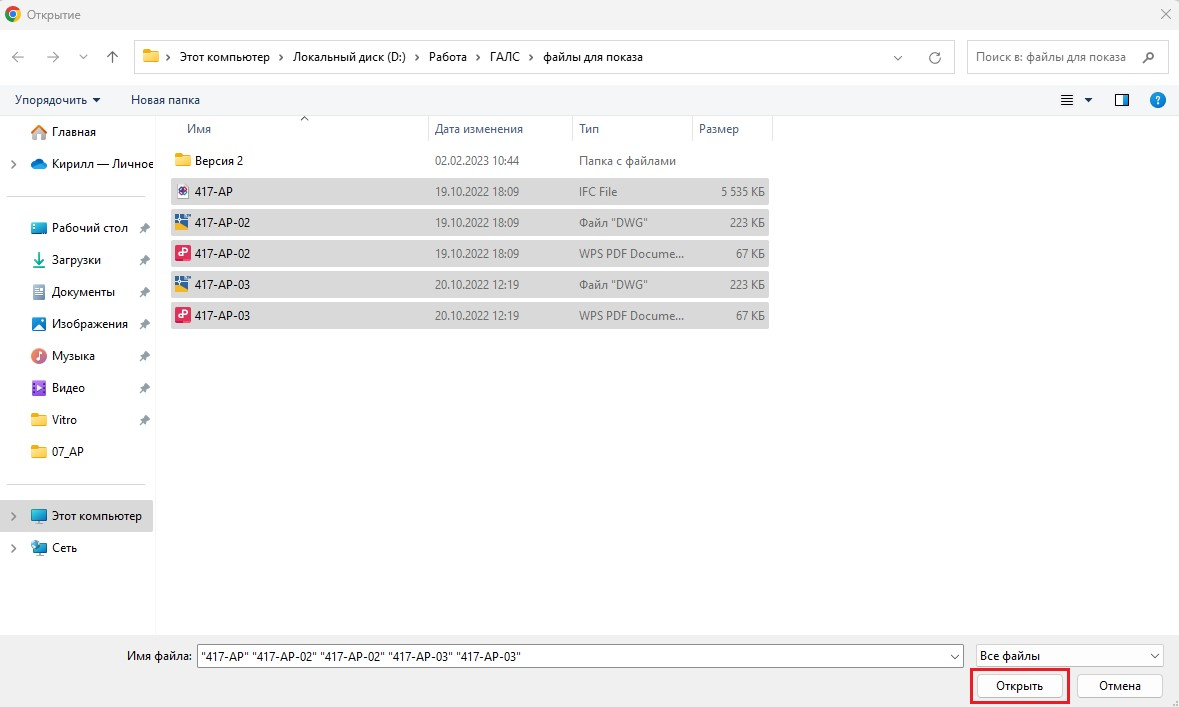
- после окончания загрузки файлы будут добавлены в Систему
3. Подождите завершение загрузки файлов — система выдаст сообщение о статусе загрузки на рабочем экране. После окончания загрузки файлы будут добавлены в систему
Перетаскивание (Drag-and-drop)
1. На локальном компьютере выберите расположение необходимых файлов
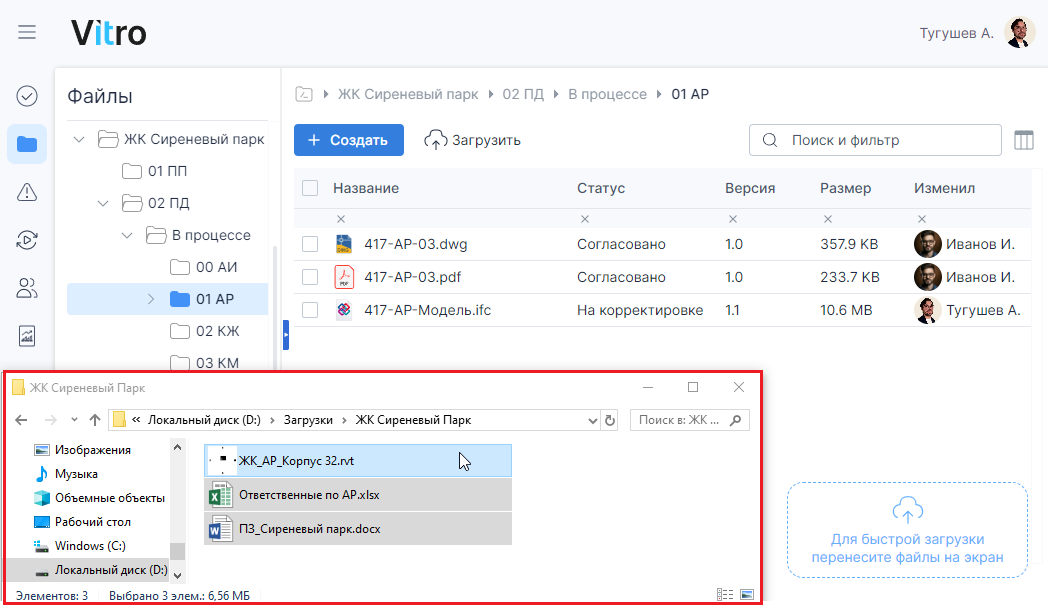
2. Перетащите файлы нажатием ПКМ (правая кнопка мыши) на рабочий экран системы
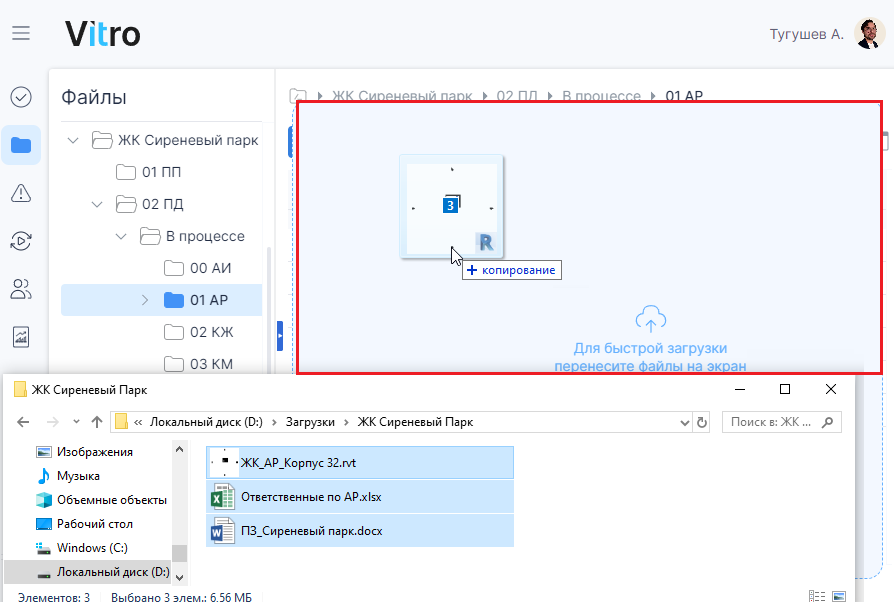
3. Подождите завершение загрузки файлов — система выдаст сообщение о статусе загрузки на рабочем экране. После окончания загрузки файлы будут добавлены в систему.
Загрузка файла напрямую из почтового клиента (Drag-and-drop)
ВНИМАНИЕ!!! Способ работает для почтового клиента Mozilla Thunderbird.
1. В почтовом клиенте выберите файлы для переноса
2. Перетащите файлы зажатием ЛКМ (левая клавиша мыши) в зону быстрой загрузки файлов на экране системы
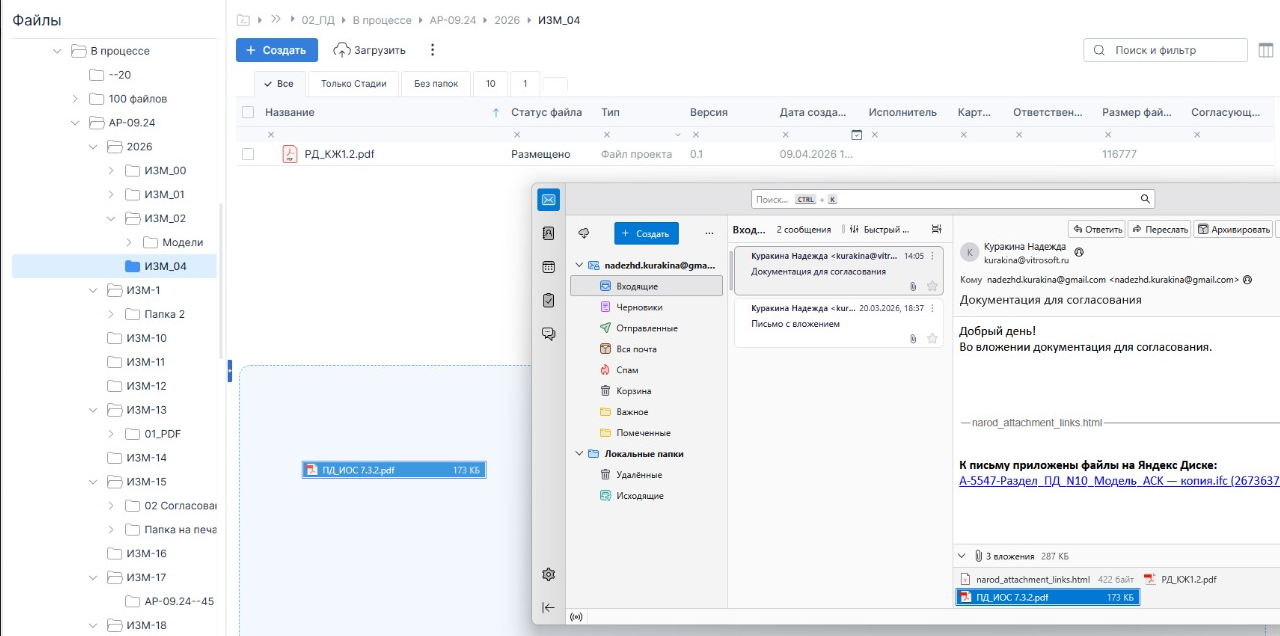
3. Подождите завершение загрузки файлов — система выдаст сообщение о статусе загрузки на рабочем экране. После окончания загрузки файлы будут добавлены в систему.
2. Загрузка папок
| Anchor | ||||
|---|---|---|---|---|
|
Перетаскивание (Drag-and-drop)
1. На локальном компьютере выберите расположение необходимых папок
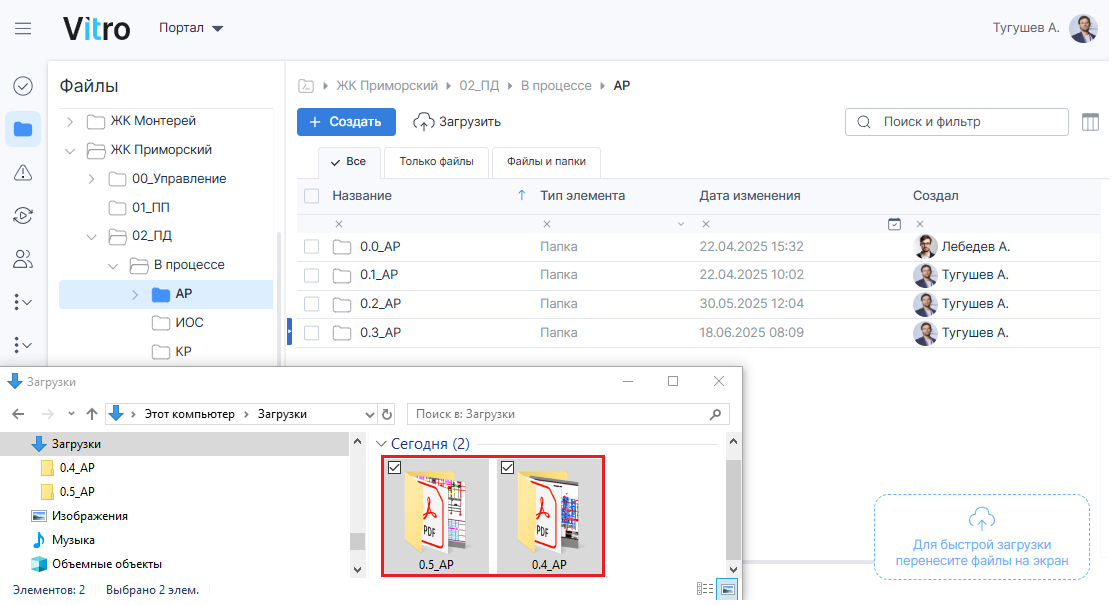
2. Перетащите папки нажатием ПКМ (правая кнопка мыши) на рабочий экран системы
3. Подождите завершение загрузки — система выдаст сообщение о статусе загрузки каждого элемента папки на рабочем экране. После окончания загрузки папки с содержимом будут добавлены в систему.
ВНИМАНИЕ! При загрузке папок через web-интерфейс в систему загружаются папки, которые содержат в себе хотя бы один файл. Пустые папки игнорируются.
Для размещения структуры папок без наполнения файлами используйте клиентское приложение - перетаскивание в проводнике Windows