Установка RabbitMQ
- На
...
- странице https://www.rabbitmq.com/docs/
...
- which-erlang посмотреть рекомендуемый Erlang и установить.
- Скачать и установить RabbitMQ c https://www.rabbitmq.com/install-windows.html
...
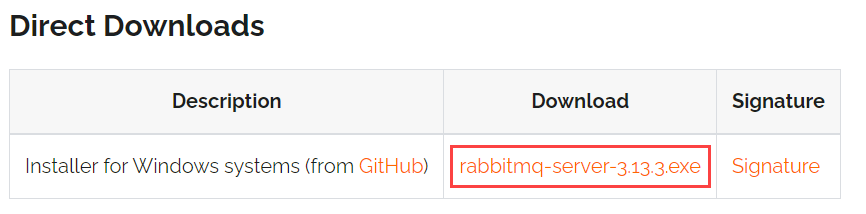
...
- выполнить команды:
- Выполняем команду для установки Web-плагина:
rabbitmq-plugins.bat enable rabbitmq_management - Выполняем команду для включения трассировки:
rabbitmq-plugins.bat enable rabbitmq_tracing
- Выполняем команду для установки Web-плагина:
- Зайти на http://localhost:15672/ логин guest пароль guest.
Если страница не доступна то
...
- вставить services.msc в диалоговом окне «Выполнить» и
...
- нажать Enter и
...
- перезапустить службу RabbitMQ.
Отключить consumer_timeout:
В файле C:\Users\[UserName]\AppData\Roaming\RabbitMQ\advanced.config вставить:[
{rabbit, [
{consumer_timeout, undefined}
]}
].
Настройка RabbitMQ с помощью Web приложения
- Добавить обменник Vitro:
...
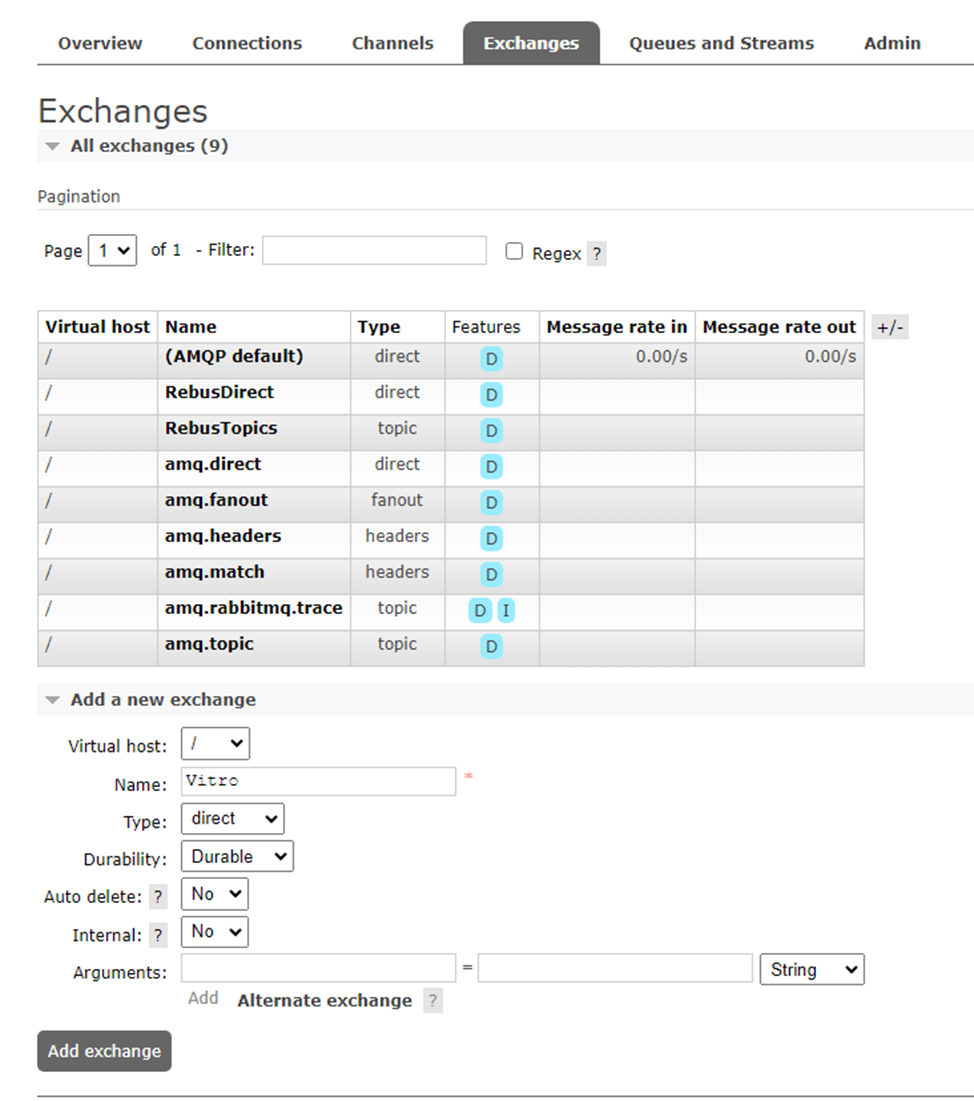
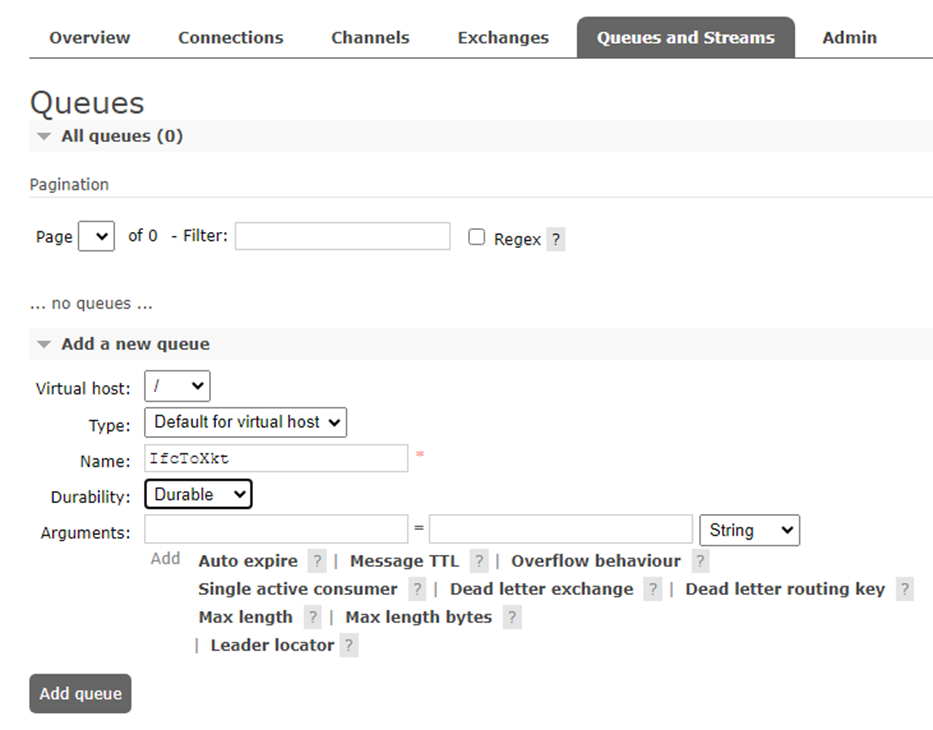
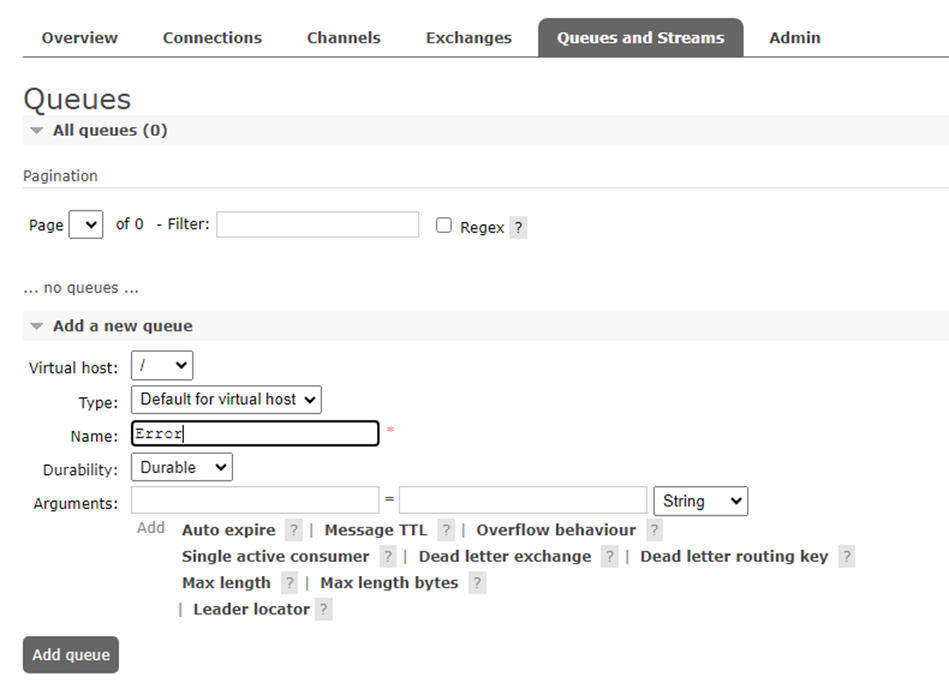
- Добавить очереди IfcToXkt, NavisToXkt, RevitToXkt, DwgToDxf и Error.
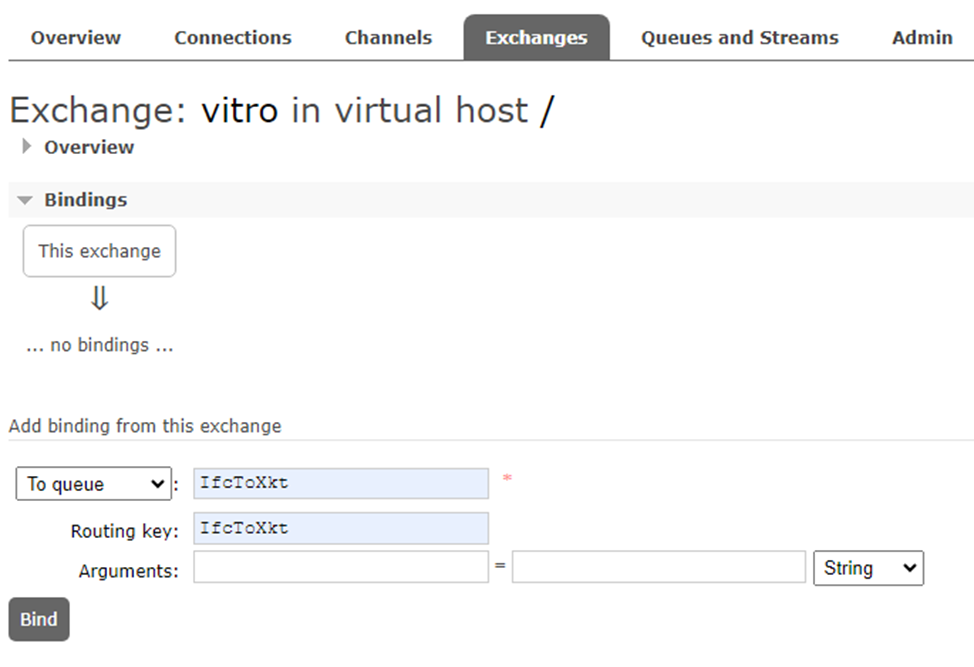
- Открыть обменник Vitro и настроить привязки для очередей IfcToXkt, NavisToXkt, RevitToXkt, DwgToDxf, Error в поле "Routing key" задать IfcToXkt, NavisToXkt, RevitToXkt, DwgToDxf, Error соответственно
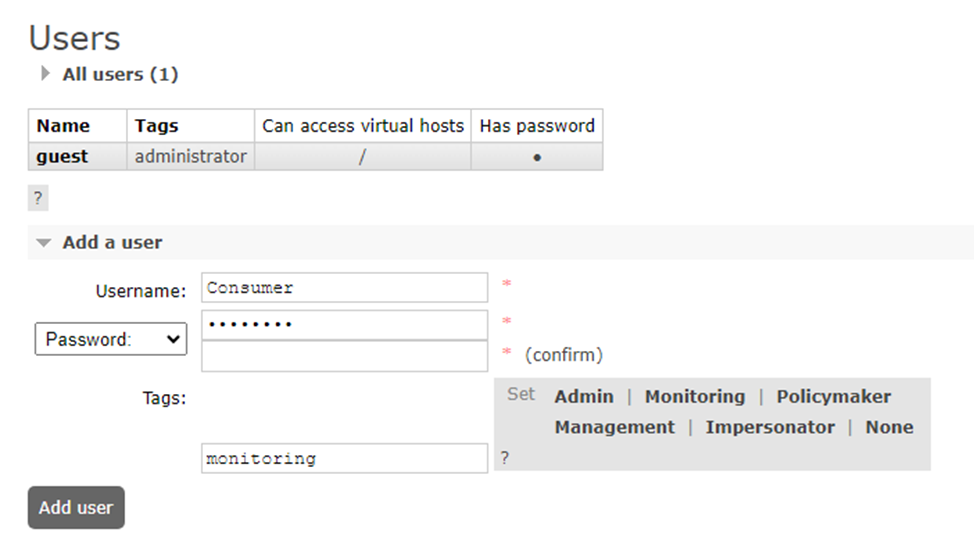
- Добавить пользователя обработчика очереди и настраиваем его права. Этот же логин и пароль нужно будет прописать в файле appsettings.json на сервере обработки.
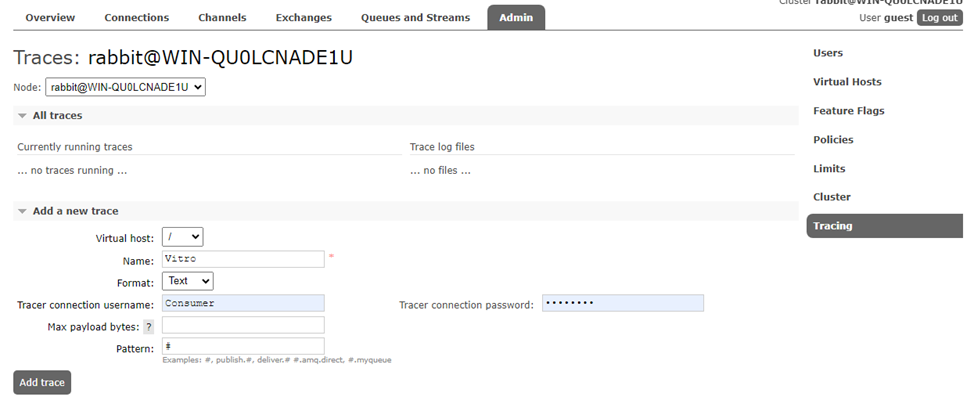
- Если требуется включить
...
- трассировщика.
| Note |
|---|
Начиная с версии конвертера 2024.1.0.21 добавлена возможность работы с LAS файлами. Для этого необходимо добавить очередь |
Настройка RabbitMQ с помощью bat файла
| View file | ||||
|---|---|---|---|---|
|
- Для быстрой настройки скачать и установить python c сайта https://www.python.org/downloads/
- Скачать RabbitMQ.bat и задать:
- Путь до python.exe в строке SET PYTHON_PATH = "C:\Users\Developer\AppData\Local\Programs\Python\Python312\python.exe"
- Путь до папки sbin в RabbitMQ Server в строке SET RABBITMQ_SBIN_PATH="C:\Program Files\RabbitMQ Server\rabbitmq_server-3.12.8\sbin"
- Пользователя обработчика очереди. В строках SET USER_NAME="admin" и SET PASSWORD="admin"
Этот же логин и пароль нужно будет прописать в файле C:\Program Files\Vitro Software\Vitro\Forge\SharePoint\Consumer\Conf\Consumer.json на сервере обработки.
- Выполнить RabbitMQ.bat.
- Добавить пользователя обработчика очереди с помощью Web приложения.