Для работы программы требуется Ubuntu с графической оболочкой
Добавление ifc конвертера
1. Установить wine от администратора через терминал
|
2. Добавить пользователя consumer
2.1. Выбрать В окне настройки "Система".
2.2. Кликнуть на поле "Пользователи"
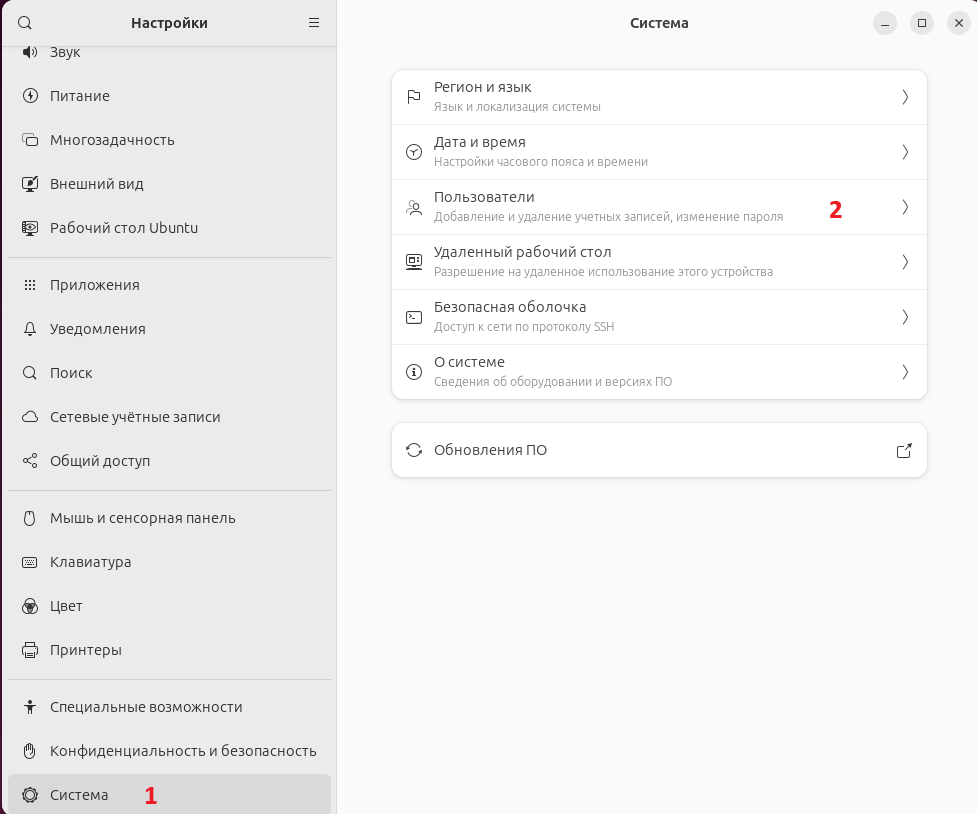
2.3 Кликнуть на поле "Добавить пользователя"
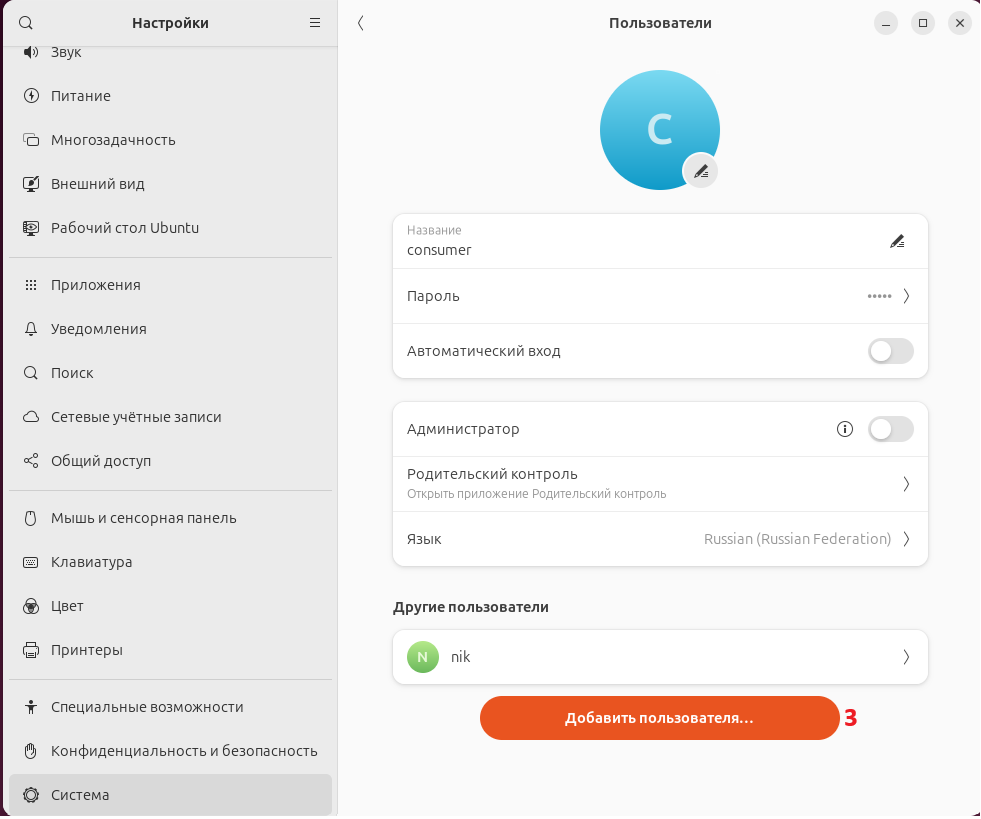
2.4 Заполнить поля и нажать кнопку "Добавить"
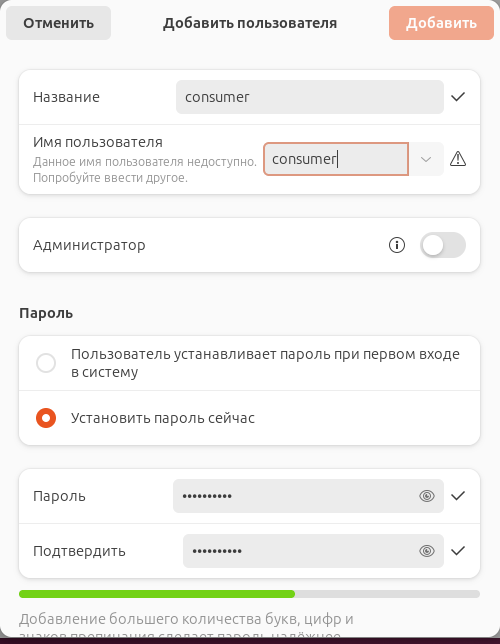
3. Войти в ubuntu под добавленным пользователем обязательно с графической оболочкой.
4. Выполнить конфигурацию wine
|
4.1 Выбрать "Установить" в окне "Установка Wine Mono"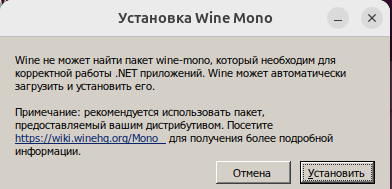
4.2. Кликнуть "ОК" в окне "Настройка Wine"
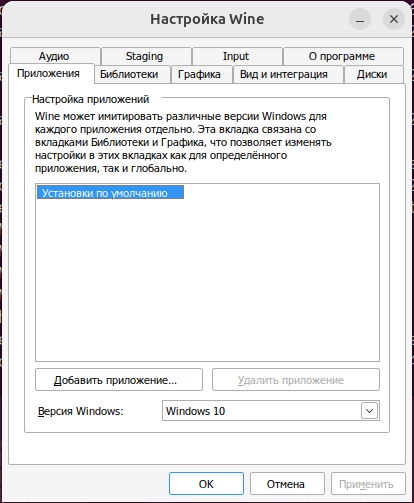
5. Скачать winetricks с помощью терминал
|
6. Установить необходимые компоненты
|
7. Скачать Vitro.Forge.IfcToXktConverter.Linux
1. Скачать и распаковать дистрибутив:
|
28. Скопировать папку приложения в желаемое расположение:
|
Настройка Vitro.Forge.Consumer
Производить настройку от администратора системы:
1. Скачать и распаковать дистрибутив:
|
2. Скопировать папку приложения в желаемое расположение3. Сменить владельца для папки приложения:
|
43. Установить атрибут "Исполняемый" для файла Consumer:
|
54. Внести изменения в конфигурационный файл appsettings Consumer.json:
|
|
- пример конфигурационного файла
Consumer.json
...
- изменить строку соединения, указав в качестве значения для атрибута "server" имя или IP сервера БД, а в качестве значения для атрибута "database" название созданной в п.7 базы данных:
- :
Json
{ |
...
"RabbitMQ": { |
"ConnectionString": "amqp:// |
login:password@localhost:5672", |
| ", "VitroUserName": " |
| login", "VitroPassword": " |
| password", " |
| WorkingDirectory":" |
| /home/consumer/VitroTemp", "PathExe": "wine", " |
| Arg": " |
| /home/consumer/Vitro.Forge.IfcToXktConverter/IfcToXktConverter.exe \"{0}\"", "Prefix": "", "ExtensionList": [ "xkt", "db" ] } |
...
] } |
5. Создать и отредактировать файл модуля systemd для запуска службы:
|
- содержимое файла модуля:
[Unit] [Install] |
6. Применить изменения и запустить службу:
|