Vitro-CAD позволяет просматривать модели в форматах IFC,RVT и NWD в браузере.
При открытии моделей данных форматов на просмотр имеется ряд возможностей: выбор версии, фильтрация по элементам, установление плоскостей сечения, измерения, сравнение версий, а также проставление замечаний к моделям.
...
Открытие 3D модели можно произвести разными способами:
11. Основной вариант - выбрать выбрать файл и дважды нажать на нем названии файла ЛКМ (левая клавиша мыши)
2.Дополнительный вариант - выбрать файл и нажать на нем ПКМ (правая клавиша мыши), в выпадающем списке нажать "Открыть"
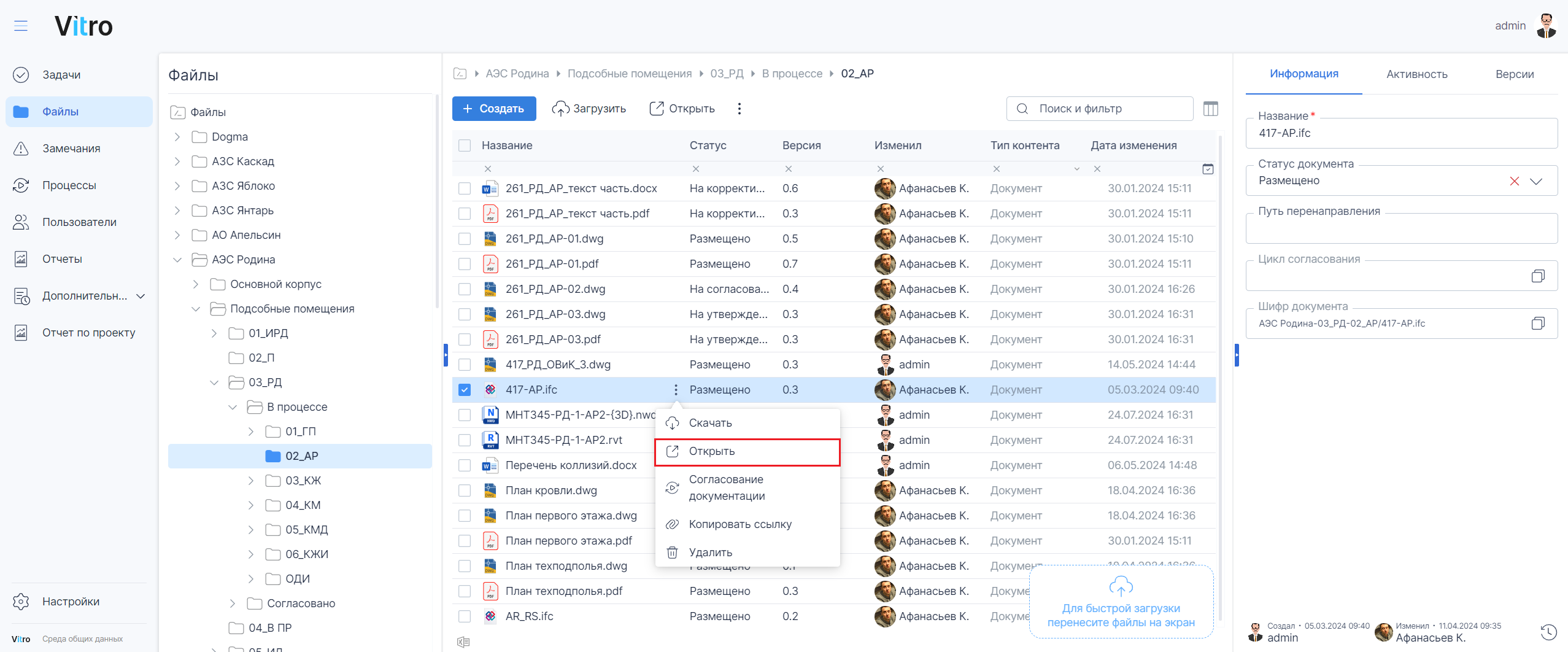
...
Панель инструментов просмотра 3D
...
1. Элементы управления расположены в левом верхнем углу экрана на панели инструментов
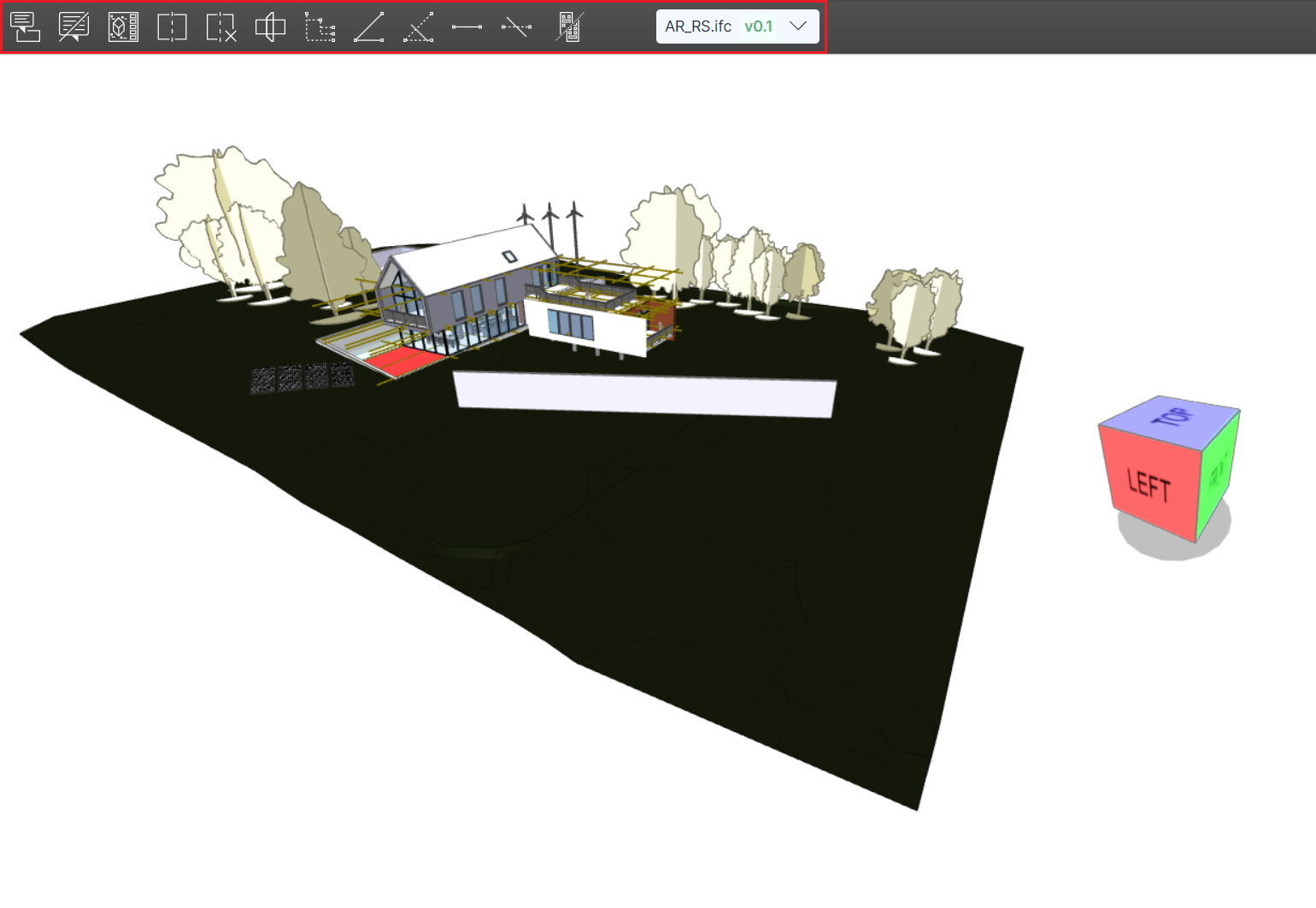
...
2. Перечень кнопок панели инструментов (слева направо):

...
...
...
- Показать/Скрыть замечание
...
...
- Показать/Скрыть панель с замечаниями
...
...
...
...
...
...
...
...
...
...
...
...
Плоскости сечения
Плоскости сечения помогают в просмотре модели, при их помощи можно просматривать элементы, которые скрыты внутри модели, они позволяют создавать различные срезки. 1.
1. Чтобы создать плоскость сечения, необходимо:
- Выбрать иконку "Создать плоскость сечения".
...
Anchor Создать плоскость сечения Создать плоскость сечения - Нажать в модели ЛКМ (левая клавиша мыши) в требуемом месте
...
- модели
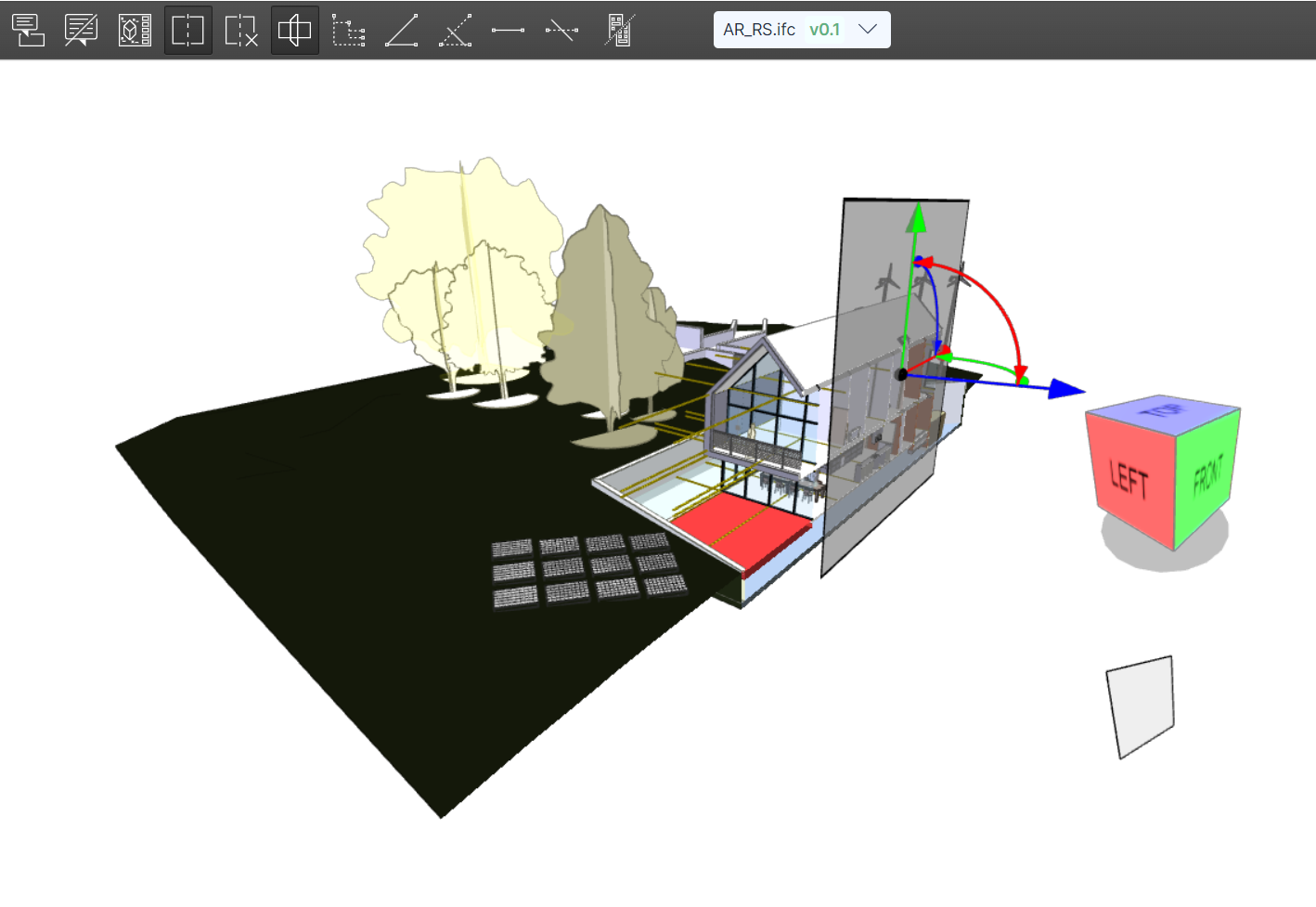
Сечением 2. Управление сечением можно управлять - перемещать и вращать :
- Для перемещения и вращения по различным осям
...
- - зажать ЛКМ (левую клавишу мыши) на необходимой стрелке и перемещать ее в нужном направлении
...
...
- Для скрытия плоскости
...
- - нажать клавишу "Показать/Скрыть плоскость сечения".
...
Anchor Показать/Скрыть плоскость сечения Показать/Скрыть плоскость сечения - Для удаления плоскости сечения
...
- - нажать клавишу "Очистить плоскость сечения"
Anchor Очистить плоскость сечения Очистить плоскость сечения
Панель дерева элементов
Модель 1. Модель может состоять из разного количества элементов внутри. Для фильтрации данных элементов можно использовать клавишу
2. Кнопка панели инструментов "Показать/Скрыть панель дерева элементов" :
1. При ее активации появляется список с всеми элементами внутри модели
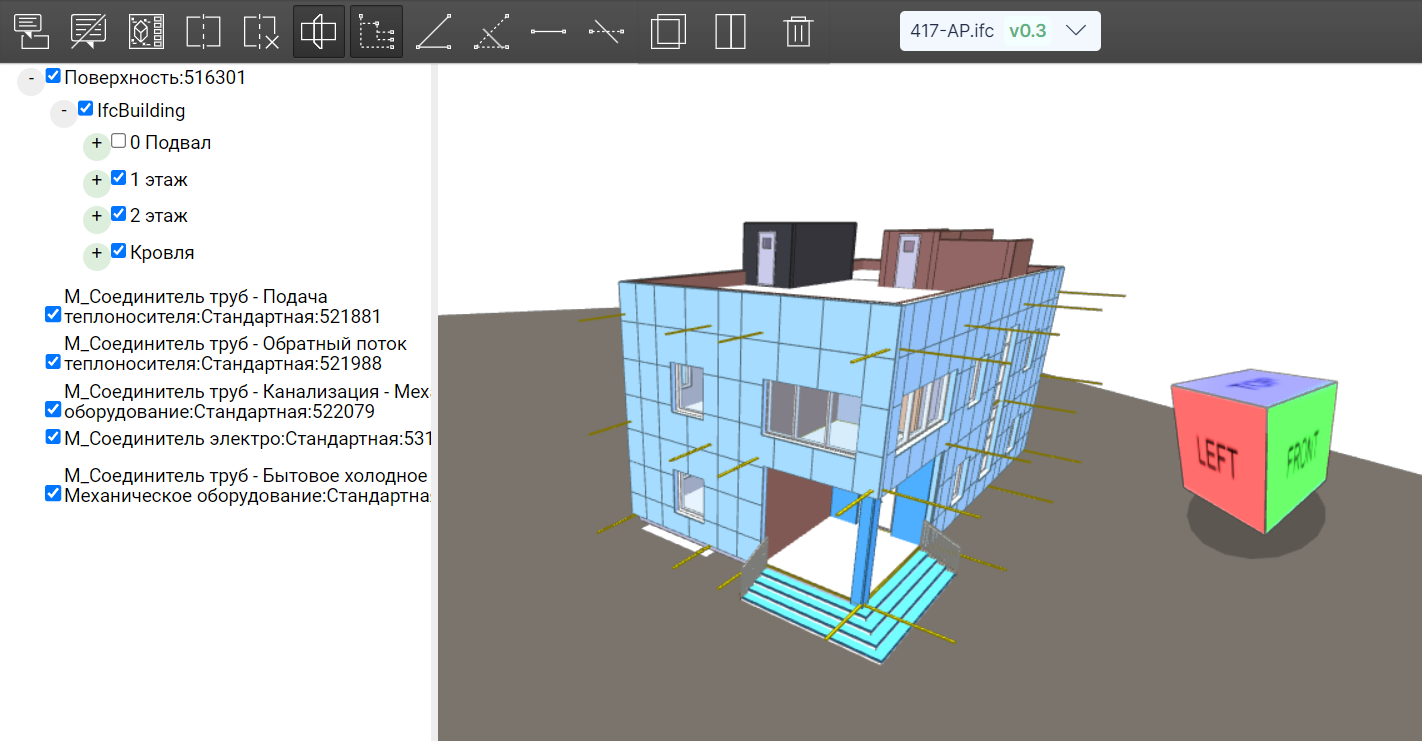
позволяет открыть иерархию элементов модели и управлять их видимостью при помощи галочек
| Anchor | ||||
|---|---|---|---|---|
|
2. Данные элементы можно включать/отключать для отображения на экране
Измерения
Измерения помогают определить размеры в модели. Можно использовать как угловые, так и линейные измерения.В системе есть инструменты для угловых и линейных измерений
1 1. Угловые измерения:
- Для активации нажать клавишу "Создать угловые измерения".
Anchor Создать угловые измерения Создать угловые измерения - Установить при помощи ЛКМ (левой клавиши мыши) три точки на элементах модели:
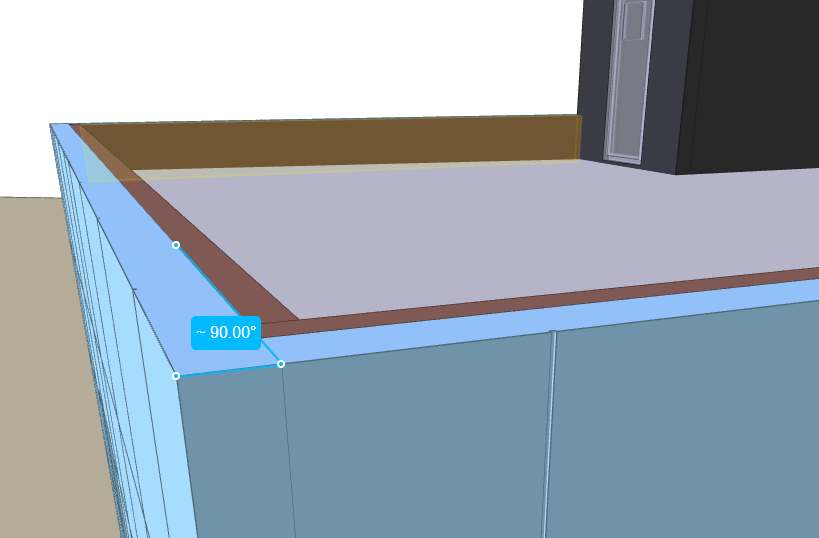
- Для скрытия угловых измерений с модели использовать клавишу "Показать/Скрыть угловые измерения".
Anchor Показать/Скрыть угловые измерения Показать/Скрыть угловые измерения
2 2. Линейные измерения:
- Для активации нажать клавишу "Создать линейные измерения".
Anchor Создать линейные измерения Создать линейные измерения - Установить при помощи ЛКМ (левой клавиши мыши) две точки на элементах модели:
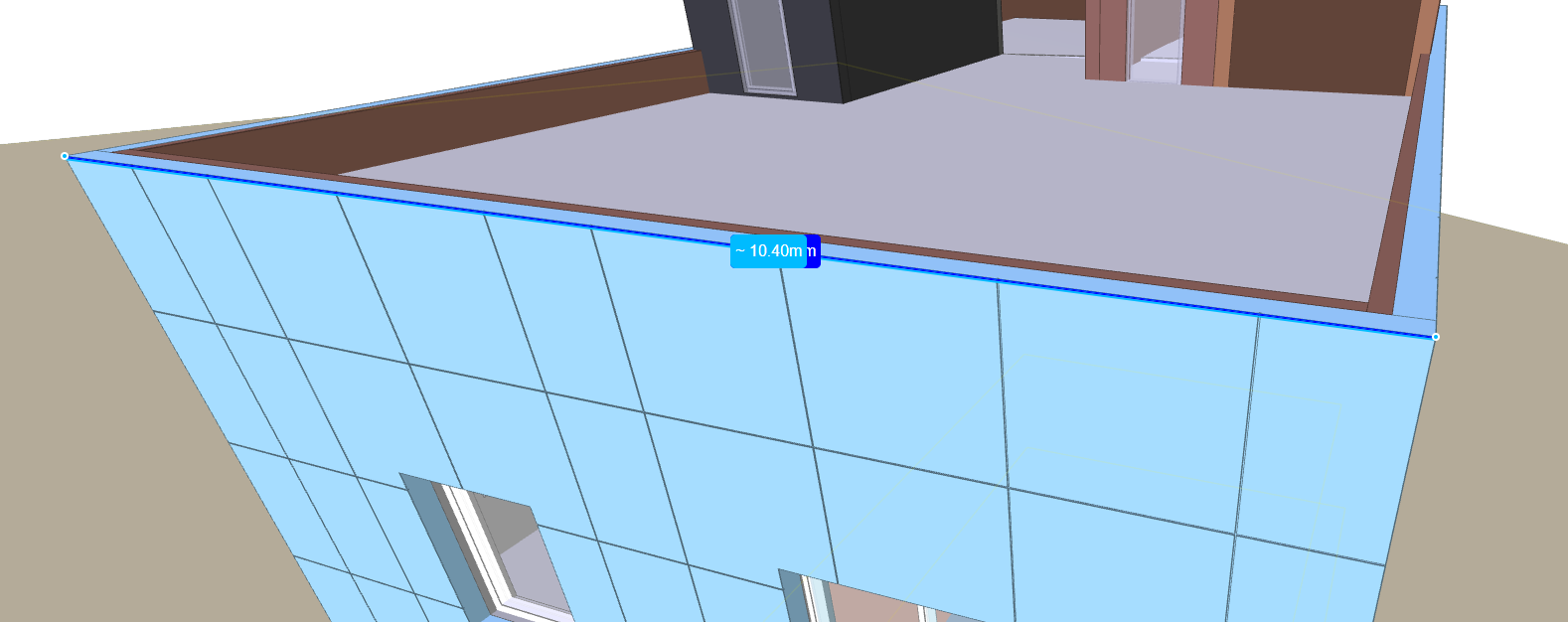
- Для скрытия линейных измерений с модели использовать клавишу "Показать/Скрыть линейные измерения".
Anchor Показать/Скрыть линейные измерения Показать/Скрыть линейные измерения
Версии модели
| Anchor | ||||
|---|---|---|---|---|
|
Для выбора версии модели для просмотра используется выпадающий список с перечнем всех версий:
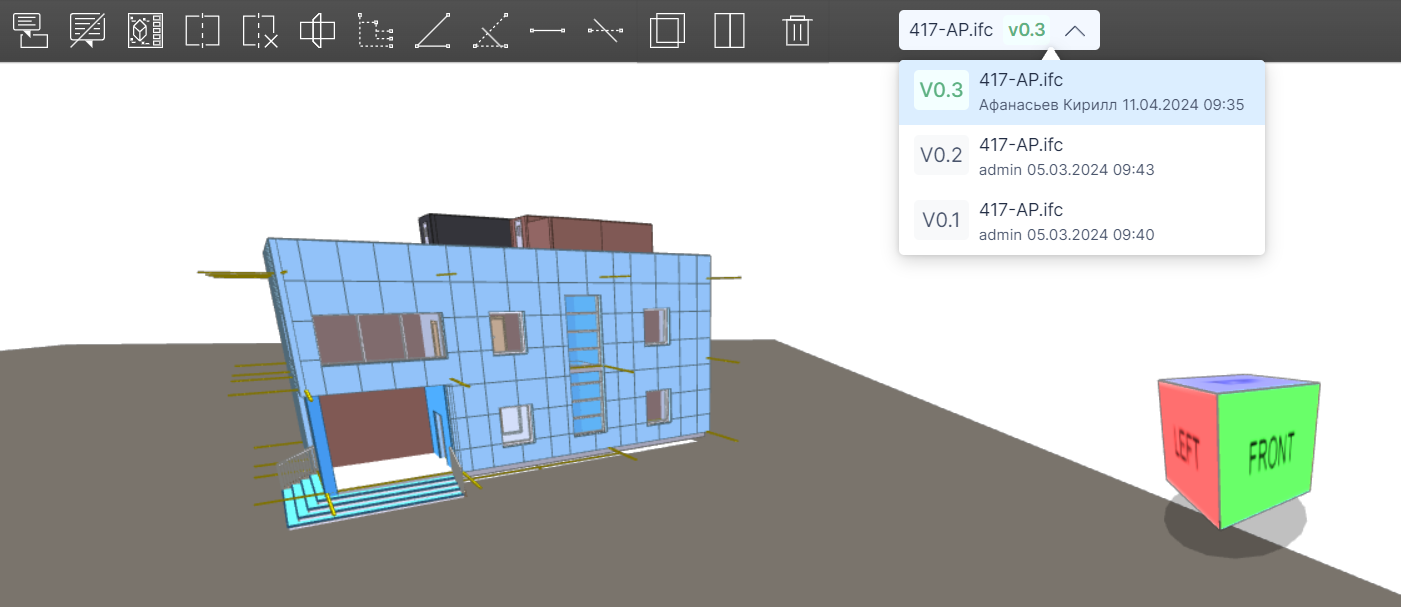
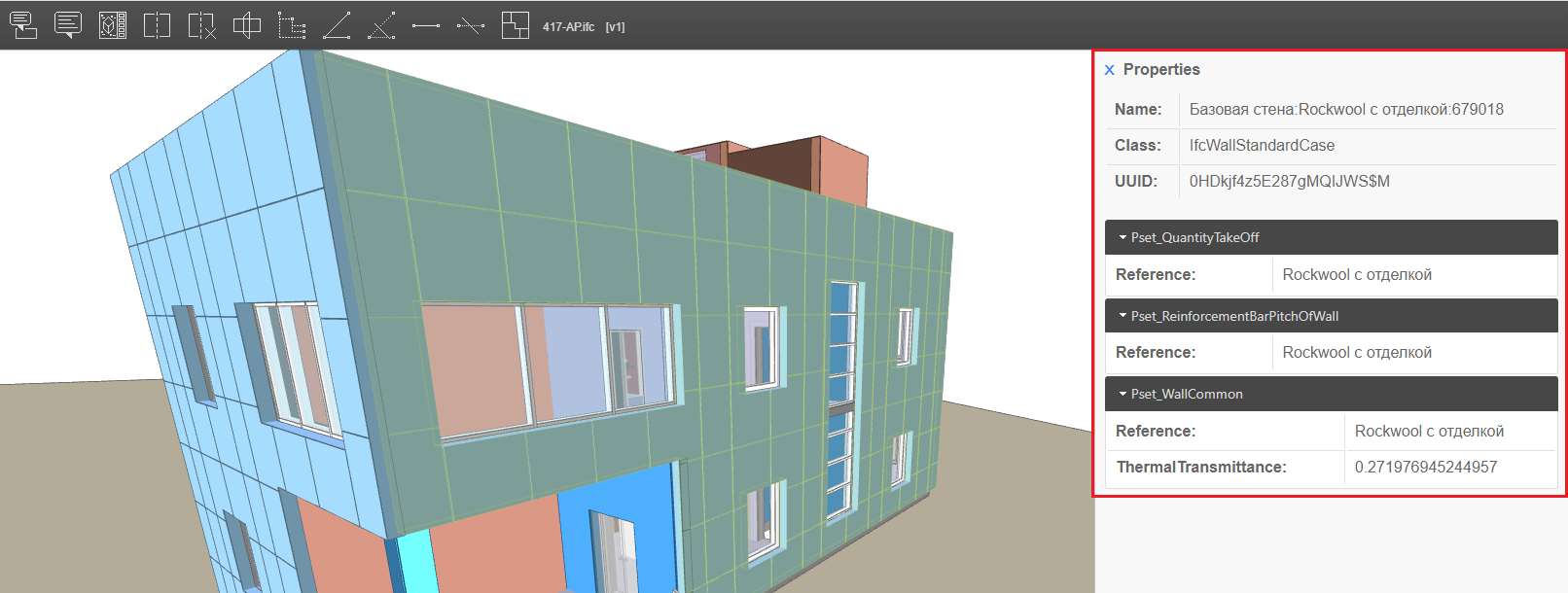
Информация о элементе модели
Для просмотра подробной информации которую хранит в себе тот или иной элемент необходимо выбрать его в модели при помощи ЛКМ (левой клавиши мыши)
Особенности открытия больших моделей
В системе Vitro-CAD показ больших моделей оптимизирован - подгрузка элементов на видовой экран происходит в два этапа:
- сначала загружаются 5 000 самых больших элементов и не более 8 000 000 вершин
- потом подгружаются остальные элементы видимой зоны
Такой подход позволяет делать показ больших моделей с оптимальной скоростью