При работе с просмотре 3D-моделью (BIM) в системе есть возможность проставлять на нем моделей (форматы IFC, RVT, NWD) в браузере система позволяет создавать графические и текстовые замечания (маркапы) и непосредственно на элементах модели и управлять ими.
Замечания, проставленные на моделемодели, автоматически регистрируются в Реестре замечаний.
| Table of Contents | ||
|---|---|---|
|
Создание замечаний
1. Возможность добавления замечания на элемент модели активируется нажатием на кнопку Создать замечание
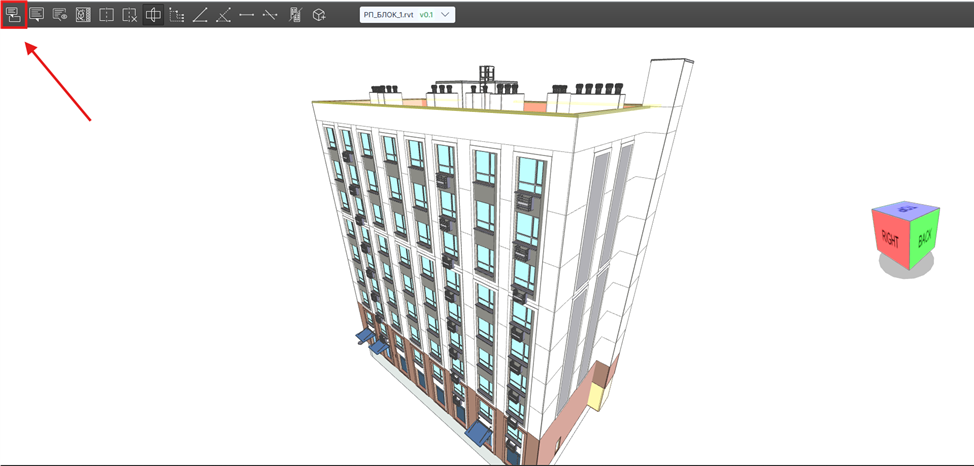
2. Замечание добавляется точечным нажатием на элементе объекта.
3. При создании замечания появляется его карточка, которую необходимо заполнить:
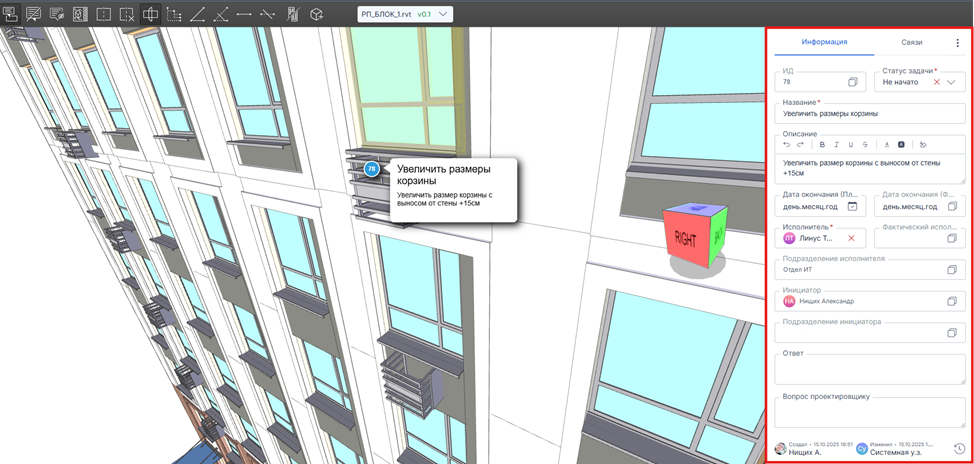
ВНИМАНИЕ!!! На карточке есть обязательные для заполнения поля. Они отмечены символом "*". Если данные поля не заполнены, то система укажет на это красной подсветкой.
После заполнения обязательных полей замечаний в системе сохраниться автоматически - подтверждения создания не требуется
Навигация по замечаниям
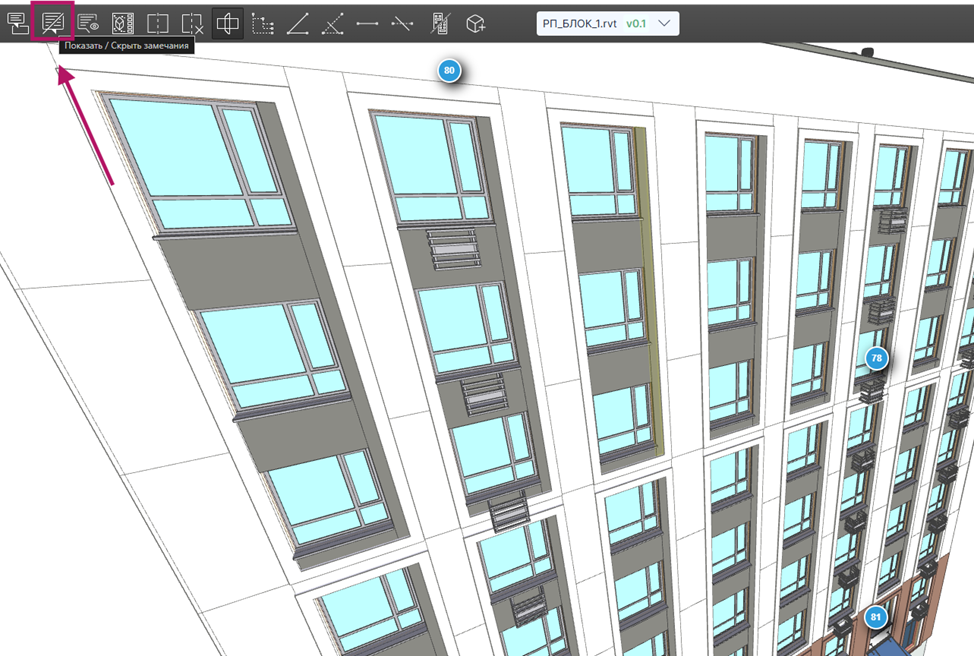
1. Отображение замечаний регулируется клавишей "Показать/скрыть замечания"
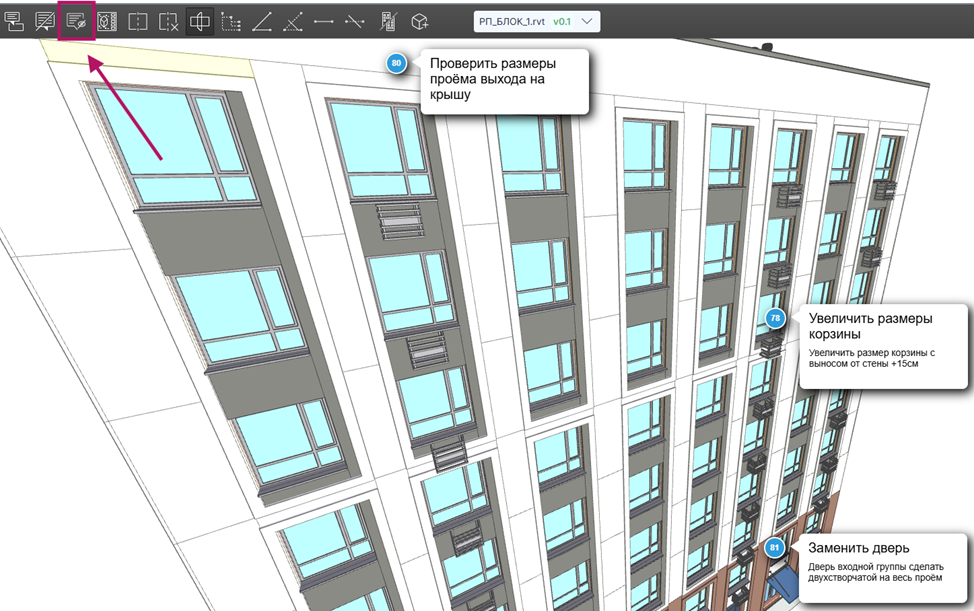
2. Отображение названия замечания регулируется клавишей "Показать/скрыть подписи"
3. Для вызова перечня всех замечаний, созданных для 3D-модели, используется клавиша "Показать/скрыть панель с замечаниями"
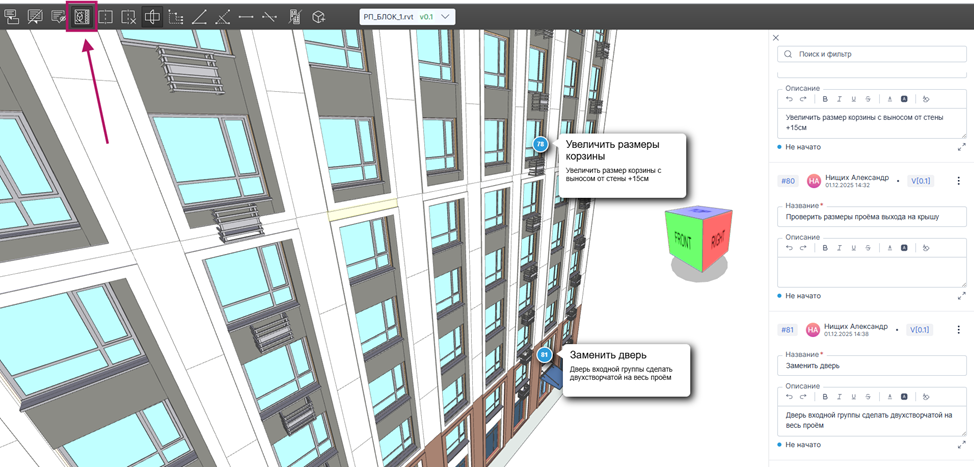
4. На панели с замечаниями
- Отображаются все замечания, проставленные для открытой 3D-модели
- При выборе замечания из списка открывается его подробная карточка, и выполняется автоматическое позиционирование камеры на связанном элементе модели.
- Поиск и фильтрация замечаний - в верхней части панели - осуществляется стандартным для системы образом - см. Поиск
Поиск и фильтрация замечаний
1. Нажмите клавишу "Показать/скрыть панель с замечаниями" 

2. Нажмите ЛКМ (левая клавиша мыши) на появившуюся поисковую строку в области карточки замечания
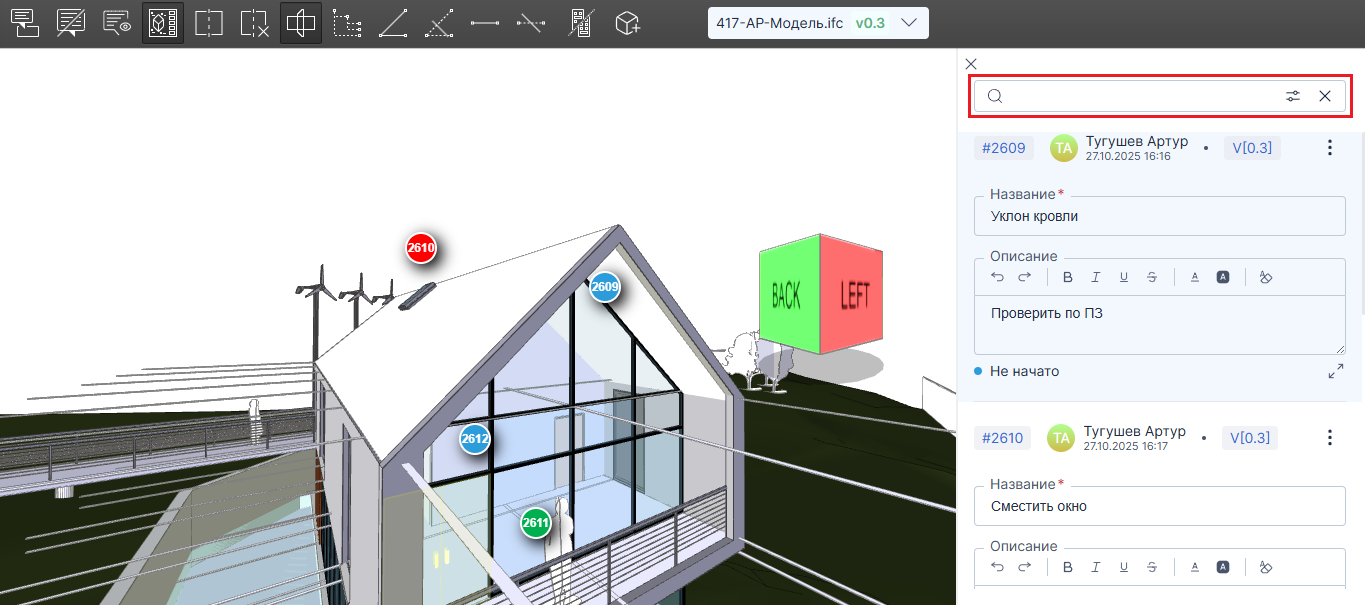
3. Поиск:
Введите текст для поиска в строки и нажмите клавишу "Enter"; по умолчанию будет выбран критерий поиска по названию со значением "Содержит" — в карточке замечаний справа и на самой области модели отобразятся замечания, соответствующие поисковому значению.
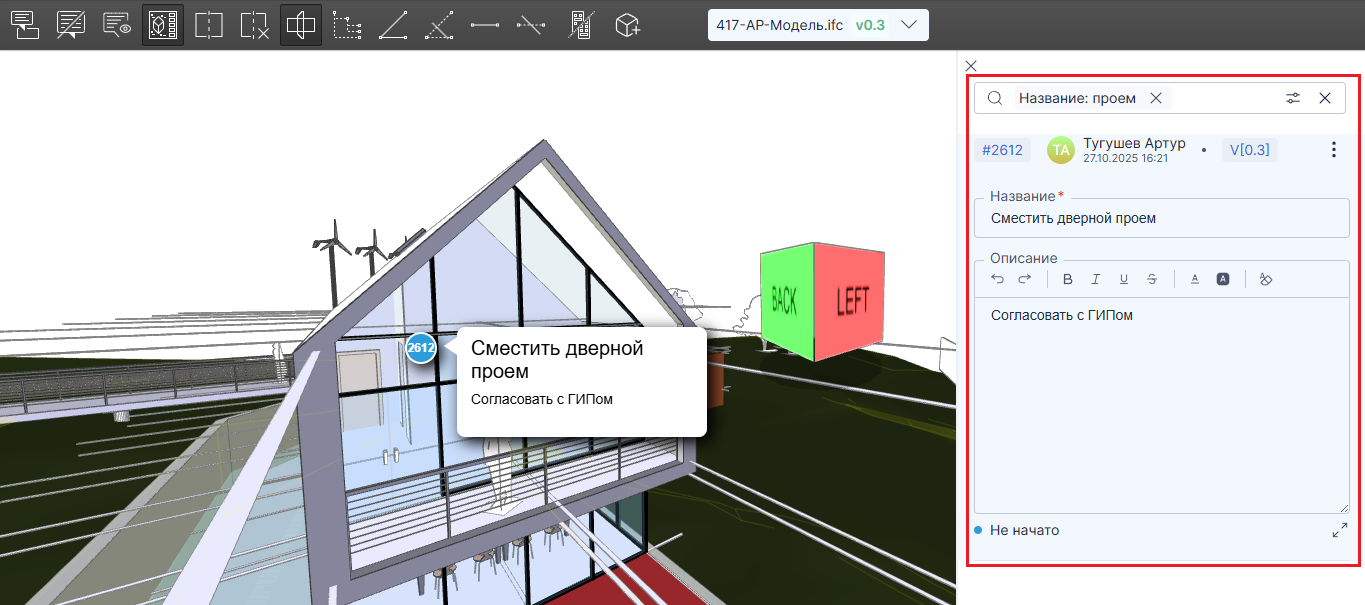
4. Фильтрация:
Возле появившейся поисковой строки выберите переключатель настроек поиска 
Добавьте/измените необходимые поля для фильтрации по нужным атрибутам (например, "Статус задачи", "Исполнитель" и др.).
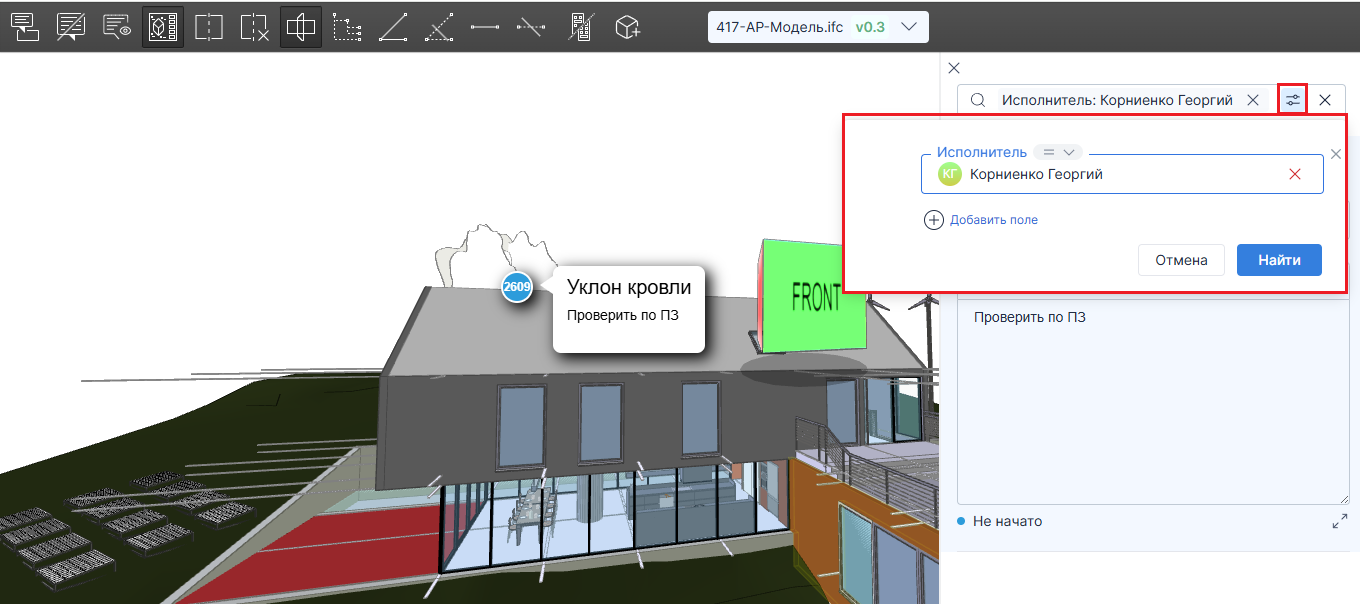
Далее нажмите "Найти" — в карточке замечаний справа и на самой области модели отобразятся замечания, соответствующие выбранным значениям.