- Алгоритмы входа пользователя в Систему Vitro-CAD и выхода из неё через интерфейс Revit аналогичны для обоих режимов работы.
- Если подключение или отключение выполнено через проводник Windows, повторное выполнение действий через плагин в Revit не требуется.
Вход в Систему
1. На панели инструментов вкладки Vitro-CADнеобходимо нажать кнопку  "1. Для подключения к Системе необходимо нажать на кнопку «Вход в систему» и в диалоговом окне «Vitro — Вход в систему»"


2. В открывшемся диалоговом окне ввести "Vitro-CAD - Вход в систему" введите имя пользователя и пароль. После удачного , и нажмите кнопку "ОК"
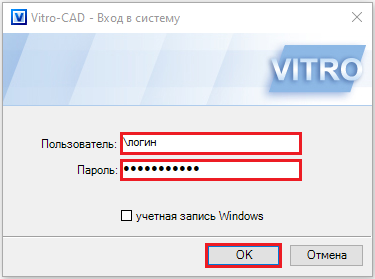
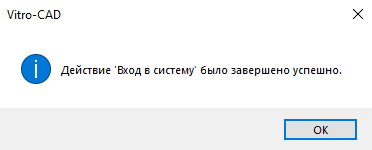
3. После успешного подключения будет выдано соответствующее подтверждение

Выход из Системы
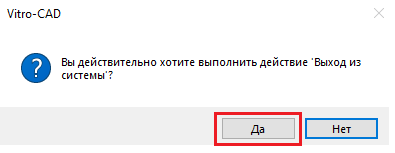
1. Нажмите 3. Для отключения от Системы необходимо нажать на кнопку  «Выход из системы». После удачного отключения от Системы "Выход из системы" на панели инструментов

2. Подтвердите выход из Системы в диалоговом окне – после успешного отключения будет выдано соответствующее подтверждение