...
2. Список Дашборды содержит по умолчанию два настроенных вида: Виджеты (графика) и Все (стандартный список настроенных дашбордов).
Отображение детальной информации по конкретному дашборду для редактирования (настройки) в разных видах открывается по-разному
| При просмотре в виде графики | При просмотре в виде списка |
|---|---|
|
|
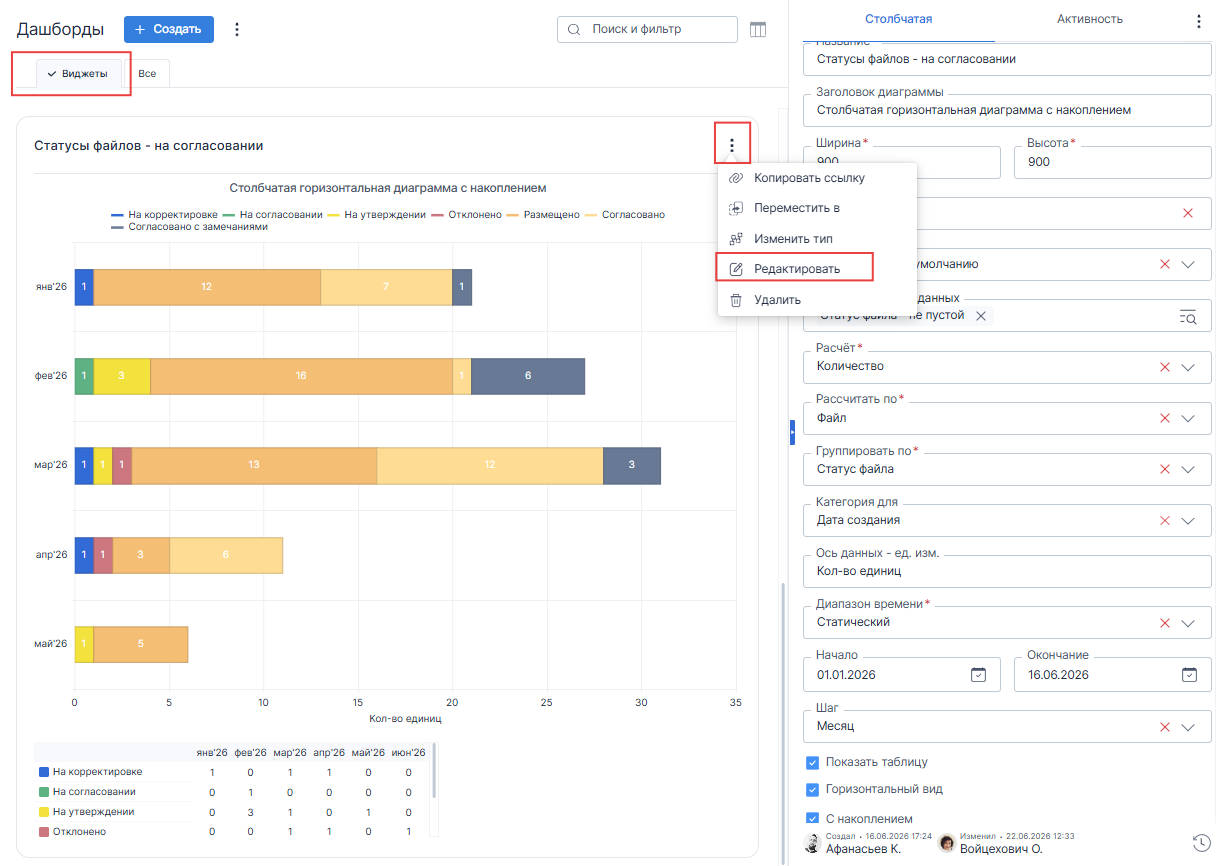
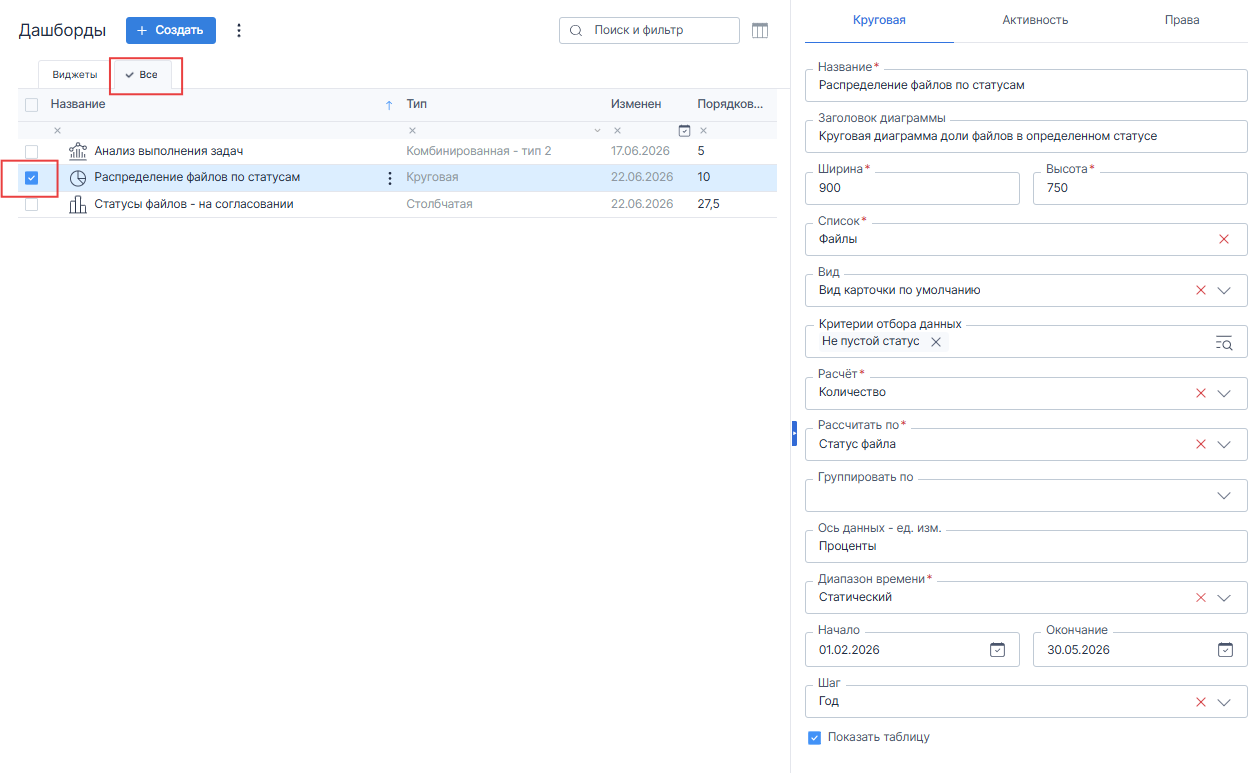
Внимание! На самой диаграмме нет скроллов - прокрутка графика осуществляется протягиванием графика нажатой левой кнопкой мышки (ЛКМ)
3. В системе можно создать любое количество диаграмм, имеющих настроенные размеры. На видовом экране (вид Виджеты) показываются все настроенные дашборды (с учетом фильтров, настроенных в виде).
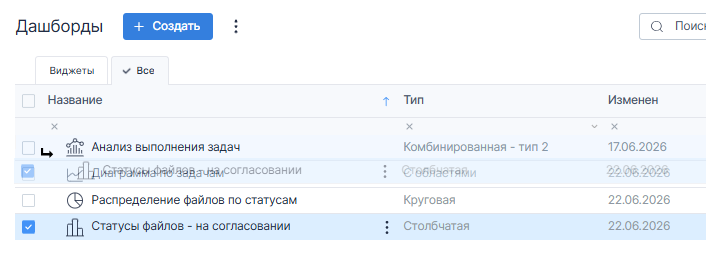
Для изменения порядка показа диаграмм надо изменить порядок диаграмм в списочном виде (Все) путем перетаскивания строк (НЕ сортировкой!)
4. Каждый дашборд настраивается и работает с данными из одного списка системы. Настройками дашборда определяются параметры элементов списка, которые надо отобразить.
...
- Круговая
- Столбчатая
- С областями
- Комбинированная - тип 1
- Комбинированная - тип 2
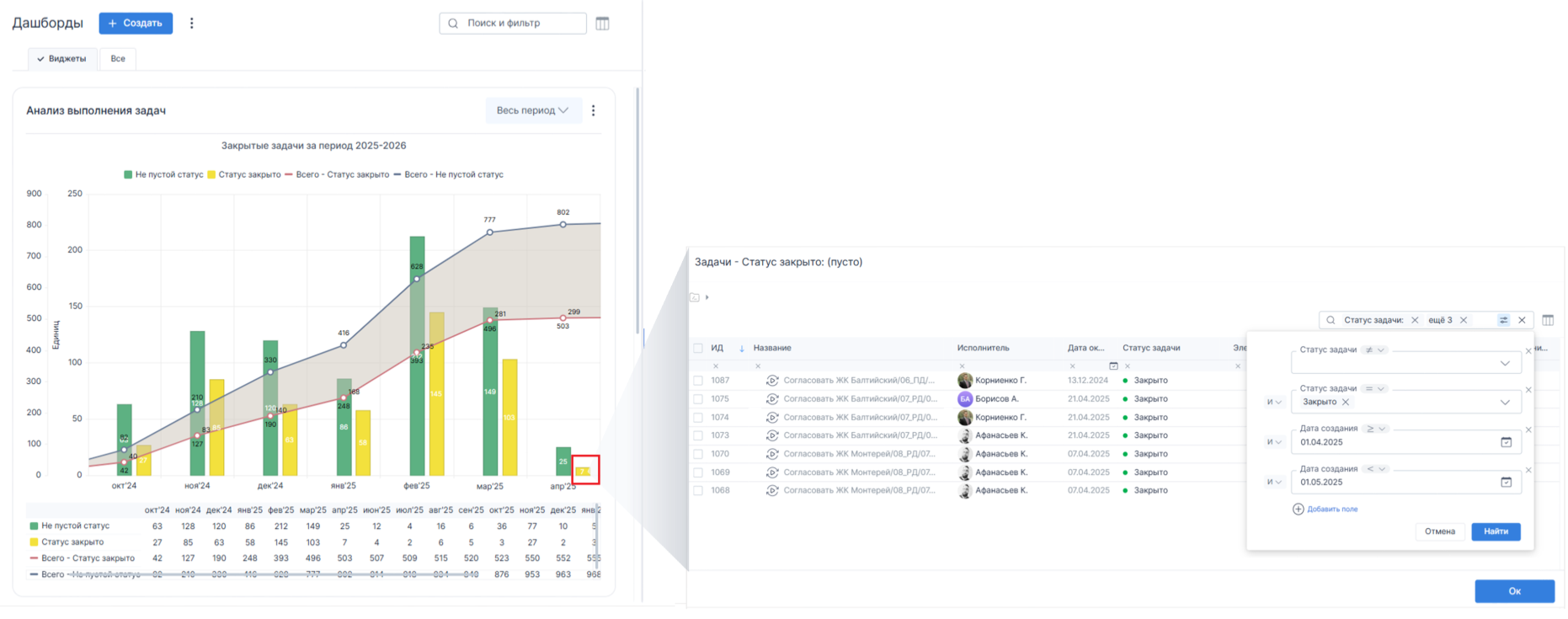
6. Для детализация данных диаграммы необходимо нажать на конкретное значение графика двойным кликом мыши - откроется окно с таблицей детализированных данных, учитывающей все наложенные на данные фильтры
7. Настройка дашбордов по типам диаграмм производится в зоне редактирования атрибутов (зона детализированных данных в правой части экрана для выделенного элемента.
Состав атрибутов для настройки отличается в зависимости от по типа диаграммы - см. описание в соответствующем разделе:
| Children Display |
|---|