...
Создание замечаний
| Anchor | ||||
|---|---|---|---|---|
|
1. Нажатием на кнопку "Создать замечание" активируется возможность добавления замечания.
...
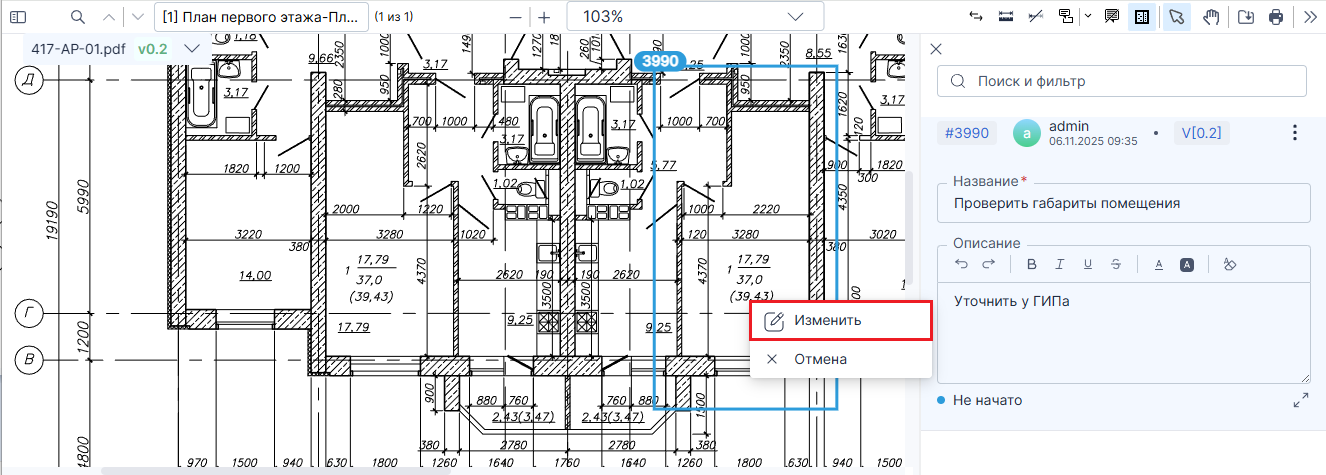
1. Вызовите контекстное меню через ПКМ (правая клавиша мыши)
- по области маркапа для сложных фигур ("Облако" / "Прямоугольник" / "Многоугольник" / "Эллипс");
- по номеру замечания для фигур "Линия" / "Стрелка",
и выберите команду (облако / прямоугольник / многоугольник) и выберите команду "Изменить"
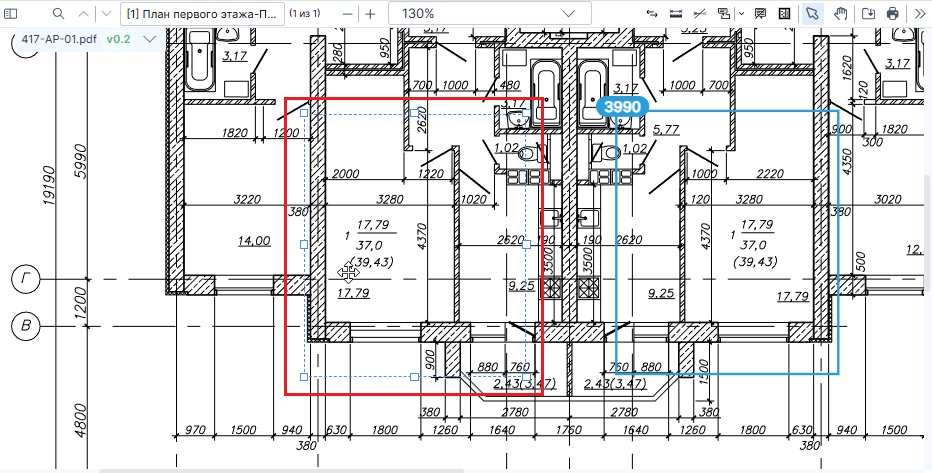
2. Перемещение маркапа:
Наведите курсор мыши на маркап — курсор примет вид  , далее перетащите область (отобразится пунктирными линиями) на нужное место в пределах листа на нужное место
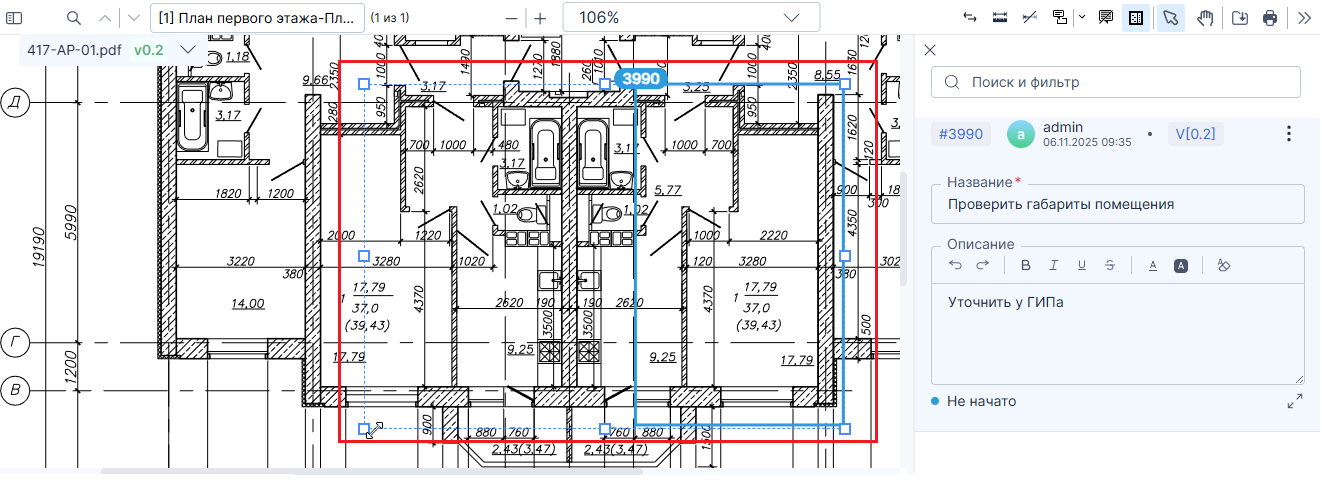
3. Изменение области маркапа:
Зажав грань маркапа в виде квадрата Зажатой ЛКМ (левая клавиша мыши) , растяните потяните за грань маркапа — курсор примет вид  , и растяните / уменьшите область маркапа — за границы области на нужное место
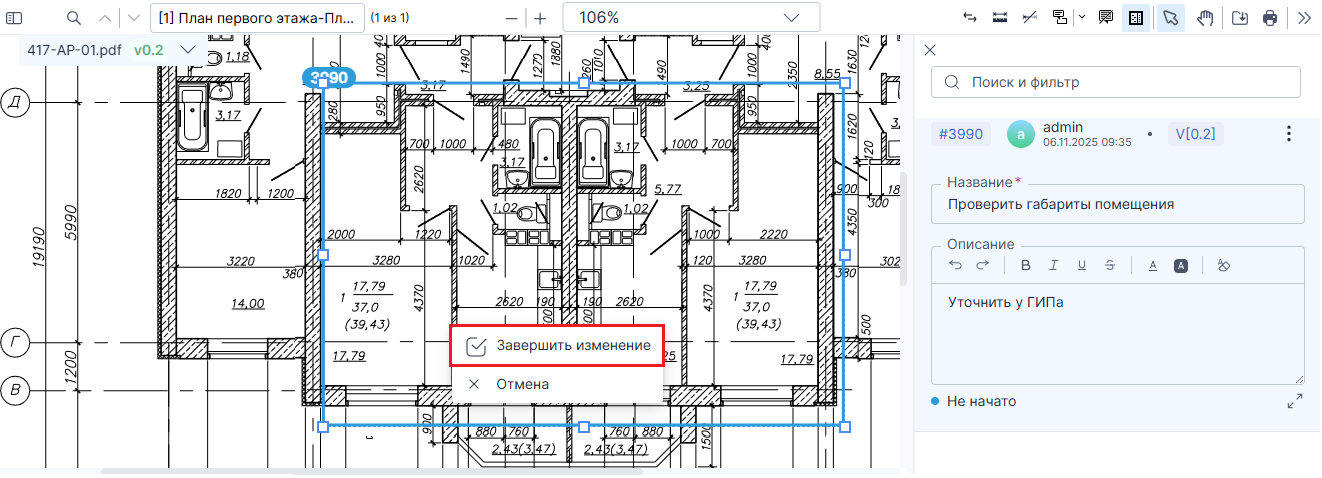
4. После перемещения / изменения области маркапа выйдите из режима редактирования одним из способов:
- нажатие клавиши "Esc";
- нажатие ЛКМ (левая клавиша мыши) вне области маркапа;
- ПКМ (правая клавиша мыши) → "Завершить изменение" в контекстном меню
ВНИМАНИЕ!
...
Если вызвать действие "Изменить" на другом маркапе, не завершив изменение текущего:
- текущие изменения сохраняются,;
- режим редактирования автоматически переключится на новый маркап.