- Плагин Vitro-CAD позволяет редактировать файлы из Системы прямо в интерфейсе Revit.
- Кнопки Открыть файл для редактирования возможно при помощи нажатия на:кнопку "Взять на редактирование";кнопку , "Редактировать" и "Отменить изменений" применяются в однопользовательском режиме работы.Файл, взятый
- Взятие файла на редактирование , становится
- делает его недоступным для изменения другим пользователям Системы
- другими пользователями.
- Предусмотрено сохранение внесенных изменений в файл с помощью плагина – в зависимости Сохранение изменений зависит от режима работы:
- в однопользовательском режиме – сохранение файла файл сохраняется в хранилище Систему Vitro;-CAD,
- в многопользовательском режиме– установка связи с файлом хранилища и копией файла хранилища в Системе Vitro-CAD, и сохранение новой версии копии файла хранилища в Систему.
- При необходимости можно отменить внесенные в файл изменения.
- ВНИМАНИЕ! При открытии модели и/или семейства, созданных в более новой версии Revit, для редактирования, их нельзя будет открыть в более старой версии Revit на Локальном компьютере – появится соответствующее сообщение на экране.
- устанавливается связь между файлом-хранилищем и его копией в Системе, после чего сохраняется новая версия копии.
ВНИМАНИЕ!
- После редактирования обязательно выполните синхронизацию локальной копии с файлом-хранилища – это обязательный шаг при многопользовательской работе в Revit.
- Обратите внимание, с каким файлом Вы работаете, при помощи обозначений сохранения и синхронизации под панелью инструментов Revit:
- если активно только сохранение –
 , то это обычный файл (Локальный компьютер),
 - если активна только синхронизация –
 – это файл-хранилище,
 - если активны обе кнопки –
 – это локальная копия.
- если активно только сохранение –
Однопользовательский режим
| Anchor | ||||
|---|---|---|---|---|
|
Кнопка "Взять на редактирование"
Открытый Переведите открытый для просмотра файл модели/семейства в Revit перевести в режим редактирования, нажав на кнопку  "Взять на редактирование" на панели инструментов вкладки Vitro-CAD


Кнопка "Редактировать"
1. Нажать на кнопку ажмите кнопку  "Редактировать"


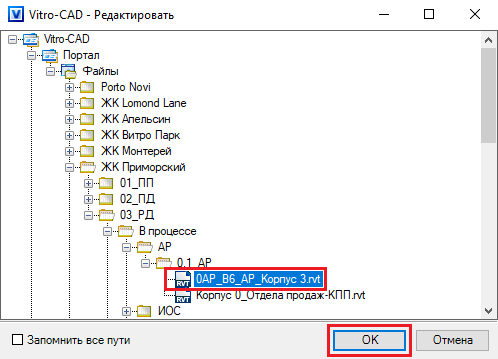
2. В открывшемся диалоговом окне окне "Vitro-CAD - Редактировать" выбрать необходимый выберите файл для редактирования и нажать нажмите кнопку "OK".
...
Кнопка "Сохранить изменения"
1. Однопользовательский режим:
...
Нажмите кнопку  "Сохранить изменения" для сохранения измененной версии файла в
...
Vitro-CAD
...


2. Подтвердить сохранение
...
в
...
диалоговом окне
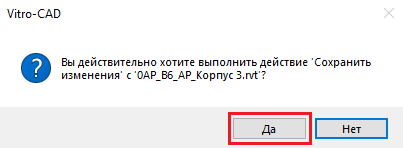
3. Подтвердите
...
замену файла на сервере
...
вашей локальной копией
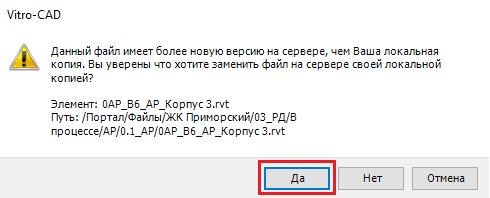
4. При необходимости
...
можно ввести комментарий к новой версии
...
файла, нажмите кнопку "ОК"
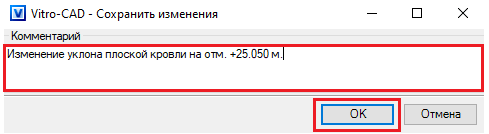
...
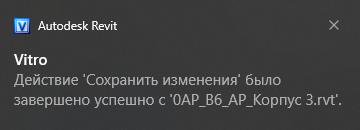
5. Дождитесь окончания процесса сохранения — Система выдаст соответствующее сообщение
...
на экране. После сохранения файл будет сохранен в Системе и на сервере, как новая версия существующего
...
.
Кнопка "Отменить изменения"

Многопользовательский режим
| Anchor | ||||
|---|---|---|---|---|
|
Редактирование файла
1. Нажмите кнопку  "Открыть" на панели инструментов вкладки Vitro-CAD
2. Многопользовательский режим:
- Для сохранение новой версии копии файла хранилища в систему Vitro, в диалоговом окне "Vitro - Сохранить изменения" необходимо указать пути сохранения файлов. При необходимости – ввести комментарий к новой версии файла в текстовое поле

- Для регистрации ссылочных файлов в системе Vitro необходимо выполнить команду синхронизации с файлом хранилища в Revit во вкладке "Совместная работа"

Отмена изменений
В случае отмены выполненных изменений нажмите на кнопку  "Отменить изменения"
. В диалоговом окне выберите нужный документ из зоны рабочих данных (в примере – папка "В процессе"), нажмите кнопку "ОК"

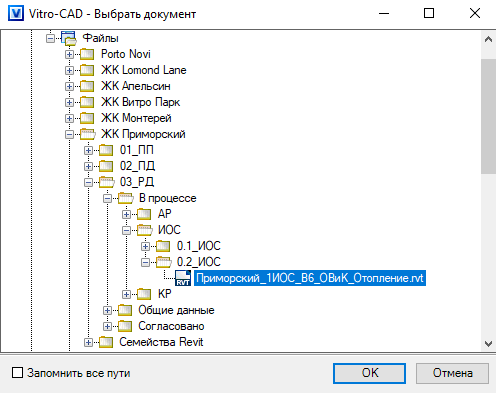
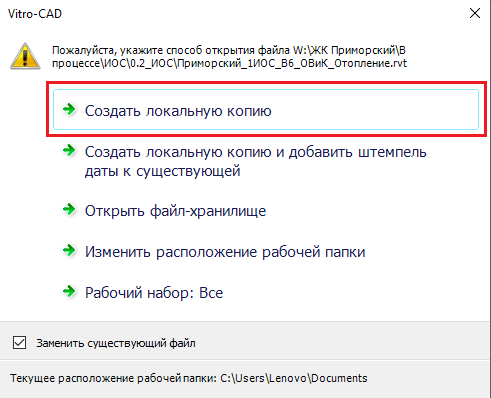
3. В открывшемся окне выберите "Создать локальную копию".
Сохранение изменений
1. После внесения изменений в файл нажмите кнопку  "Синхронизация и изменения параметров" под панелью инструментов Revit

2. Нажмите кнопку "Сохранить изменения" на панели инструментов вкладки Vitro-CAD
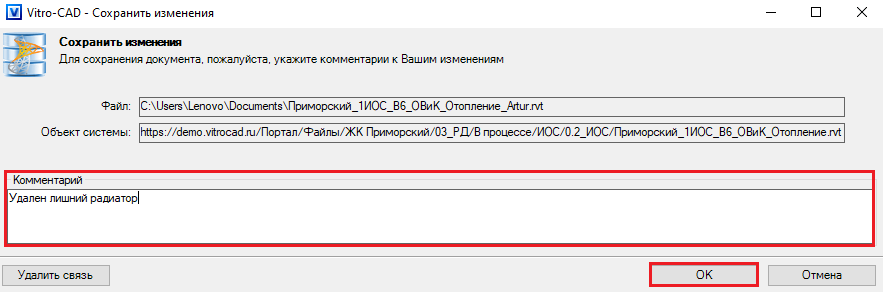
3. В открывшемся окне "Vitro-CAD - Сохранить изменения" добавьте комментарий в текстовое поле (при необходимости) и нажмите кнопку "ОК"
ВНИМАНИЕ! Путь размещения файла в структуре хранения данных Vitro-CAD (поле "Объект системы") настраивается заранее BIM-координатором/BIM-менеджером.
4. В результате будет сохранена копия файла-хранилища в Vitro-CAD.
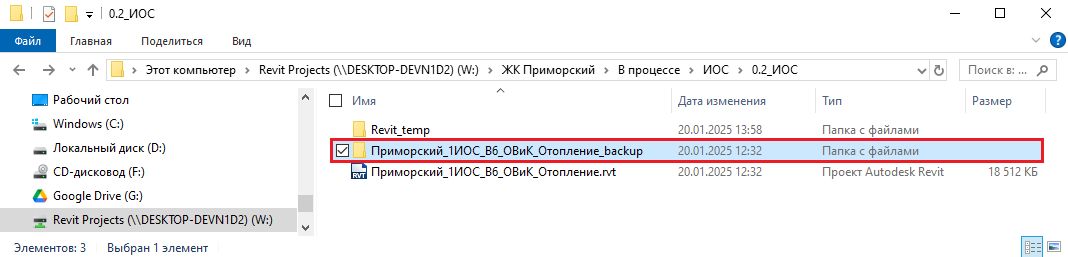
ВНИМАНИЕ! При каждом сохранении локальной копии модели из хранилища автоматически создаются резервные копии ("backup"), размещаемые в отдельной папке в том же месте, где выполняется сохранение.