- В веб-интерфейсе возможно выполнение сквозного поиск поиска документов, хранящихся в системе — возможен:
- быстрый поиск; настраиваемый поисковый запрос с множественными критериями из списка.
- Поисковый запрос может выполняться по выбранному уровню иерархии структуры хранения данных (СХД): при переходе между уровнями иерархии поисковый запрос сохраняется.
- Существуют критерии поиска, которые индивидуальны для каждого типа элемента, представленных системе.
- Возможен:
- быстрый поиск;
- настраиваемый поисковый запрос с множественными элементами и критериями.
- У поисковой строки есть 3 состояния:
- Поисковый запрос не задан

...
- Ожидание ввода поискового значения

...
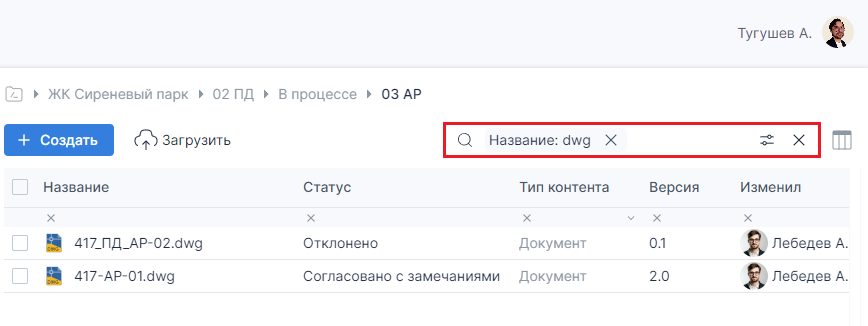
- Отображение поискового запроса

Быстрый поиск
1. Для выполнения быстрого поискового запроса нажать Нажать ЛКМ (левая клавиша мыши) на поисковую строку над таблицей в центральной части рабочего экрана
...
2. Ввести текст поиска и нажать клавишу "Enter" или ЛКМ (левая клавиша мыши) в пустой области экрана — информация на странице автоматически обновится в соответствии с поисковым запросом.
По умолчанию будет выбран критерий поиска документов по названию со значением "Содержит"
Поисковый запрос с множественными элементами и критериями
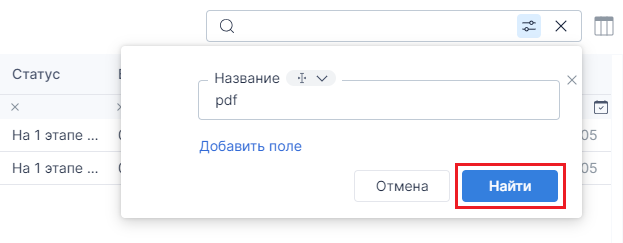
1. Нажать на поисковую строку и выбрать переключатель настроек поиска
...
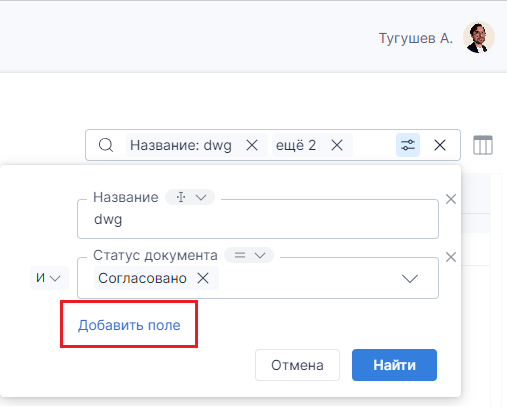
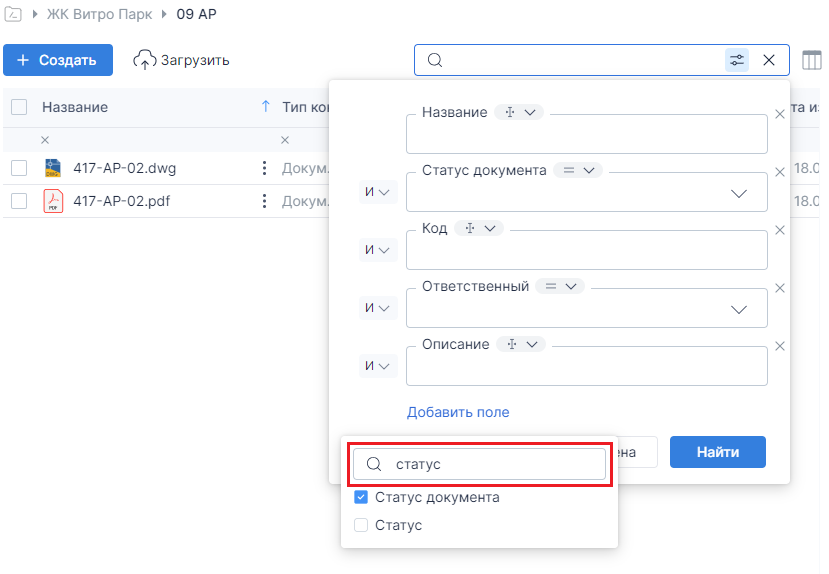
- При помощи кнопки "Добавить поле" включить в поисковый запрос нужные критерии из выпадающего списка.нужный элемент
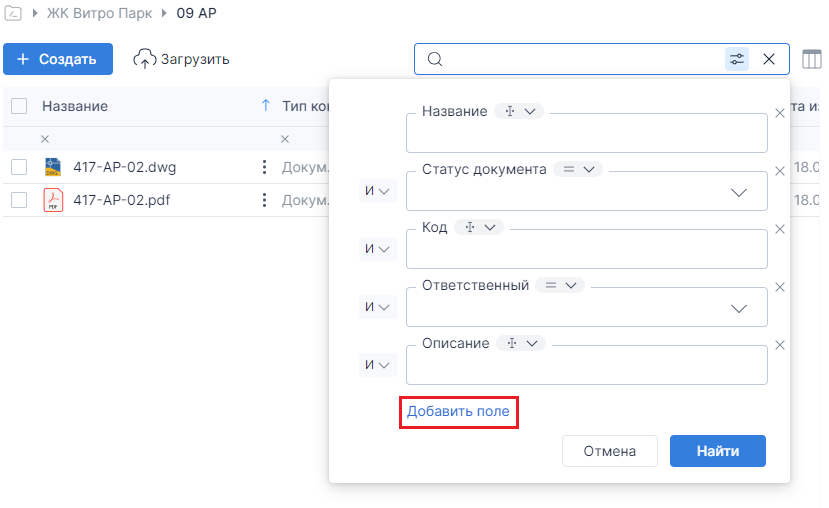
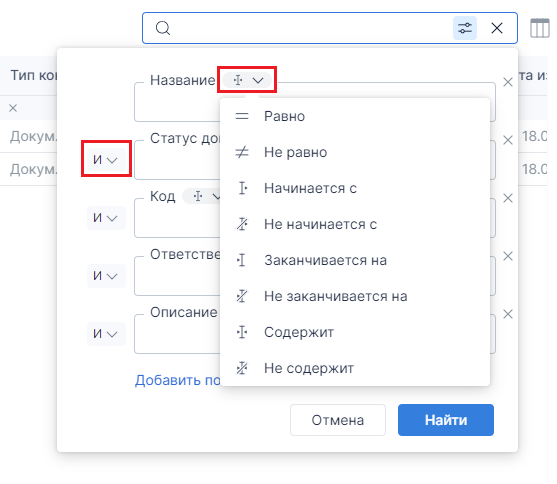
- У каждого типа элемента можно задать критерии поиска, каждый из которых обозначен соответствующей иконкой в зависимости от типа настроенных атрибутов;.
Например, они будут разными для основных типов:
- Многострочный/однострочный текст
- Ссылка на элемент списка (Lookup)
- Число
- Дата
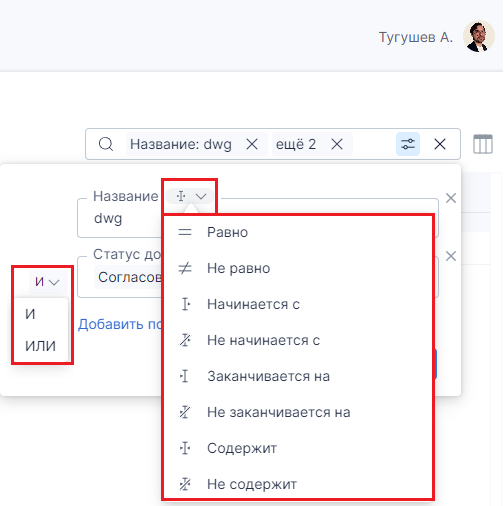
Дополнительно можно Дополнительно выбрать условия для критериев элементов поиска: "И" / "ИЛИ"
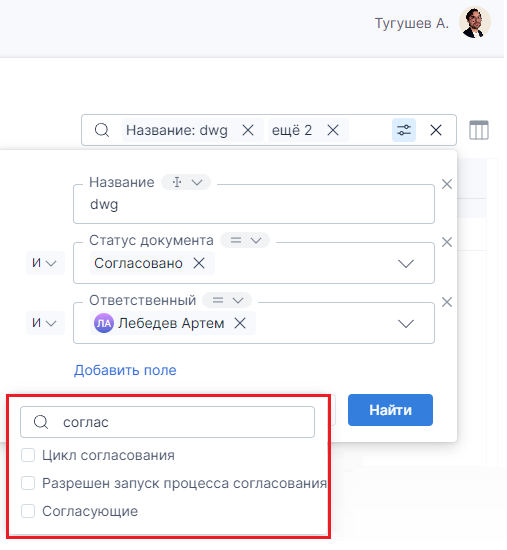
- Если элементов в списке большое количество, то для их подбора выбора можно воспользоваться поиском по элементам
3. Для отображения результатов поиска необходимо нажать на кнопку "Найти"
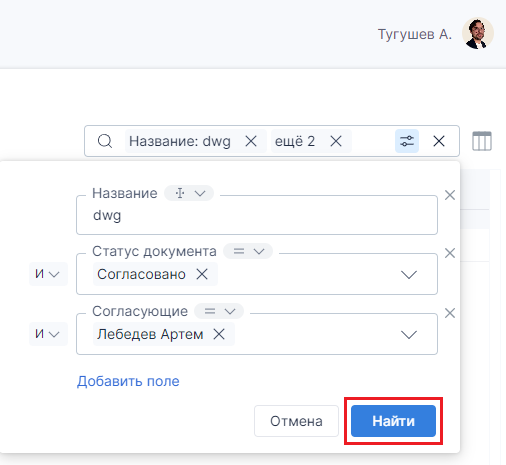
4. Информация на странице автоматически обновится в соответствии с поисковым запросом.
ВНИМАНИЕ! Для отмены поискового запроса можно воспользоваться одним из способов:
- выбрать значение фильтра "Отменить" (иконка “крестик");
- стереть при помощи клавиши "Backspace"/"Delete", затем нажать клавишу "Enter" или ЛКМ (левая клавиша мыши) в пустой области экрана.
Очистка и удаление поискового запроса
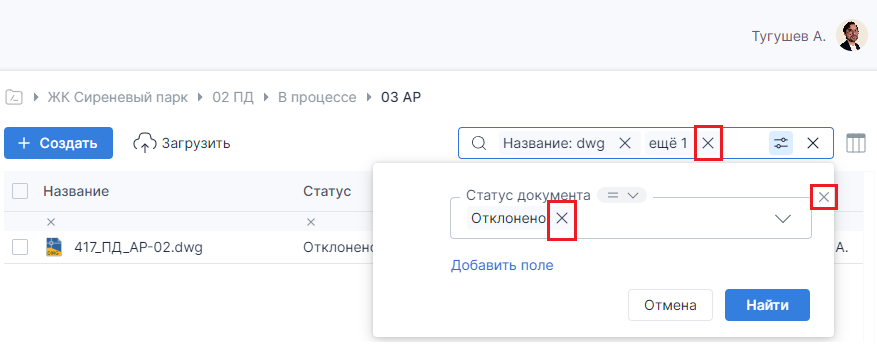
- Очистку поискового запроса можно выполнить при помощи кнопки "Х" (крестик) в одном из обозначенных местах
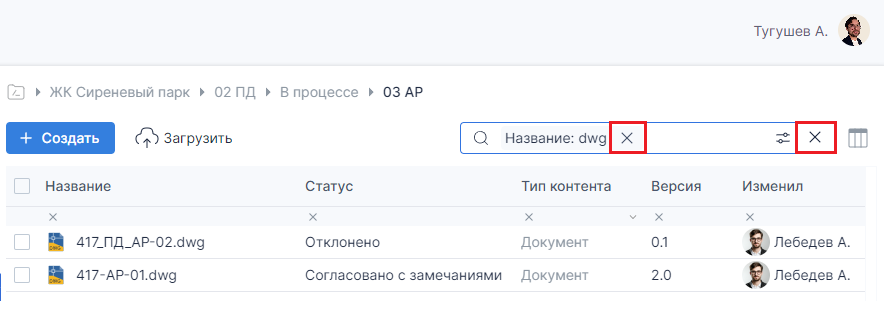
- Удаление отдельного элемента из поискового запроса можно выполнить путем нажатия на соответствующую кнопку "Х" (крестик) в одном из обозначенных местах