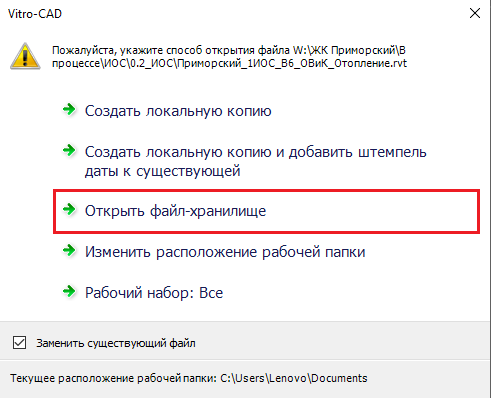
- соответствующее сообщение появится на экране
- Кнопка
 "Открыть" на вкладке Vitro-CAD в Revit позволяет при работе:
- в в однопользовательском режиме – открыть файл из хранилища проектной документации Системы без взятия на редактирование (Системы Vitro-CAD только на чтение);
- в в многопользовательском режиме – открыть или создать локальную копию файла-хранилища;
- вне зависимости от режимов работы
во всех всех режимах работы – открыть файл по
ссылки (пути).
ВНИМАНИЕ! При открытии модели и/или семейства, созданных в более новой версии Revit, их нельзя будет открыть в более старой версии Revit на Локальном компьютере – внешней ссылке.
Однопользовательский режим
1. Чтобы открыть файл, расположенный в Системе Откройте файл из Системы Vitro-CAD, нажав на кнопку "Открыть" на панели инструментов вкладки Vitro-CAD необходимо нажать на кнопку "Открыть"

2. В раскрывающемся списке выбрать необходимый нужный файл одним из способов:
| Anchor | ||||
|---|---|---|---|---|
|
- Нажмите Нажать "Открыть"и выбрать необходимый , найдите файл в открывшемся диалоговом окне "Vitro-CAD - Выбрать документ" и нажать кнопку подтвердите выбор кнопкой "OK"
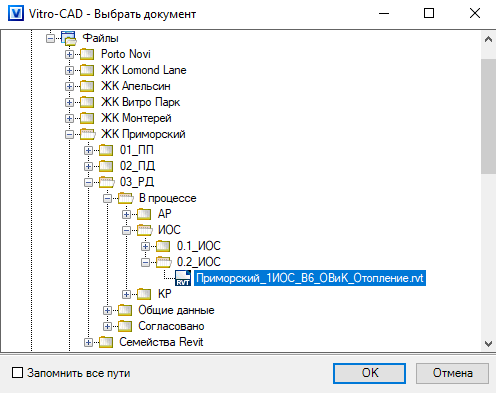
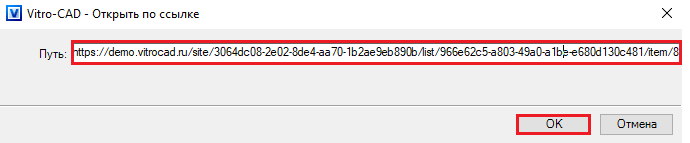
- При наличии внешней ссылки на файл в Системе Vitro-CAD:
- выберите
- "Открыть по ссылке", вставьте ссылку в текстовое поле и нажмите "ОК"
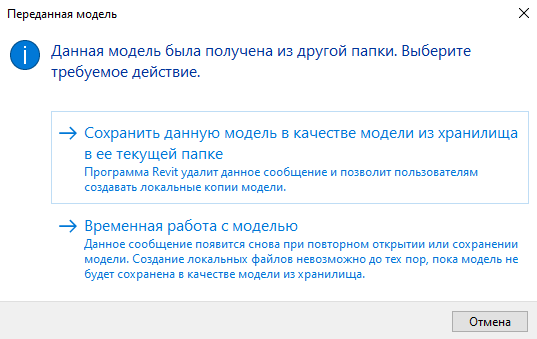
- в открывшемся окне выбрать одно из предложенных действий
Многопользовательский режим
1. На Нажмите кнопку "Открыть"на панели инструментов вкладки Vitro-CAD необходимо нажать на кнопку "Открыть", в открывшемся диалоговом окне выберите нужный документ (аналогично п. 1-2 выше)
2. Выберите файл, используя один из способов, описанных выше (пункт 2)
2. В открывшемся окне выберите 3. Укажите способ открытия: для просмотра файлов выберите "Открыть файл-хранилище"(для просмотра/чтения)