- Кнопка
 "Вставить внешнюю ссылку" позволяет создать создаёт связь текущего (открытого в файла Revit ) файла с другим документом в системе Системе Vitro-СAD. При работе в В многопользовательском режиме позволяет связать она связывает файл модели из рабочей зоны (WIP) с моделью из общей зоны (Shared).
 - Кнопка
 "Обновить внешние ссылки" позволяет обновить существующие обновляет установленные ссылки (связи) текущего файла с другими.
 - Добавление и обновление внешних ссылок применяется вне зависимости от режимов работы.
- Данные действия можно выполнить как через Данные действия выполняется независимо от режимов работы через плагин Vitro-CAD , так и с внешнего ресурса Vitro или через инструменты вкладки "Вставить".
Для части сценариев рекомендуется использовать стандартные механизмы Revit для установки связей, например Link Revit, "Связь САПР" и внешние ресурсы Revit.
Такой подход особенно актуален при работе со связями Revit/Vitro, когда путь к внешнему ресурсу записывается напрямую как путь к ресурсу Vitro-CAD, без промежуточной имитации через кэш. Это лучше соответствует стандартному сценарию работы Revit и упрощает дальнейшее обновление связей.
Добавление внешних ссылок
Через плагин Vitro-CAD
1. На панели инструментов вкладки Vitro-CAD нажмите кнопку "Вставить внешнюю ссылку"

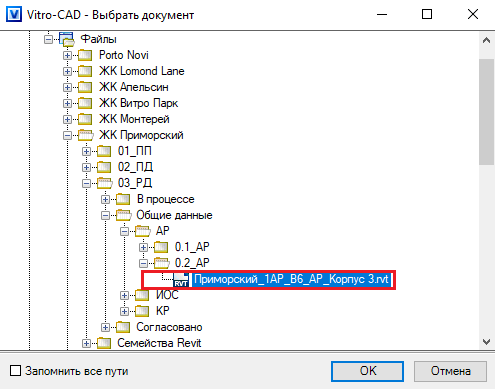
2. В открывшемся окне "Vitro-CAD - Создать относительный путь к документу" выберите необходимый файл в структуре хранения и нажмите кнопку "ОК".
При необходимости выберите действие "Запомнить все пути" в нижней части окна
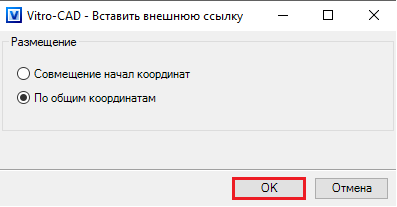
3. Выберите один из способов способ размещения связанного файла и подтвердите свой выбор:
- Совмещение начал координат
- По общим координатам
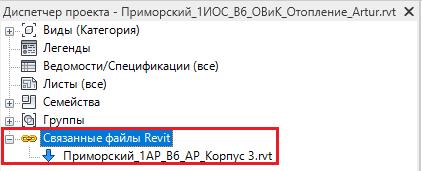
4. В результате выбранный файл будет связан с текущим (открытым).
Через вкладку "Вставить"
1. На панели инструментов вкладки "Вставить" нажмите кнопку в зависимости от необходимого нужного формата:
- "Связь RVT",
- "Связь DWG""Связь IFC"САПР"(для DWG).
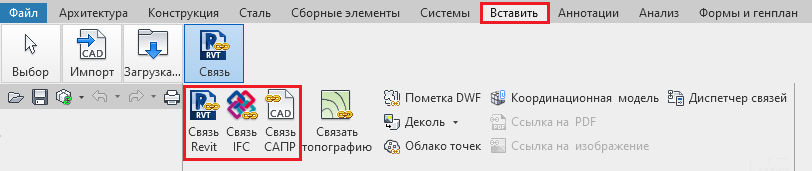
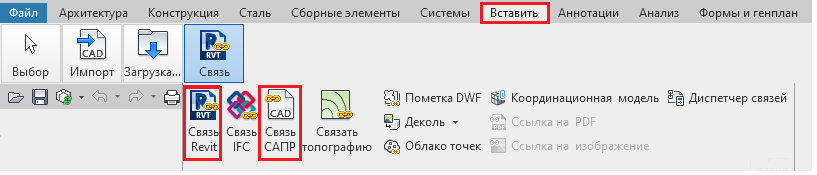
2. В открывшемся окне выберите выберите "Внешний ресурс - — Vitro"
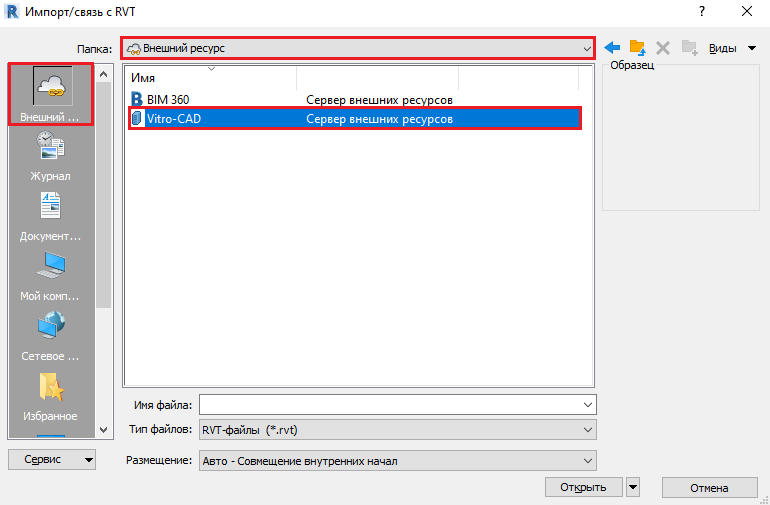
3. Перейдите далее по пути до необходимого файла – по протоколу Vitro: vitro://путь_до_файла
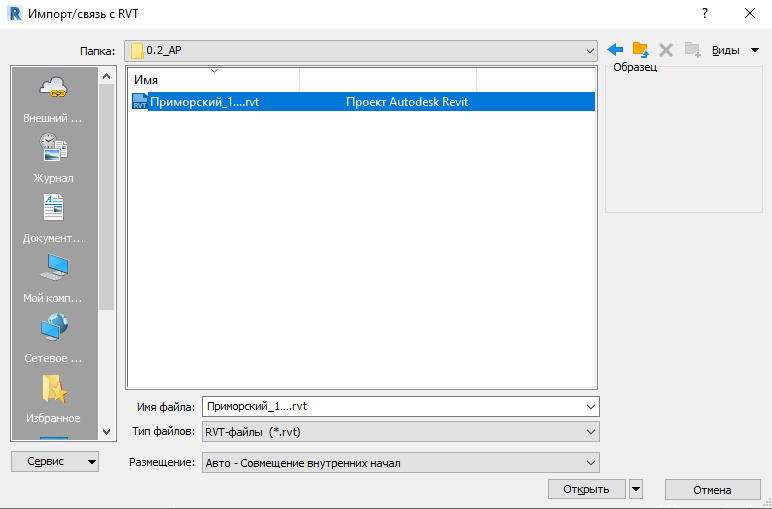
4. Выберите один из способов Выберите способ размещения связанного файла и подтвердите свой выбор нажатием на кнопку кнопки "Открыть"
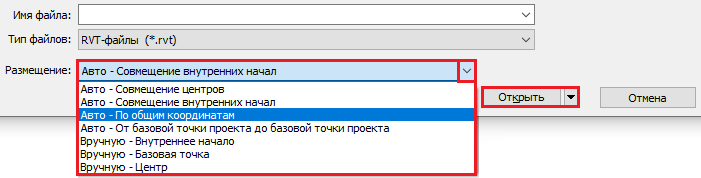
5. Связь установлена. При внесении последующих изменений обновление связи происходит автоматически, после повторного открытия Обновления связей происходят автоматически при повторном открытии модели.
Обновление внешних ссылок
Через плагин Vitro-CAD
1. На панели инструментов вкладки Vitro-CAD нажмите кнопку "Обновить внешние ссылки"
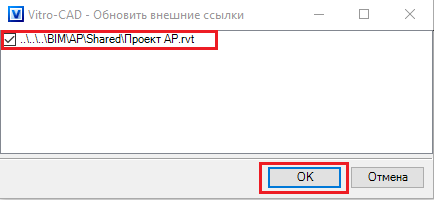
 2. В открывшемся окне"Vitro - Обновить внешние ссылки" выберите необходимые ссылки ссылки и нажмите кнопку "ОК" – в результате внешние ссылки файла будут обновленыобновятся.
Через Диспетчер связей Revit
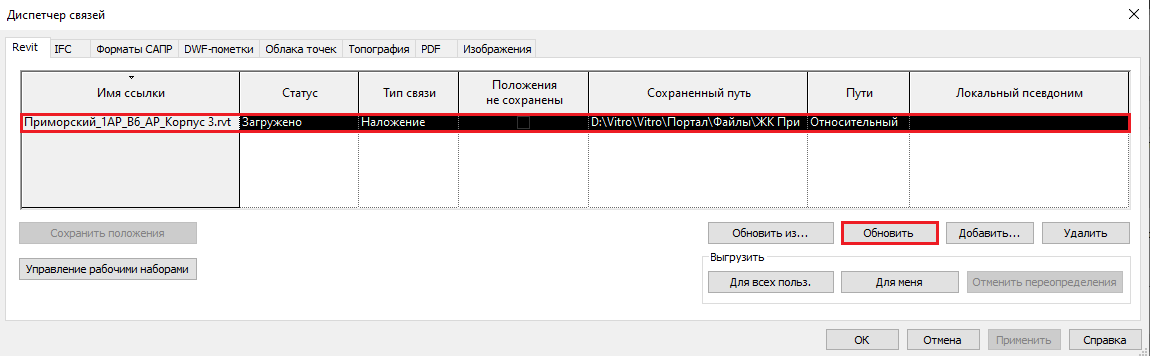
1. На панели инструментов вкладки "Вставить" выберите "Диспетчер связей"
...
2. В открывшемся окне выберите нужную ссылку и нажмите кнопку "Обновить" – в результате будет выполнено произойдет обновление.