...
- В Системе Vitro-CADхранится информация о всех предыдущих
...
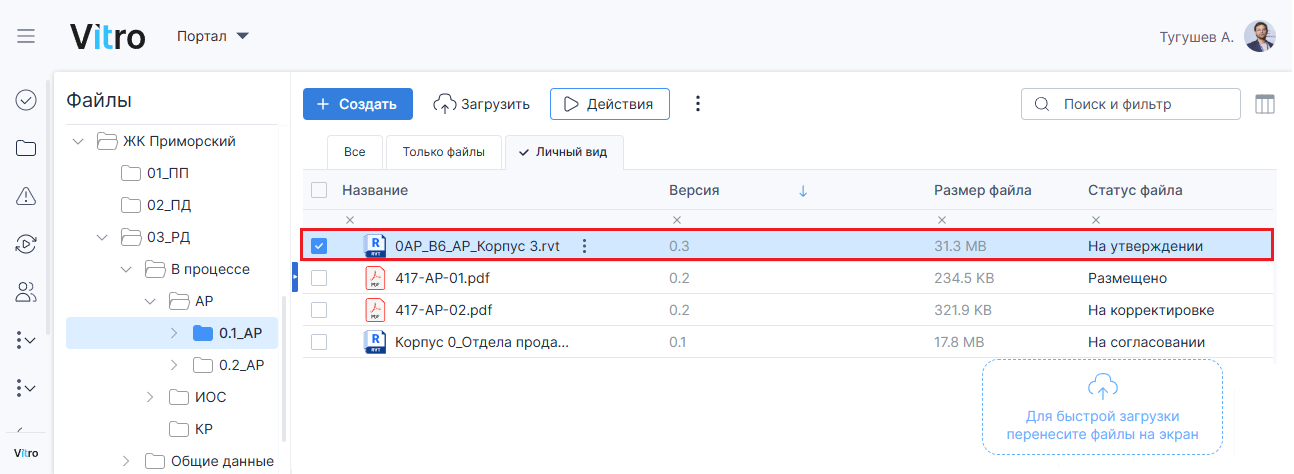
Для получения информации по версиям необходимо выбрать требуемый файл, нажав на него ЛКМ.
В правой части экрана выбрать вкладку «Версии»:
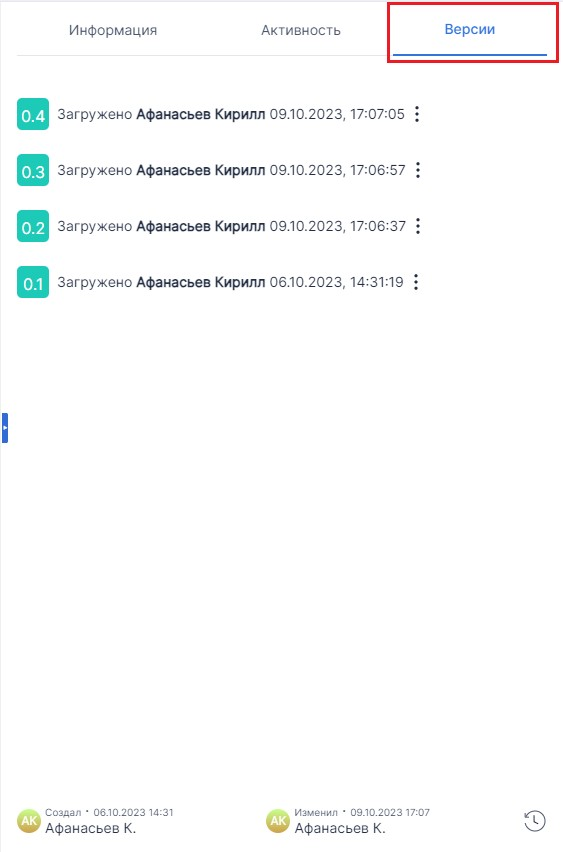
- и актуальных версиях файла, в том числе комментариев к конкретной версии.
- Комментарий к версии предназначен для фиксации информации об изменениях, внесённых в файл, и позволяет пользователям понять суть изменения без открытия файла и анализа его содержимого.
- Отображение комментариев доступно всем пользователям, работающим в Системе через веб-интерфейс.
- В веб-интерфейсе предусмотрен ряд возможных действий, которые можно выполнить с разными версиями файлов.
- Контроль версий позволяет отслеживать изменения документации, анализировать историю правок и при необходимости возвращаться к ранее загруженным версиям файлов.
Просмотр версий файлов
1. Номера последних версий файлов могут быть отображены в таблице центральной части рабочего экрана — в примере поставки — в столбце "Версия"
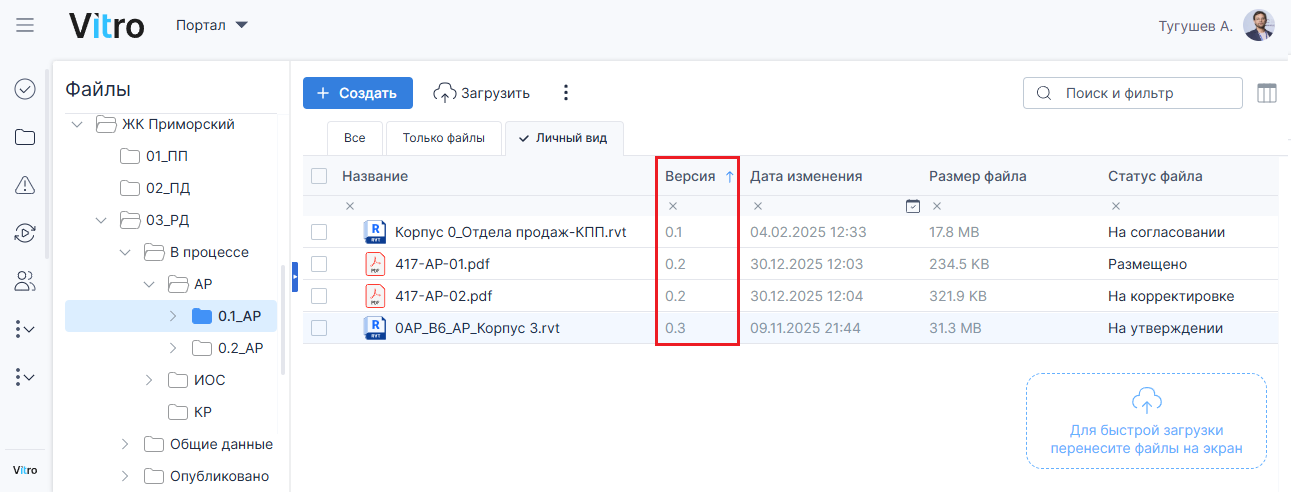
2. Выберите необходимый файл для получения подробной информации по версиям, нажав по файлу ЛКМ (левая клавиша мыши)
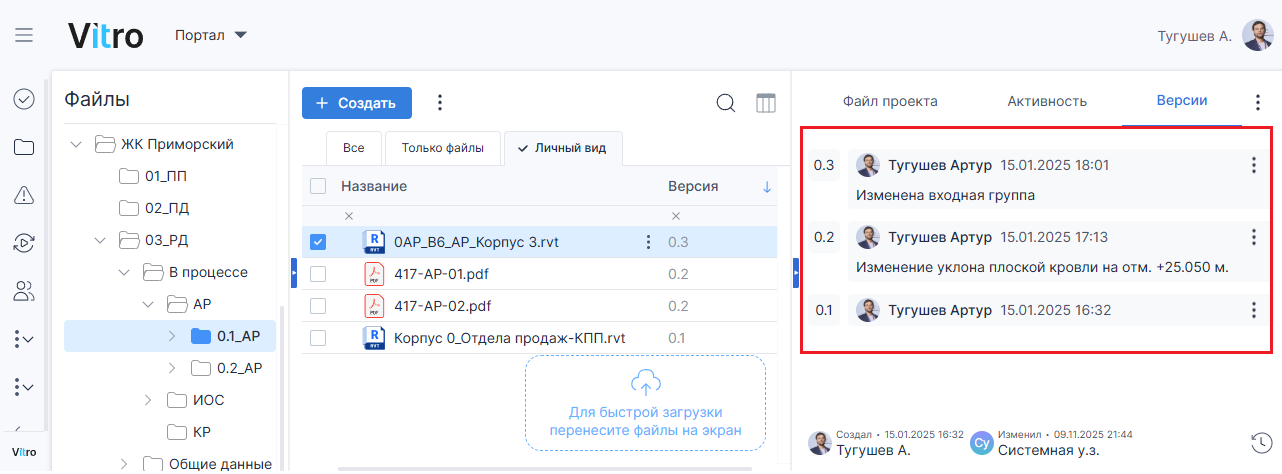
3. В правой части рабочего экрана перейдите во вкладку "Версии".На экране отобразится На экране будет отображаться информация о всех версиях выбранного файла, дате и времени их загрузки.
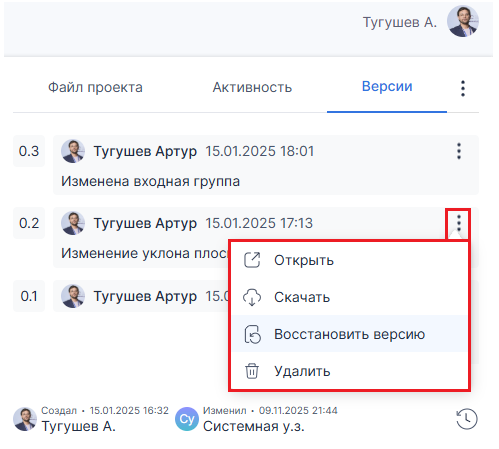
Чтобы получить возможность взаимодействовать с предыдущими версиями файла необходимо нажать на троеточие в конце строки:
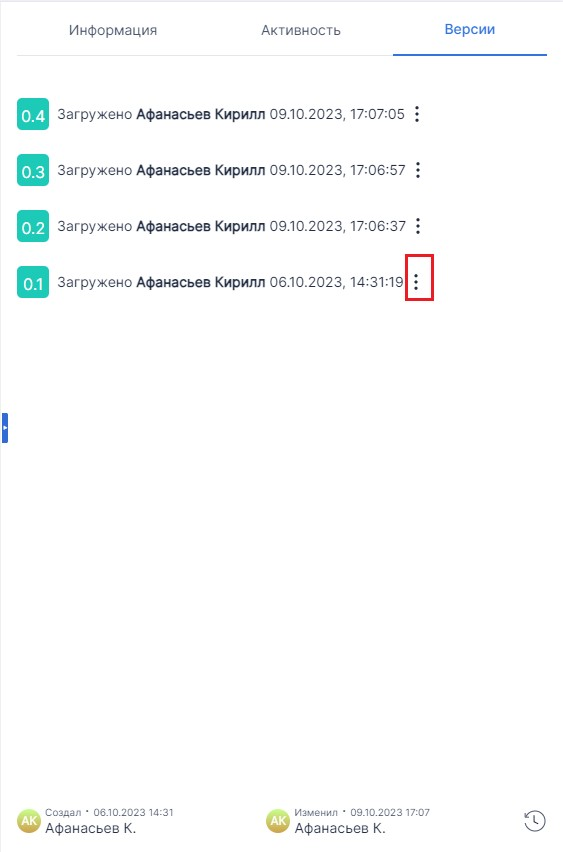
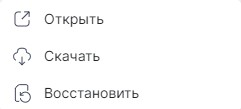
В открывшемся окне можно произвести ряд действий с предыдущими версиями файла:
загрузки, кем загружено, и ниже (при наличии) — комментарий к версии
Возможные действия с версиями файла
1. Открыть — открытие выбранного документа
- Vitro-CAD позволяет открыть следующие документы в браузере
- При открытии файлов других форматов: откроется всплывающее окно, которое позволит скачать выбранный файл из системы на локальный компьютер
2. Скачать — выгрузка документа из системы на локальный компьютер пользователя
3. Восстановить версию — восстановление нужной версии документа (при наличии): в таком случае,
...
в системе создастся новая версия выбранного файла, равная по
...
содержанию восстанавливаемой
ВНИМАНИЕ! Данное действие доступно только для предыдущих версий файла
4. Удалить — удаление выбранной версии документа.
Выбор действий
1. В правой части экрана, на вкладке "Версии",нажмите на три точки в конце строки с нужной версией файла
2. В открывшемся контекстном меню выберите необходимое действие для версии файла