...
- Общие - настраивает Администратор, они видны всем пользователям списка
- Личные - настраивает пользователь, они видны только автору
| Info | ||
|---|---|---|
| ||
| Внимание! Не стоит вносить изменения в Виды, которые получены при поставке - при обновлении ваши изменения могут не сохраниться. Рекомендуем при необходимости создавать и сохранять свои общие Виды под отдельными наименованиями |
5. Описание настройки Видов:
...
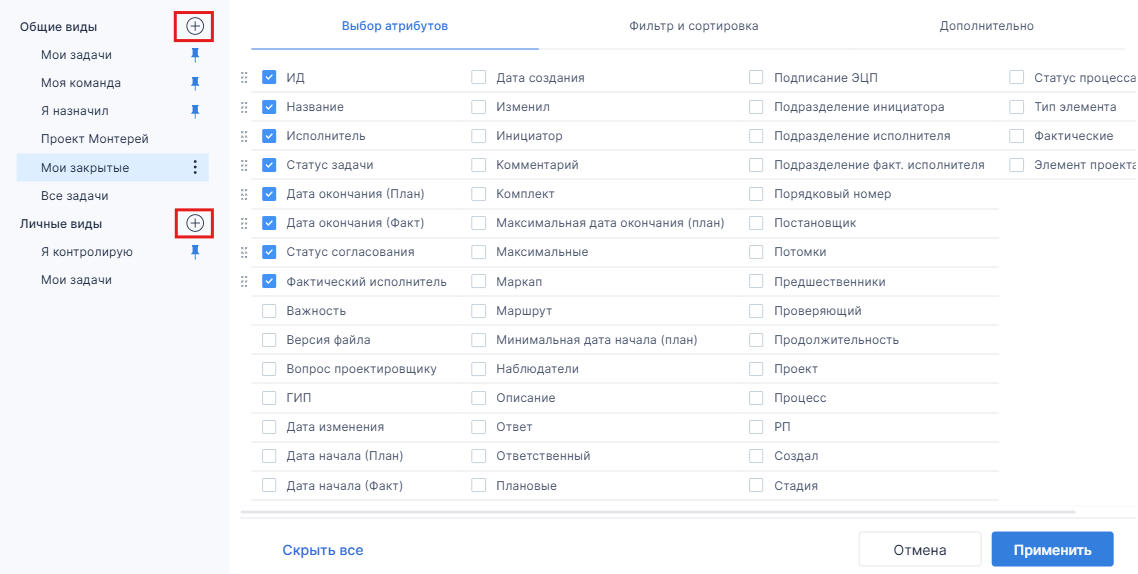
3. Для создания нового вида необходимо нажать иконку "плюсик" в левой части окна настройки вида напротив соответствующей группы видов
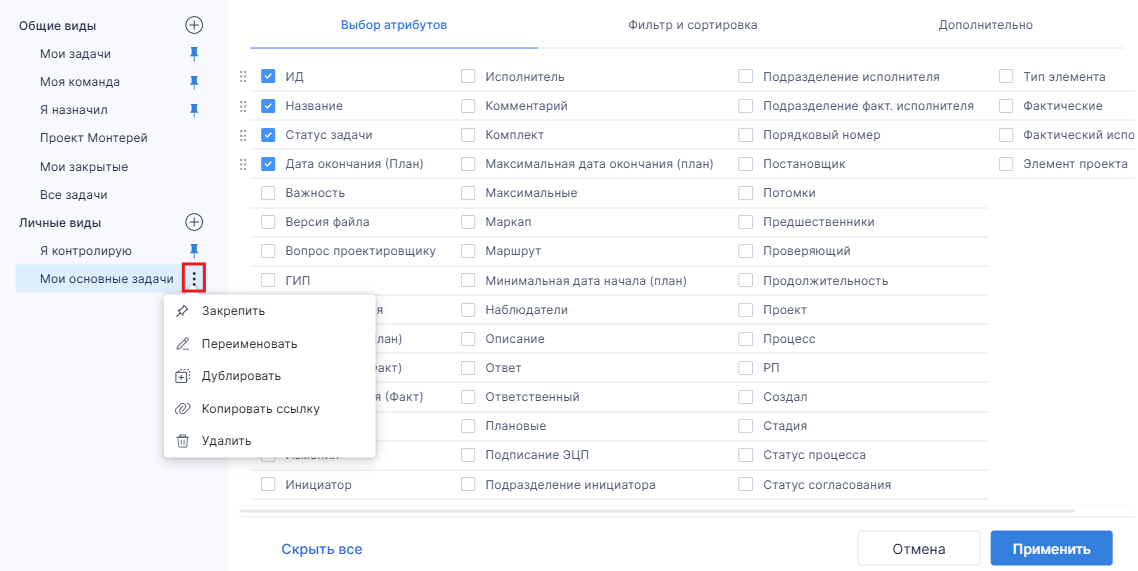
4. Управлять прикреплением закреплением вида в виде вкладки над таблицей и прочими его параметрами можно при помощи контекстного меню (многоточие рядом с названием вида)
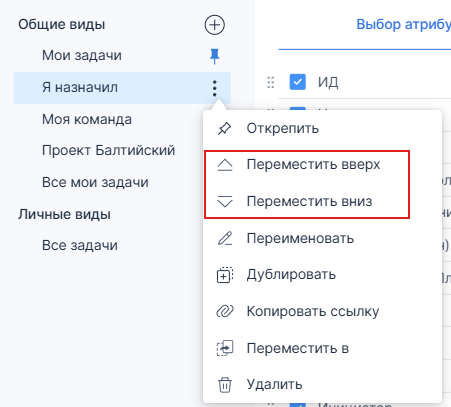
5. Управлять последовательностью отображаемых закрепленных вкладок тоже можно при помощи контекстного меню при помощи команд перемещения, которые появляются на закрепленных видах
Настройка отображаемых колонок
...
1. Настройка дополнительных параметров отображения данных списка осуществляется в окне настройки вида на закладкеДополнительно
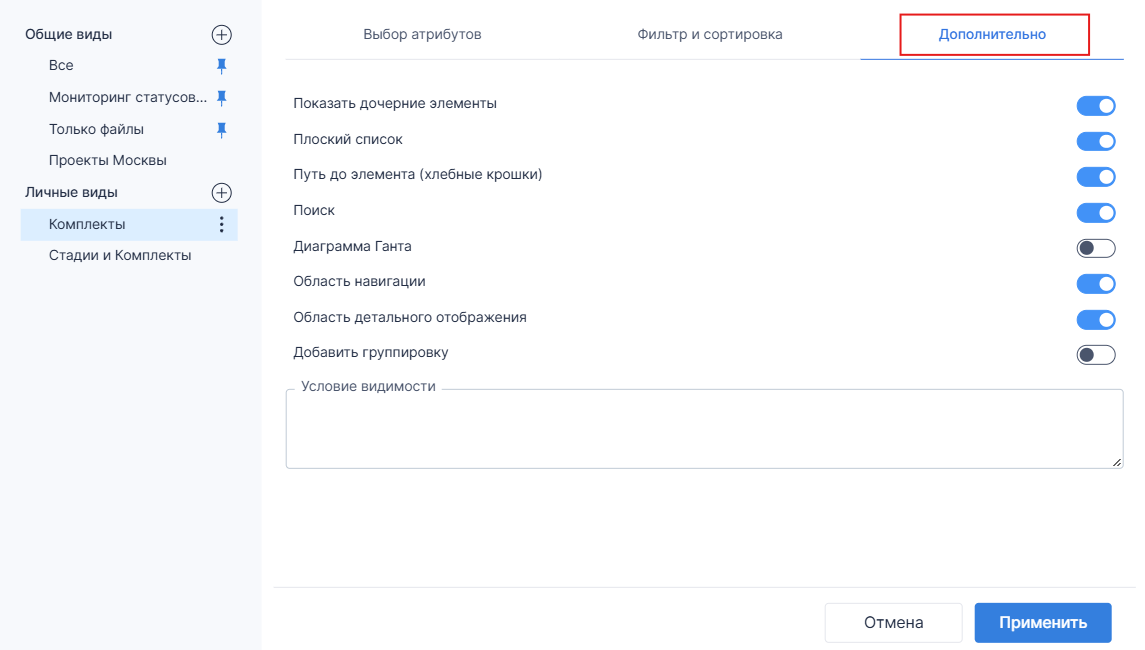
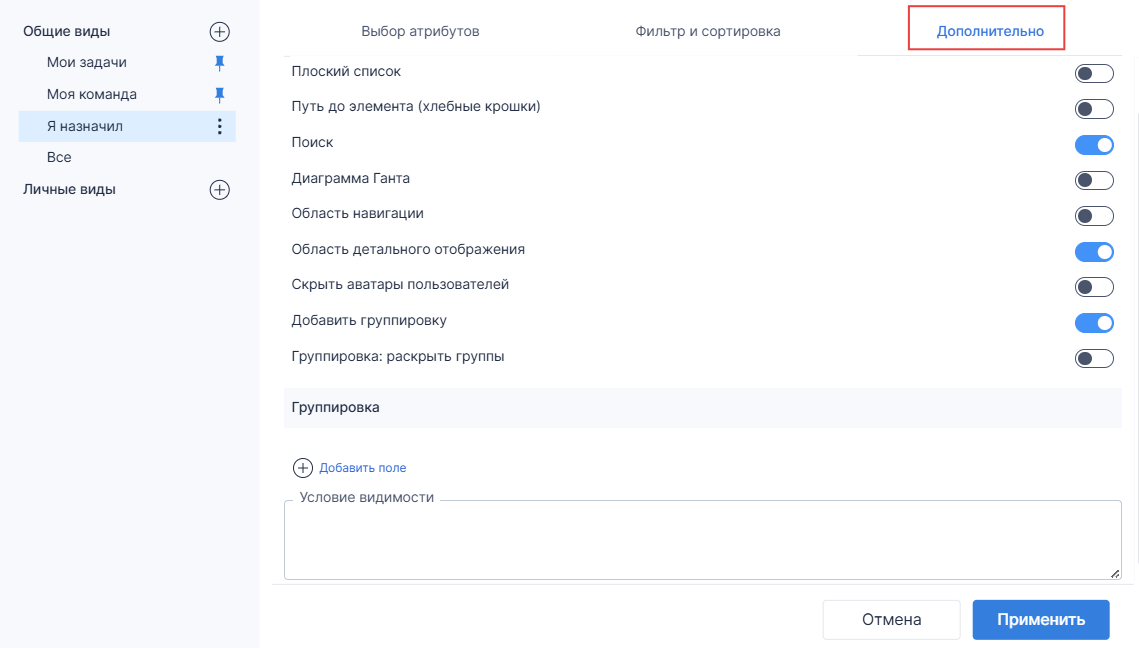
2. Описание дополнительных параметров отображения данных:
...
| Настройка включена | Настройка выключена |
|---|---|
|
|
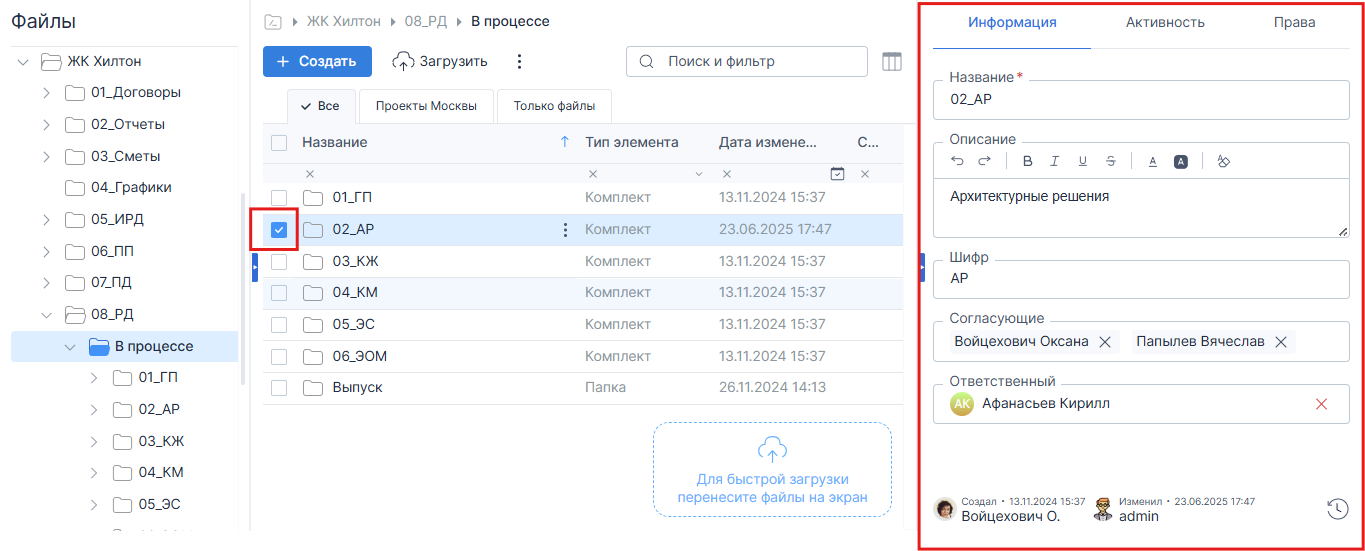
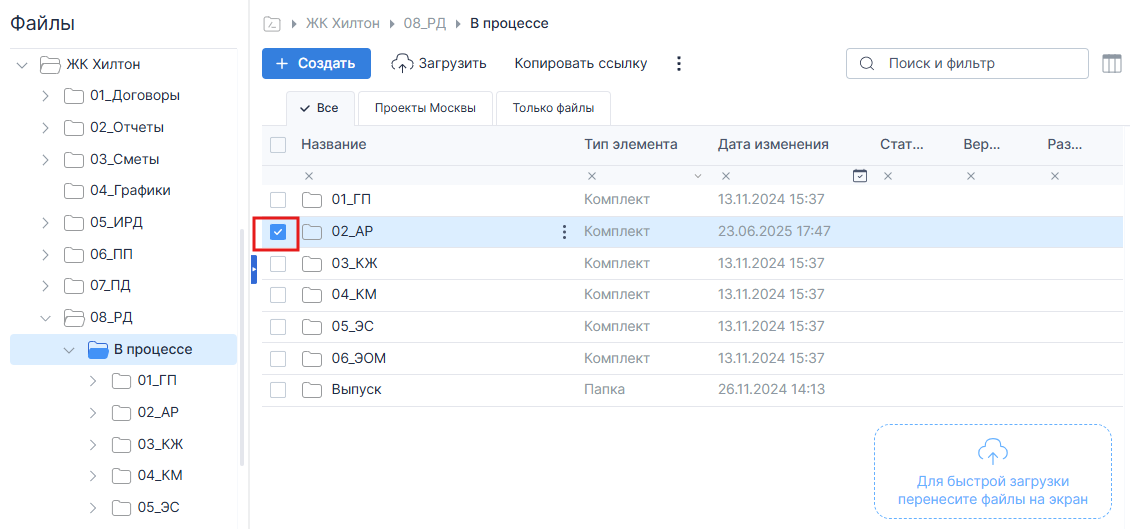
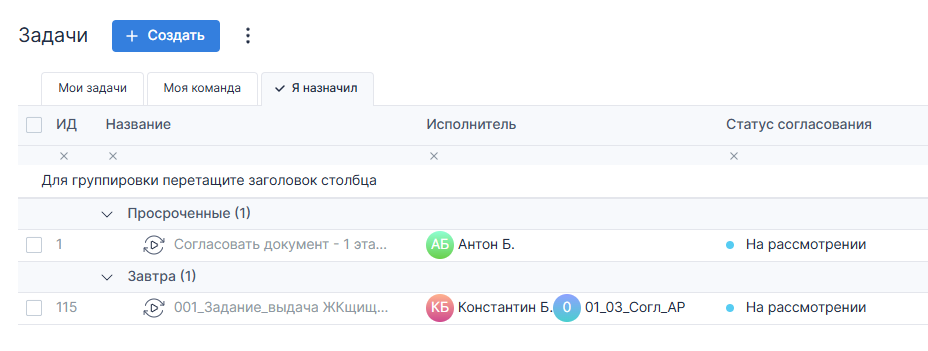
2.8 Скрыть аватары пользователей
Включение параметра дает возможность не показывать круглые иконки с аватарами пользователей в таблице
ПРИМЕР:
| Настройка включена | Настройка выключена |
|---|---|
|
|
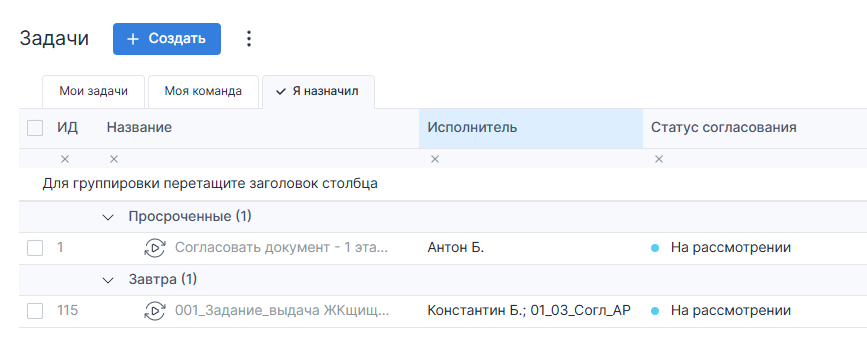
2.9. Добавить группировку
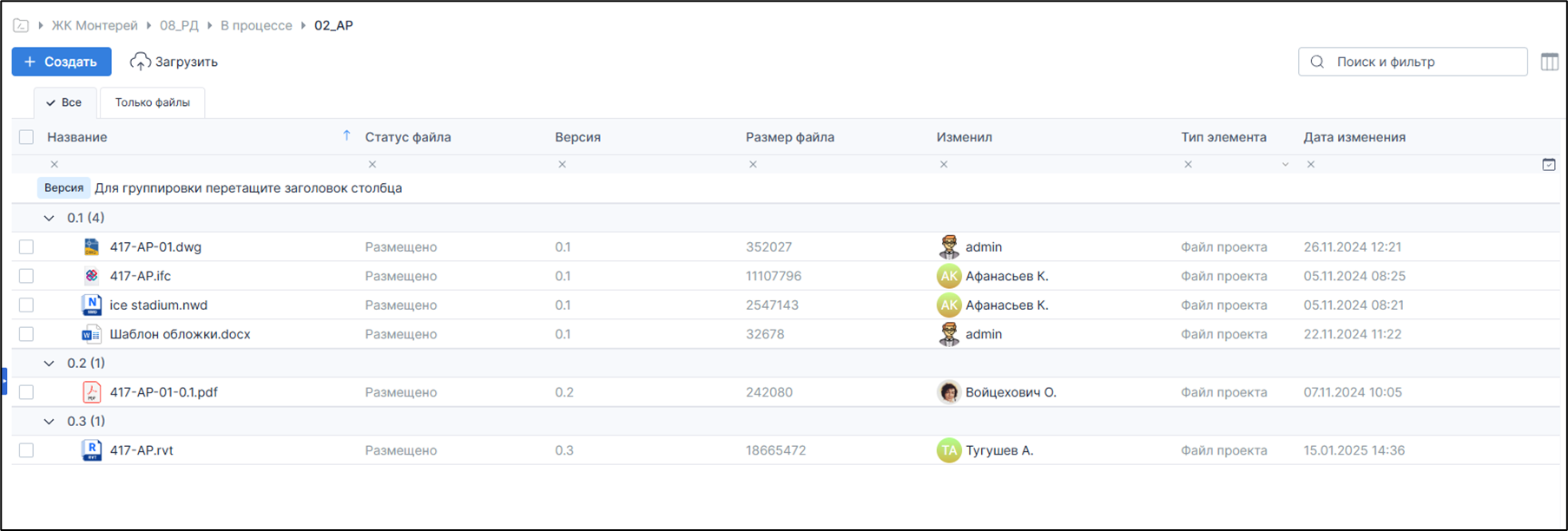
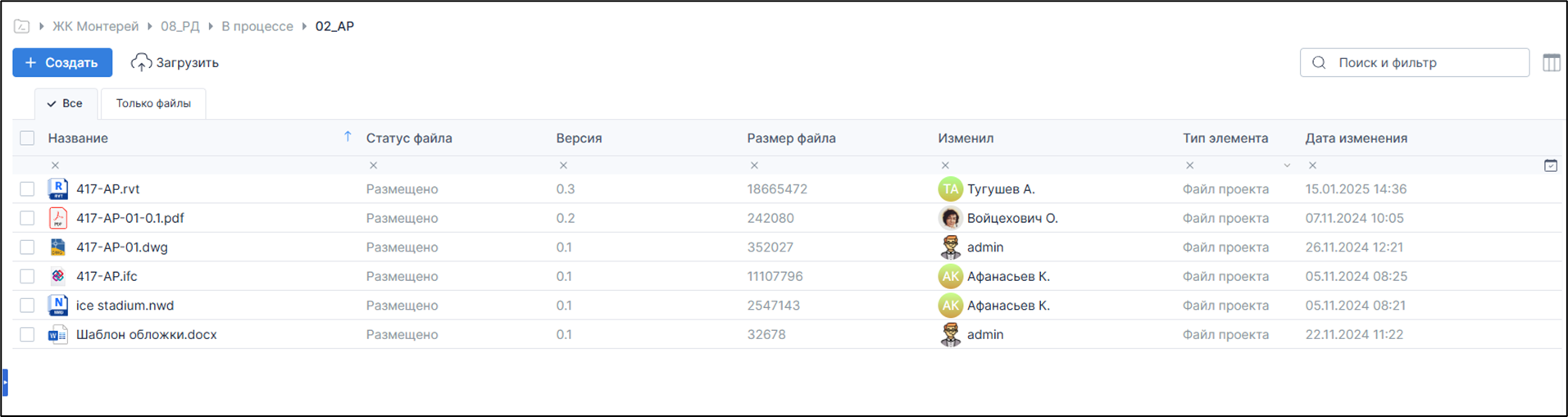
Включение параметра дает возможность производить в таблице группировку по выбранному атрибуту/атрибутам (колонкам)
ПРИМЕР:
| Настройка включена | Настройка выключена |
|---|---|
 |
|
2.10. Группировка: раскрыть группы
- Зависимая настройка доступна, если включена галочка "Добавить группировку",
- Настройка влияет только на преднастроенные группировки, которые созданы при включенной настройке "Добавить группировку"
- Настройка НЕ влияет:
- на иерархию элементов
- на раскрытие системных групп "Просроченные", "Остальные", "Завтра", "Сегодня" у задач (они всегда раскрыты).
- на иерархию элементов
2.911. Условие видимости
Использование параметра дает возможность задать условие (в виде формулы) использования настроенного вида отображения информации
ПРИМЕР:
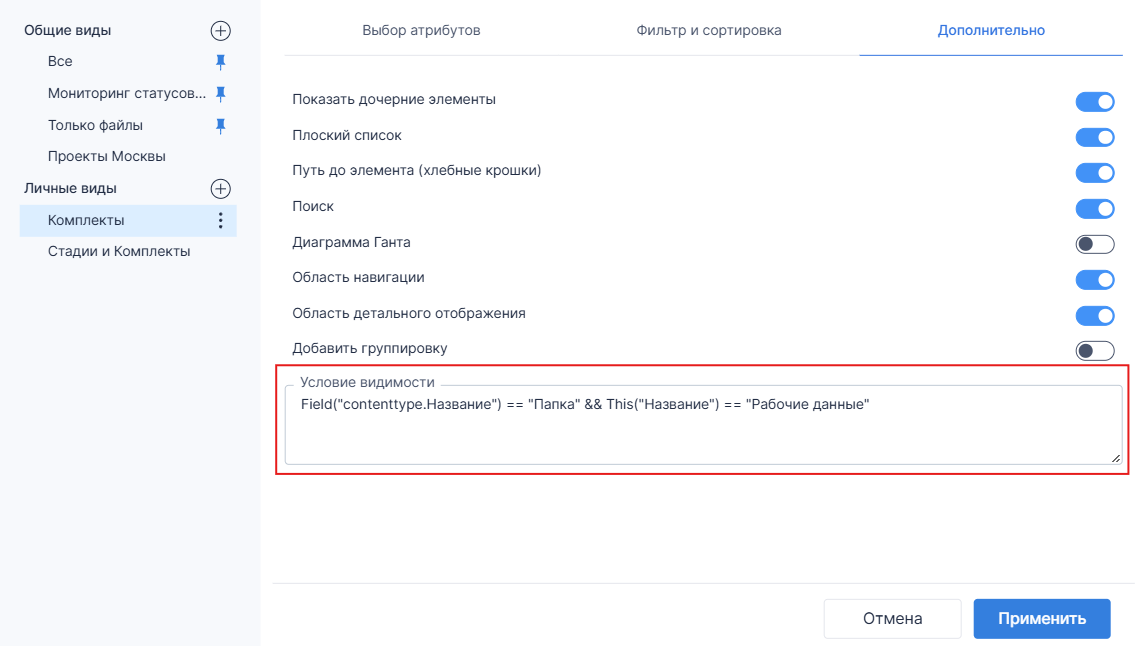
Формула примера:
Использование данной формулы приведет к тому, что данный настроенный вид будет действовать только внутри типа элемента "Папка" с названием "Рабочие данные"
Примеры формул:
- Field("contenttype.Название") == "Папка" - вид отобразится для элементов с типом элемента "Папка"
- This("Название") == "Стадия АР" - вид отобразится для элементов с названием "Стадия АР"
- Field("contenttype.Название") == "Папка" && This("Название") == "Рабочие данные" - настроенный вид отобразится только внутри типа элемента "Папка" с названием "Рабочие данные"
- Field("contenttype.Название") == "Стадия" && This("Название") == "Стадия АР" - вид отобразится для элементов с типом элемента "Стадия" и названием "Стадия АР"
Внимание! Виды с настроенной видимостью необходимо закрепить, чтобы они появлялись как вкладки при хождении по структуре данных.
Виды с настроенной видимостью скрываются и из общего контекстного меню выбора видов, если в структуре стоять на папке, не попадающей под условия их видимости