- Плагин Vitro-CAD в Revit позволяет отправить по заранее заданному пути отправлять отсоединенную копию модели . Например по заранее заданным путям, например:
- в зону рабочих данных (WIP) для обмена файлами в рамках процесса работы внутри одного отдела (дисциплины);
- в зону общих данных (Shared), которая используется для обмена заданиями (файлами) между смежными специальностями в рамках проекта.
- для взаимодействия между различными дисциплинами в рамках проекта.
- BIM-координатору координатор (BIM-менеджеруменеджер) необходимо должен заранее установить указать данные пути отправки/сохранения.
Рабочая зона (WIP)Anchor WIP WIP
| WIP | |
| WIP |
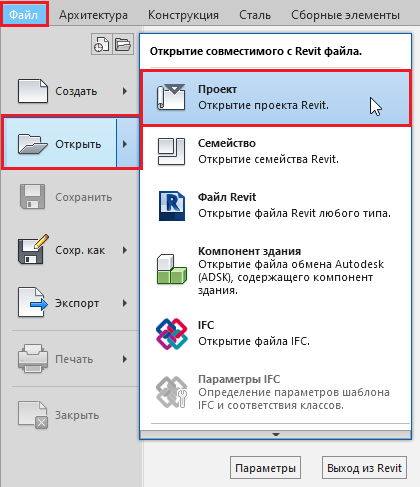
1. Открыть Откройте файл модели , расположенный на внешнем сетевом диске с внешнего сетевого диска или Revit Server , в Revit при помощи вкладки через "Файл" → "Открыть" → "Проект"
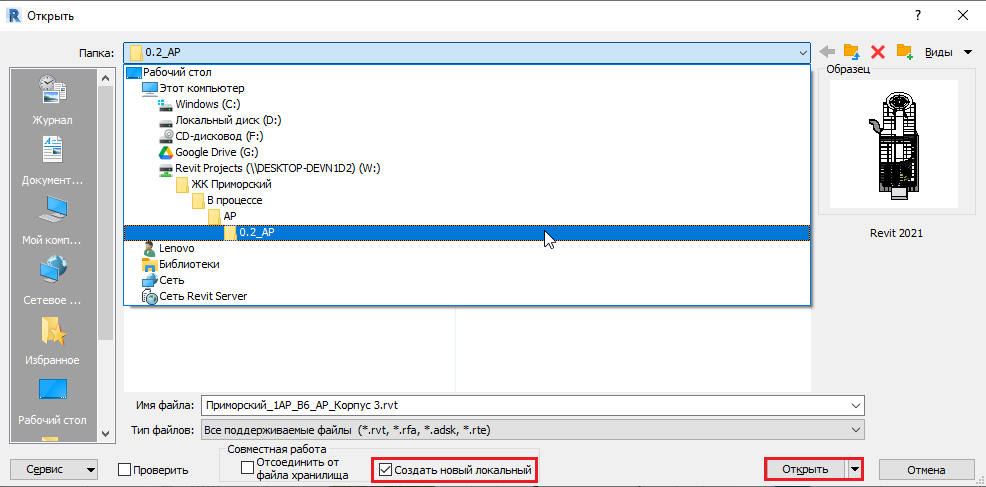
2. Далее выбрать необходимый Выберите нужный файл (в примере – например, из папки "В процессе") в открывшемся диалоговом окне с созданием новой локальной копии, нажать и создайте новую локальную копию, нажав "Открыть"
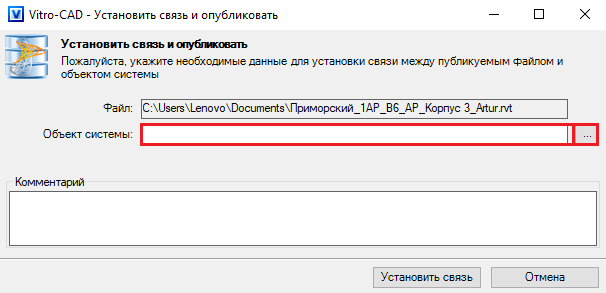
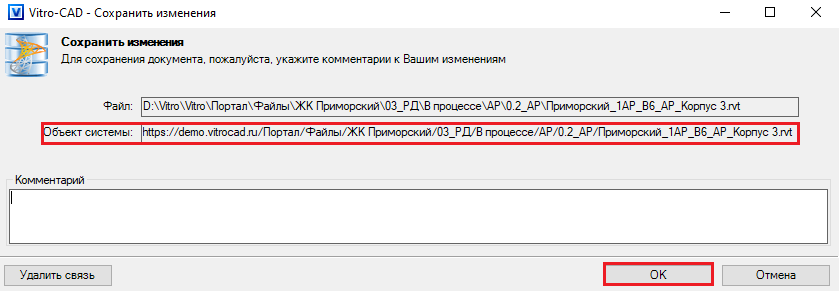
3. Выполнить сохранение Сохраните изменения в структуру хранения данных Vitro-CAD при помощи кнопки , используя кнопку  "Сохранить изменения" на панели инструментов вкладки Vitro-CAD

4. В открывшемся окне необходимо выбрать выберите папку в Системе , где будет лежать копия файлдля копии файла-хранилища , в поле поле "Объект системы"
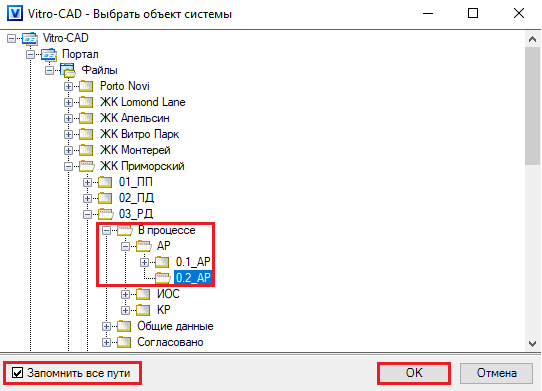
5. Выберите Укажите расположение папки и нажмите кнопку "ОК". При необходимости , выберите "Запомнить все пути" и нажмите кнопку "ОК"
6. Установленный путь отобразится в поле "Объект системы" , и – для сохранения нажмите "ОК".При необходимости, если пути связей с сетевыми файлами указаны неверно/нужно удалить корректные связи локального файла с сетевыми – необходимо нажать кнопку
- если нужно исправить или удалить связи с сетевыми файлами, нажмите "Удалить связь"
...
- (нижняя левая часть окна) и укажите корректный путь.
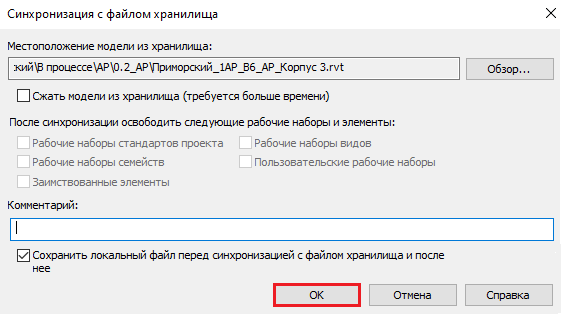
7. Выполните синхронизацию с файлом-хранилищем
...
8. В открывшемся окне нажмите кнопку "ОК"
Зона общих данных (Shared)
| Anchor | ||||
|---|---|---|---|---|
|
1. Откройте файл из области зоны рабочих данных из Системы – в Revit
2. На панели инструментов вкладки Vitro-CAD нажмите кнопку  "Опубликовать"

3. В открывшемся диалоговом окне "Vitro - Опубликовать документ(-ы)",в поле "Объект системы", указать:укажите путь к зоне общих данных Системы
...
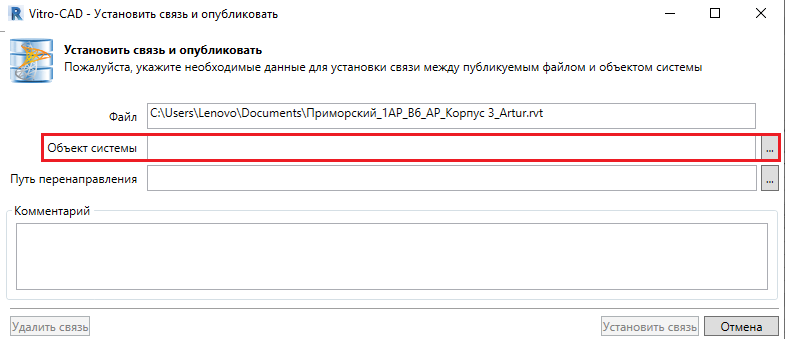
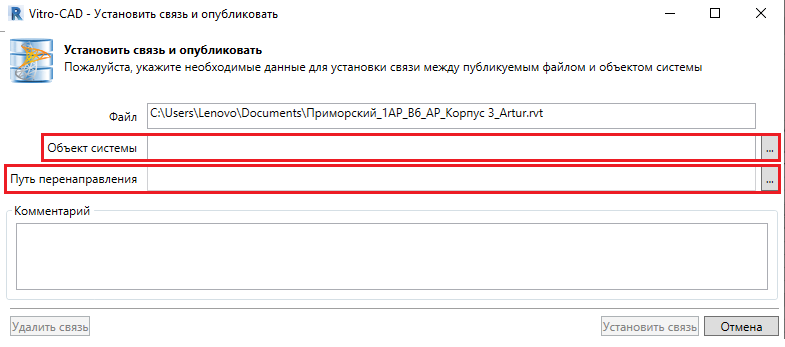
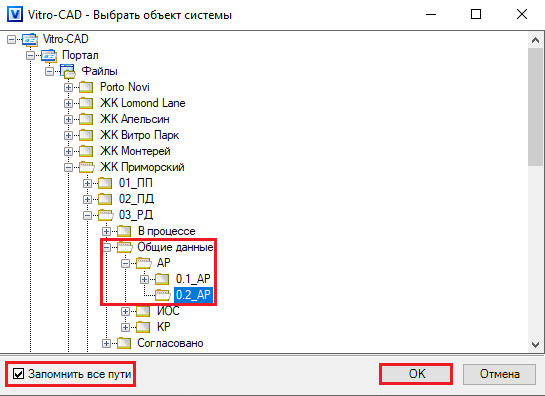
4. Укажите расположение зоны (папки),
4. Выберите зону с общими данными (в примере – папка "Общие данные"), при необходимости выберите "Запомнить все пути" и нажмите кнопку "ОК"
45. Установленный путь отобразится в поле "Объект системы". Для сохранения нажмите "Установить связь"
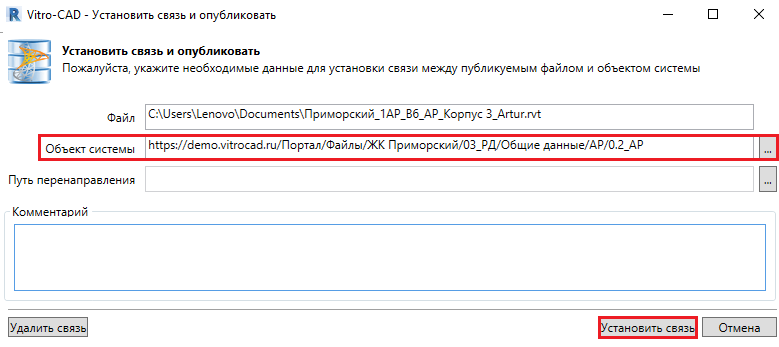
5. Если пути связей 6. При необходимости исправить/удалить связи с сетевыми файлами указаны неверно, или нужно удалить корректные связи локального файла с сетевыми – необходимо нажать кнопку, нажмите "Удалить связь"и указать верный (нижняя левая часть окна) и укажите корректный путь.
Результаты настройки
По итоги После настройки путей BIM-координатором (BIM-менеджером) будут настроены пути для дальнейшей совместной работы пользователей (проектировщиков) возможна последующая совместная работа пользователей-проектировщиков.